

編輯:關於 Android 程式設計
在 Android 裡寫檔,最常見的兩個入口是 Activity 提供的 openFileOutput(),以及 Java 標準的 FileOutputStream。兩者底層都是 FileOutputStream,但使用方式、存放位置與權限模型完全不同。本文把差異與各自適用場景一次講清楚。
Activity 直接提供了 openFileOutput(),用來把資料輸出到「應用程式私有檔案」。寫法與 J2SE 幾乎一樣:
public void save() {
    try {
        FileOutputStream outStream = this.openFileOutput("a.txt", Context.MODE_WORLD_READABLE);
        outStream.write(text.getText().toString().getBytes());
        outStream.close();
        Toast.makeText(MyActivity.this, "Saved", Toast.LENGTH_LONG).show();
    } catch (FileNotFoundException e) {
        return;
    } catch (IOException e) {
        return;
    }
}
第一個參數是檔名,不能包含路徑分隔符 /;若檔案不存在,Android 會自動建立。檔案實際存放位置是:
/data/data/<package name>/files/
例如 /data/data/cn.itcast.action/files/itcast.txt。想確認檔案有沒有真的寫進去,可以在 Eclipse 中開啟 Window → Show View → Other → Android → File Explorer,展開 /data/data/<package name>/files 即可看到。
Context.MODE_PRIVATE       = 0
Context.MODE_APPEND        = 32768
Context.MODE_WORLD_READABLE = 1
Context.MODE_WORLD_WRITEABLE = 2
若要同時開放讀寫:
openFileOutput("itcast.txt",
        Context.MODE_WORLD_READABLE + Context.MODE_WORLD_WRITEABLE);
重要提醒:MODE_WORLD_READABLE 與 MODE_WORLD_WRITEABLE 已分別在 API 17 與 API 24 被標記為 deprecated 並直接拋出 SecurityException。原因是這套權限模型讓任何 App 都能讀取你的私有資料,安全性極差。跨 App 分享檔案請改用 FileProvider:
<provider
    android:name="androidx.core.content.FileProvider"
    android:authorities="${applicationId}.fileprovider"
    android:exported="false"
    android:grantUriPermissions="true">
    <meta-data
        android:name="android.support.FILE_PROVIDER_PATHS"
        android:resource="@xml/file_paths" />
</provider>
Android 在安裝 .apk 時會指派一個 userId 給該應用程式。當 App 要存取檔案等資源時,系統會檢查 userId 是否匹配。因此預設情況下,任何 App 建立的檔案、SharedPreferences、資料庫都是私有的(位於 /data/data/<package name>/),其他程式無法存取。這正是私有儲存空間的設計初衷。
public void load() {
    FileInputStream inStream = null;
    ByteArrayOutputStream stream = new ByteArrayOutputStream();
    try {
        inStream = this.openFileInput("a.txt");
        byte[] buffer = new byte[1024];
        int length = -1;
        while ((length = inStream.read(buffer)) != -1) {
            stream.write(buffer, 0, length);
        }
        stream.close();
        text.setText(stream.toString());
        Toast.makeText(MyActivity.this, "Loaded", Toast.LENGTH_LONG).show();
    } catch (FileNotFoundException e) {
        e.printStackTrace();
    } catch (IOException e) {
        e.printStackTrace();
    } finally {
        try {
            if (inStream != null) inStream.close();
        } catch (IOException e) { }
    }
}
Activity 另外還提供兩個取得目錄的方法:
getFilesDir() → /data/data/<package name>/files(永久保存)getCacheDir() → /data/data/<package name>/cache(可隨時被系統清除,容量不足時優先清這裡)一個實務判斷:「刪掉會造成功能異常的資料」放 files,「刪掉只是重下載就好」放 cache。
openFileOutput() 寫的是手機內部空間。內部空間通常不大,存些設定檔沒問題,但要放影片這種大檔就不合適了——這種情況該改用外部儲存空間(可視為行動硬碟或隨身碟)。
在模擬器中使用,你得先準備一張(虛擬)SD 卡。建立時可以在 Eclipse 新增模擬器的介面一起設定,也可以用 DOS 指令。進入 Android SDK 的 tools 目錄後執行:
mksdcard 2048M D:\AndroidTool\sdcard.img
這會建立一個 2GB 的鏡像檔,副檔名自取,建議用 .img。
<!-- 在 SDCard 中建立與刪除檔案 -->
<uses-permission android:name="android.permission.MOUNT_UNMOUNT_FILESYSTEMS"/>
<!-- 往 SDCard 寫入資料 -->
<uses-permission android:name="android.permission.WRITE_EXTERNAL_STORAGE"/>
Android 6.0 起,WRITE_EXTERNAL_STORAGE 屬於危險權限,除了宣告在 manifest,還必須在執行期動態向使用者請求,並處理使用者按下「拒絕」的分支。
寫檔之前,務必先判斷是否真的有掛載可寫入的外部儲存空間:
if (Environment.getExternalStorageState().equals(Environment.MEDIA_MOUNTED)) {
    File sdCardDir = Environment.getExternalStorageDirectory();   // 取得外部儲存根目錄
    File saveFile = new File(sdCardDir, "a.txt");
    FileOutputStream outStream = new FileOutputStream(saveFile);
    outStream.write("test".getBytes());
    outStream.close();
}
getExternalStorageState() 回傳 MEDIA_MOUNTED 代表已掛載且可讀寫。也可以直接寫死路徑(不推薦,但常見於舊範例):
File sdCardDir = new File("/sdcard");
File saveFile = new File(sdCardDir, "itcast.txt");
// 亦可合併成一行
File saveFile2 = new File("/sdcard/a.txt");
Android 10(API 29)之後的重大變化:Scoped Storage 上線,App 預設無法再用絕對路徑隨意存取外部儲存空間的任意目錄。取而代之應該使用:
context.getExternalFilesDir():App 專屬的外部目錄,不需任何權限,卸载時自動清除TargetSdk 29 以上若仍需要舊行為,必須在 manifest 設 android:requestLegacyExternalStorage="true"(僅在 Android 11 上有效,且非長久之計)。
搭配 ObjectOutputStream,可以直接把整個物件序列化存檔:
public class MainActivity extends Activity {

    @Override
    protected void onCreate(Bundle savedInstanceState) {
        super.onCreate(savedInstanceState);
        setContentView(R.layout.activity_main);
    }

    public void button(View view) {
        Person p = new Person();
        p.setAge(10);
        p.setName("Lee");
        saveObject(p, "MainActivity.dat");
    }

    public void button2(View view) {
        Person p = (Person) readObject("MainActivity.dat");
        System.out.println(p.getAge());
    }

    public boolean saveObject(Serializable ser, String file) {
        FileOutputStream fos = null;
        ObjectOutputStream oos = null;
        try {
            fos = openFileOutput(file, MODE_PRIVATE);
            oos = new ObjectOutputStream(fos);
            oos.writeObject(ser);
            oos.flush();
            return true;
        } catch (Exception e) {
            e.printStackTrace();
            return false;
        } finally {
            try { if (oos != null) oos.close(); } catch (Exception e) { }
            try { if (fos != null) fos.close(); } catch (Exception e) { }
        }
    }

    /**
     * 讀取物件
     */
    public Serializable readObject(String file) {
        FileInputStream fis = null;
        ObjectInputStream ois = null;
        try {
            fis = openFileInput(file);
            ois = new ObjectInputStream(fis);
            return (Serializable) ois.readObject();
        } catch (FileNotFoundException e) {
            // 檔案不存在,回傳 null
        } catch (Exception e) {
            e.printStackTrace();
            // 反序列化失敗,刪除損壞的快取檔案
            if (e instanceof InvalidClassException) {
                File data = getFileStreamPath(file);
                data.delete();
            }
        } finally {
            try { if (ois != null) ois.close(); } catch (Exception e) { }
            try { if (fis != null) fis.close(); } catch (Exception e) { }
        }
        return null;
    }
}

class Person implements Serializable {
    private static final long serialVersionUID = 1L;   // 強烈建議加上
    int age;
    String name;

    public int getAge() { return age; }
    public void setAge(int age) { this.age = age; }
    public String getName() { return name; }
    public void setName(String name) { this.name = name; }
}
序列化有個容易忽略的細節:一定要宣告 serialVersionUID。少了它,只要類別結構有任何變動(多一兩個欄位、改個方法),反序列化就會拋 InvalidClassException。範例中 readObject() 特別針對這個例外刪除損壞檔案,就是為了避免使用者永遠卡在錯誤狀態。
換句話說,openFileOutput() 其實就是「Android 幫你補好路徑與權限的 FileOutputStream」。理解這一點,兩者的取捨就很清楚了。
更多 Android 相關內容有興趣的讀者可查看本站專題:《Android 開發入門與進階教程》、《Android 資料庫操作技巧總結》及《Android 控制項用法總結》。希望本文對你的 Android 程式設計有所幫助。
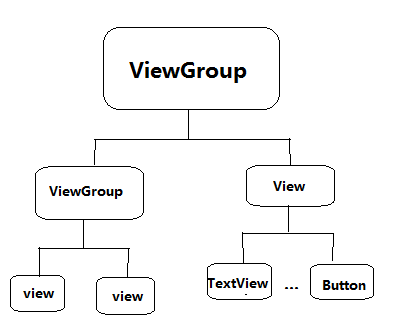 Android 自定義控件(四):繼承 ViewGroup 創建容器
在自定義控件的學習過程中,ViewGroup 是一個非常重要的主題。與單純繼承 View 不同,ViewGroup 更關注容器能力,也就是如何管理子控件、如何測量子控件,
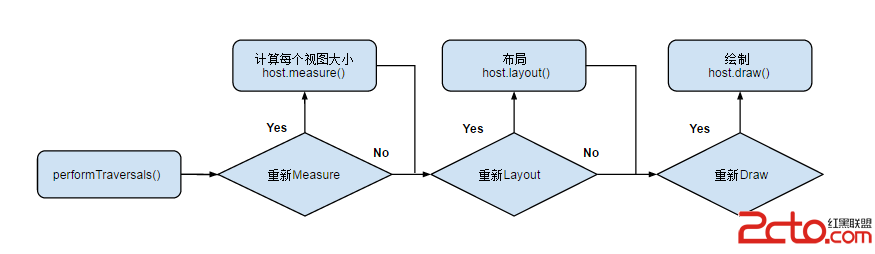 Android View 繪製流程完整解析:measure、layout 與 draw
一、View 樹的繪圖流程 當 Activity 取得焦點時,系統會請求繪製版面配置。這個請求由 Android Framework 處理,繪製從根節點開始,對整棵版面樹
 Android 自定義 View 打造彈性小球動畫(貝茲曲線篇)
先看成果 這次要實作的是一個會左右移動、並且不斷被「拉長壓扁」的彈性小球。看起來複雜,實際上核心只有一個觀念:用 Path.cubicTo() 畫出封閉的圓形,再依小球
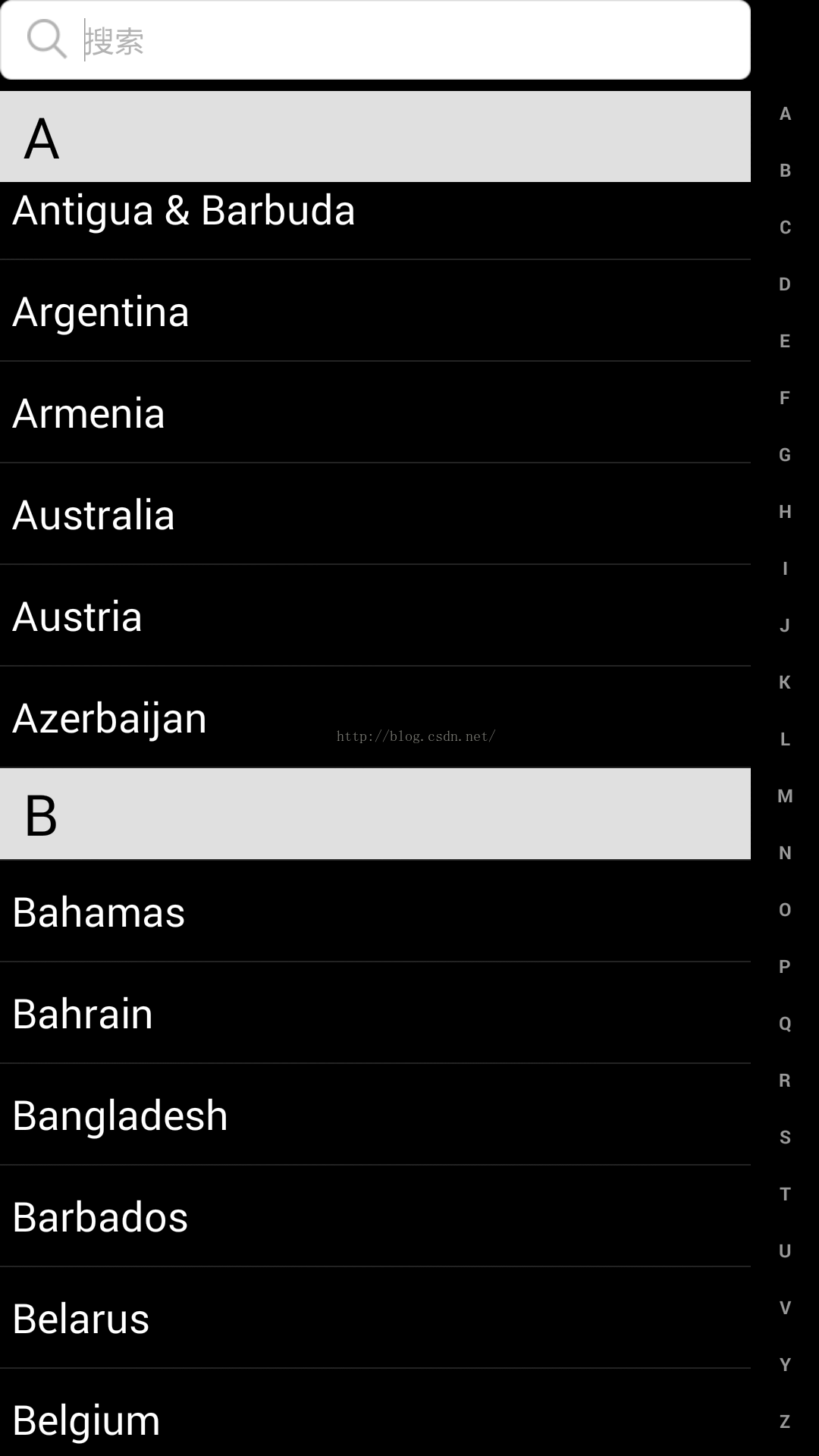 通訊錄原型實作(二):打造類似 QQ 的分組懸浮好友列表
在上一節通訊錄原型實作中,我們談到了最基礎、最簡單的通訊錄做法;這一節則要進一步挑戰類似 QQ 好友列表那種「分組名稱懸浮在最頂部」的效果。先來聊聊我的基本實作思路: 1