

編輯:關於 Android 程式設計
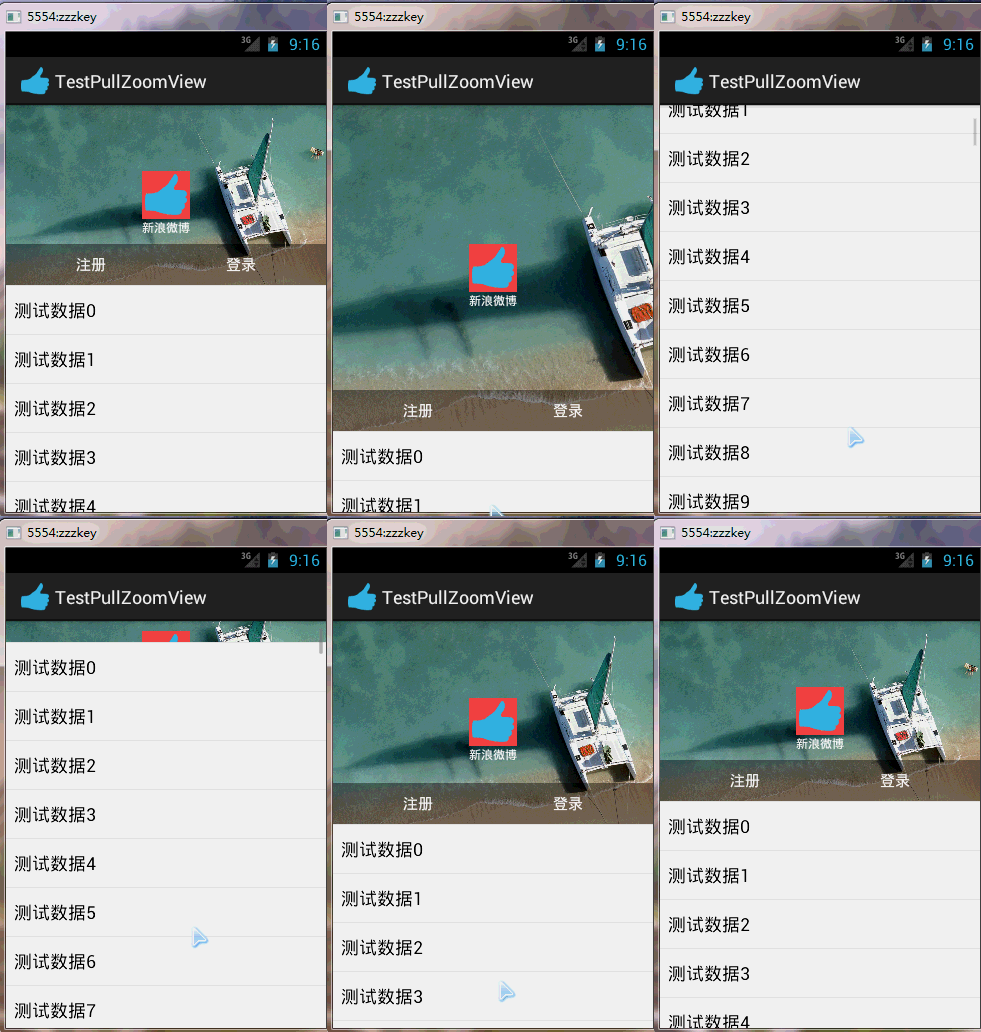
Android 上有個效果大家應該都不陌生:在個人頁面往下拉,頭部那張大圖會跟著被拉長,手一放又縮回原位。這個效果被新浪微博大量使用,而 GitHub 上的開源專案 PullZoomView 就是它的通用實作。
專案網址:https://github.com/Frank-Zhu/PullZoomView
PullZoomView 提供兩條路線:一是典型的 ListView,二是 ScrollView。本文先談 ListView 版本 PullToZoomListViewEx,下一篇再補上 ScrollView 版本。
<RelativeLayout xmlns:android="https://schemas.android.com/apk/res/android"
    xmlns:tools="https://schemas.android.com/tools"
    android:layout_width="match_parent"
    android:layout_height="match_parent"
    tools:context="com.zzw.testpullzoomview.MainActivity">

    <com.ecloud.pulltozoomview.PullToZoomListViewEx
        xmlns:custom="https://schemas.android.com/apk/res-auto"
        android:id="@+id/listView"
        android:layout_width="match_parent"
        android:layout_height="match_parent"
        custom:headerView="@layout/head_view"
        custom:zoomView="@layout/head_zoom_view" />
</RelativeLayout>
這兩個屬性是最容易搞混的地方,先講清楚:
custom:headerView="@layout/head_view"
<RelativeLayout xmlns:android="https://schemas.android.com/apk/res/android"
    android:id="@+id/layout_view"
    android:layout_width="match_parent"
    android:layout_height="match_parent"
    android:layout_gravity="bottom"
    android:gravity="bottom">

    <ImageView
        android:id="@+id/iv_user_head"
        android:layout_width="wrap_content"
        android:layout_height="wrap_content"
        android:layout_centerInParent="true"
        android:background="@android:color/holo_red_light"
        android:src="@drawable/ic_launcher" />

    <TextView
        android:id="@+id/tv_user_name"
        android:layout_width="wrap_content"
        android:layout_height="wrap_content"
        android:layout_below="@id/iv_user_head"
        android:layout_centerHorizontal="true"
        android:text="新浪微博"
        android:textColor="#ffffff"
        android:textSize="16sp" />

    <LinearLayout
        android:id="@+id/ll_action_button"
        android:layout_width="match_parent"
        android:layout_height="wrap_content"
        android:layout_alignParentBottom="true"
        android:background="#33ffffff"
        android:padding="5dip">

        <TextView
            android:id="@+id/tv_register"
            android:layout_width="match_parent"
            android:layout_height="wrap_content"
            android:layout_weight="1"
            android:gravity="center"
            android:text="註冊"
            android:textColor="#ffffff"
            android:textSize="16sp" />

        <TextView
            android:id="@+id/tv_login"
            android:layout_width="match_parent"
            android:layout_height="wrap_content"
            android:layout_weight="1"
            android:gravity="center"
            android:text="登入"
            android:textColor="#ffffff"
            android:textSize="16sp" />
    </LinearLayout>
</RelativeLayout>
headerView 是位於列表頂部的子布局,用來放頭像、暱稱、註冊登入按鈕這類控件。它不會縮放,只會在該有的位置正常顯示,並在下拉過程中跟著位移。
custom:zoomView="@layout/head_zoom_view"
<?xml version="1.0" encoding="utf-8"?>
<ImageView xmlns:android="https://schemas.android.com/apk/res/android"
    android:id="@+id/imageView"
    android:layout_width="match_parent"
    android:layout_height="match_parent"
    android:layout_gravity="center_horizontal"
    android:scaleType="centerCrop"
    android:src="@drawable/a" />
內容很單純,就是一張圖。但這才是真正會產生拉伸與收縮效果的 View——它墊在 headerView 底下,使用者下拉時滑動縮放,視覺效果就是從這裡來的。一句話總結:headerView 是正常的 Android 布局,zoomView 是能動態縮放的特殊層。
package com.zzw.testpullzoomview;

import com.ecloud.pulltozoomview.PullToZoomListViewEx;
import android.app.Activity;
import android.os.Bundle;
import android.util.DisplayMetrics;
import android.util.Log;
import android.view.View;
import android.widget.AbsListView;
import android.widget.AdapterView;
import android.widget.AdapterView.OnItemClickListener;
import android.widget.ArrayAdapter;

public class MainActivity extends Activity {

    @Override
    protected void onCreate(Bundle savedInstanceState) {
        super.onCreate(savedInstanceState);
        setContentView(R.layout.activity_main);

        PullToZoomListViewEx listView = (PullToZoomListViewEx) findViewById(R.id.listView);

        String data[] = new String[20];
        for (int i = 0; i < data.length; i++) {
            data[i] = "測試資料" + i;
        }
        listView.setAdapter(new ArrayAdapter<String>(this, android.R.layout.simple_list_item_1, data));

        // 透過 getPullRootView() 監聽,才能拿到真正的列表
        listView.getPullRootView().setOnItemClickListener(new OnItemClickListener() {
            @Override
            public void onItemClick(AdapterView<?> parent, View view, int position, long id) {
                Log.d("position", "getPullRootView--->position = " + position);
            }
        });

        listView.setOnItemClickListener(new OnItemClickListener() {
            @Override
            public void onItemClick(AdapterView<?> parent, View view, int position, long id) {
                Log.d("position", "position = " + position);
            }
        });

        setPullToZoomListViewExHeaderLayoutParams(listView);
    }

    // 設定頭部 View 的寬高
    private void setPullToZoomListViewExHeaderLayoutParams(PullToZoomListViewEx listView) {
        DisplayMetrics localDisplayMetrics = new DisplayMetrics();
        getWindowManager().getDefaultDisplay().getMetrics(localDisplayMetrics);
        int mScreenWidth = localDisplayMetrics.widthPixels;
        AbsListView.LayoutParams localObject =
                new AbsListView.LayoutParams(mScreenWidth, (int) (1.5f * mScreenWidth));
        listView.setHeaderLayoutParams(localObject);
    }
}
以上就是 ListView 版本的實作。下一篇會說明 PullToZoomScrollViewEx 的差異與注意事項,有興趣的朋友可以繼續看下去。
 Android 設計模式筆記(二):觀察者模式的四個角色與實作
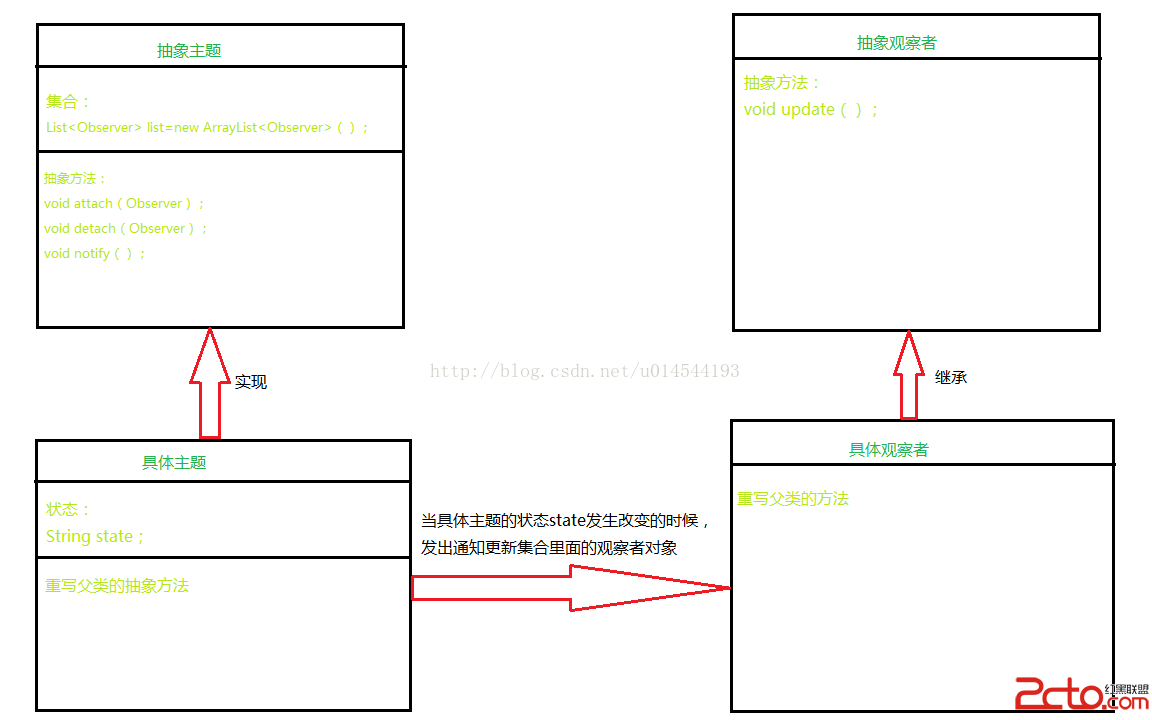
觀察者模式有時也被稱為發布/訂閱模式。它定義了一種一對多的依賴關係,讓多個觀察者物件同時監聽同一個主題物件;當主題的狀態發生變化時,會主動通知所有觀察者,使它們能夠自動更
 ViewDragHelper 拖拽手勢處理完整指南
ViewDragHelper 是什麼ViewDragHelper 是 support 套件中處理拖拽與滑動的輔助類,DrawerLayout 內部也使用它。自定義 Vie
 Android 開發實作(九):自訂 Action Bar 樣式的完整指南
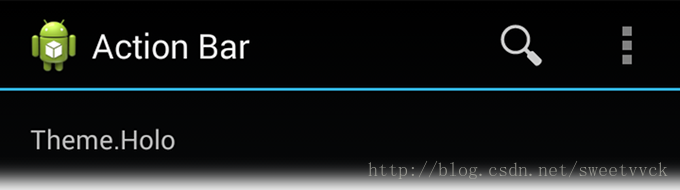
Action Bar 为使用者提供了一种熟悉且可预期的方式来执行操作与导览,但这并不意味著它必须长得和其他应用一模一样。如果你想把 Action Bar 的样式调整为更贴
 Android Intent 源碼學習筆記
前言 本文介紹 Android 的 Intent 機制,並從源碼角度剖析系統如何完成 Intent 的查詢與比對。 Intent 是什麼 Intent 的中文是「意圖」