

編輯:關於 Android 程式設計
裝完 Android SDK,接著要讓 Eclipse 掛上 ADT 外掛,結果 Install New Software 一直轉圈最後失敗——這大概是每個 Eclipse 時代的 Android 開發者都遇過的關卡。本文整理幾個常見原因與對應做法。
無論輸入 https://dl-ssl.google.com/android/eclipse 還是 http 版本,都會出現類似錯誤:
Unable to connect to repository https://dl-ssl.google.com/android/eclipse/content.xml
很多人第一個反應是懷疑 Eclipse 版本太舊、跟新版 ADT 不相容,於是換了好幾個版本測試,結果完全一樣。問題不在這裡。真正的癥結是 ADT 的更新站台位於 Google 的伺服器上,而該連線在部分網路環境下無法建立。
把 ADT 站台的位置強制導向一個可連線的位址。以 Windows 為例,編輯:
C:\Windows\System32\drivers\etc\hosts
檔案本質上就是純文字,用記事本開啟(記得「以系統管理員身分執行」),在最後一行加入:
74.125.237.1 dl-ssl.google.com
存檔關閉,重啟 Eclipse,再回到 Help -> Install New Software,點擊 Add,在 Name 填自訂名稱,Location 填:
https://dl-ssl.google.com/android/eclipse
接著就能正常抓到 ADT 清單了。
注意:Google 的 IP 會變動,上面這個位址可能早已失效。若無效,可改為查詢目前可用的即時 IP,或直接使用 Google 官方提供的鏡像站台。
Google 針對中國大陸開發者提供過鏡像位址,把 Location 換成鏡像網址即可,不必動 hosts。這通常是最省事的做法,建議優先嘗試。
如果網路環境實在無法突破,可以下載 ADT 的離線壓縮檔(developer.android.com 的 Download the ADT Plugin 區塊有提供 .zip),一樣在 Install New Software 中点 Add 旁的 Archive...,直接選取本機檔案安裝,完全不依賴網路。
坦白說,Eclipse + ADT 這條路早已停止維護,Google 在 2015 年宣布不再為 ADT 提供更新,官方工具全面轉向 Android Studio。如果你現在才要入門,直接裝 Android Studio 會省下上面這一整輪折騰;若只是維護老專案,那就把離線安裝當成首選方案。
 Android 動態向 Gallery 添加圖片並實現倒影與 3D 效果
Gallery 是 Android 中呈現圖片的經典容器,配合一點巧思,就能做出帶倒影、3D 翻轉效果的酷炫圖冊。本文將手把手帶你實現一個自定義 Gallery,並動態載
 Android 側滑手勢實作:用 ViewDragHelper 打造側邊選單
先看成果: 第一步,匯入 nineoldandroids 相容套件:compile files(libs/nineoldandroids-2.4.0.jar),這樣在低
 動手打造屬於自己的Http網絡框架(一):基於AsyncTask的實現思路
一、開篇說明 近段時間我一直在鑽研Http網絡請求框架的實現原理。這篇文章記錄的是我從零開始搭建的一個簡易框架,它目前主要面向學習與理解用途;若真要投入實際項目,還需要在
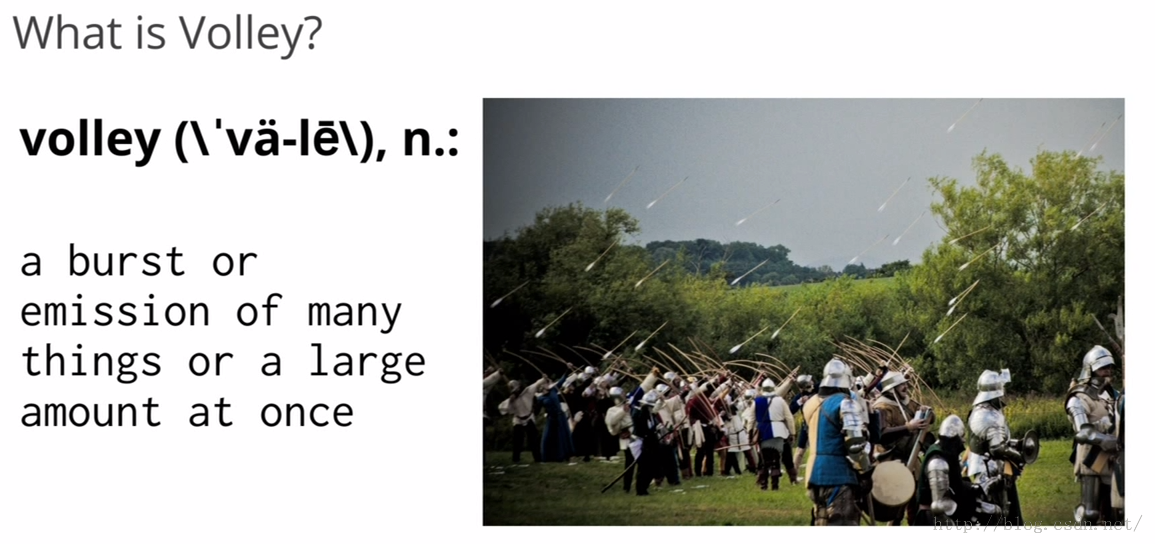 Volley 源碼全解讀:從請求入隊到回調主線程
Volley 這個名字原意是「齊射」,2013 年的 Google I/O 大會上發布,是 Android 平台的網路通訊庫。它把 AsyncHttpClient 的易用