

編輯:關於 Android 程式設計
忙了一陣子沒更新部落格,這篇是補記。當年寫過一份 Android Studio 環境建置筆記一直沒發表,趁現在整理出來,主要是把整個流程記錄下來,技術含量不高,但對剛入門的朋友應該有幫助。
2013 年的 Google I/O 大會上,Google 首次發表了 Android Studio。它基於 IntelliJ IDEA 社群版打造,目標是取代 Eclipse + ADT 這組老搭檔,為開發者提供更現代化的工具。
相比 Eclipse,Android Studio 的優勢在於:
早期的缺點也很明顯:無法在同一視窗管理多個專案,每個專案都要開新視窗(這是沿用 IntelliJ 的行為);而 Gradle 對從 Eclipse 轉過來的開發者來說,需要一段適應期。
重點:作業系統與 JDK 的位元數必須一致,同為 64 位或同為 32 位,否則後續會出現莫名的錯誤。
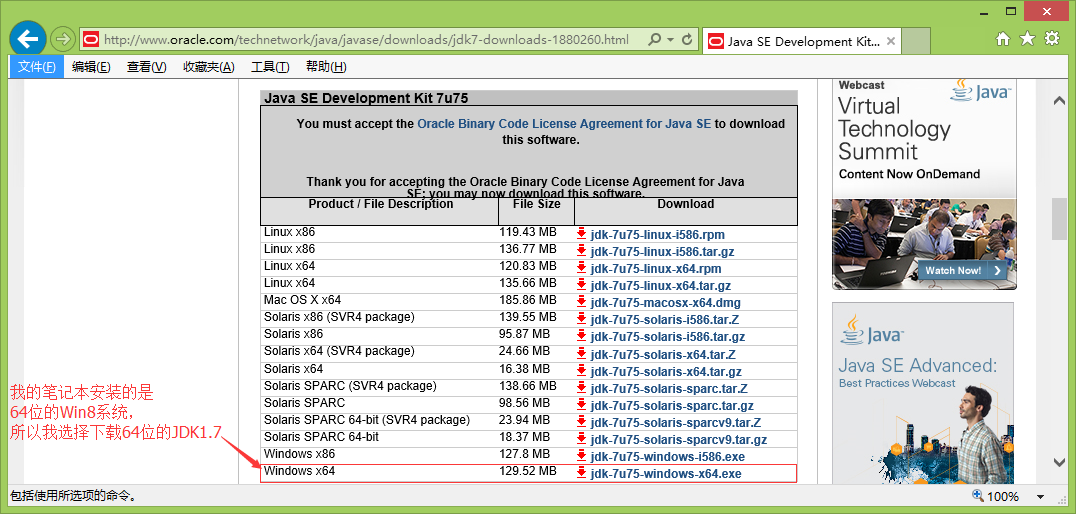
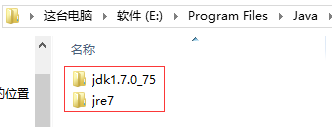
下載後雙擊安裝,過程基本是「一路下一步」。做 Java 開發的人都熟悉,唯一要注意的是把 JDK 與 JRE 安裝到同一個目錄下。安裝成功後,系統目錄中會出現 jdk 與 jre 兩個資料夾。
JDK 全名是 Java SE Development Kit,是 Java 的核心,包含執行環境(JRE)、一組 Java 工具,以及開發時要呼叫的類別庫。
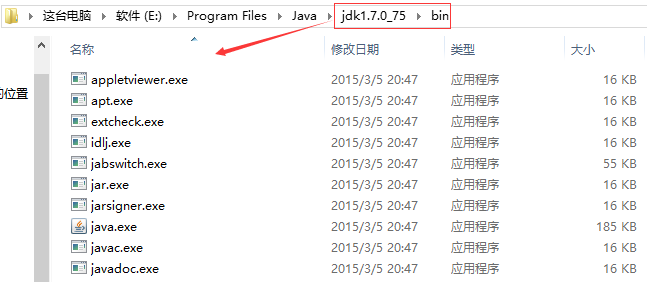
打開 JDK 安裝目錄下的 bin,會看到一堆 .exe 檔。配置好環境變數後,就能在任何路徑直接呼叫這些工具。其中最常用的幾個:
javac:Java 編譯器,把原始碼轉成位元碼jar:打包工具,把相關的類別檔封裝成單一檔案javadoc:從原始碼註解產生說明文件java:執行編譯後的程式需要設定兩個系統變數:
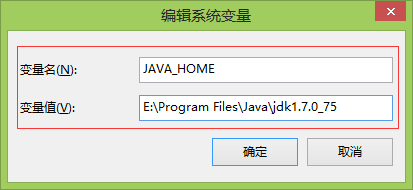
JAVA_HOME——指向 JDK 的安裝路徑,例如 E:\Program Files\Java\jdk1.7.0_75。設定後即可用 %JAVA_HOME% 統一引用。
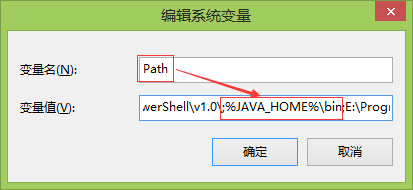
Path——在既有值後面追加:
;%JAVA_HOME%\bin
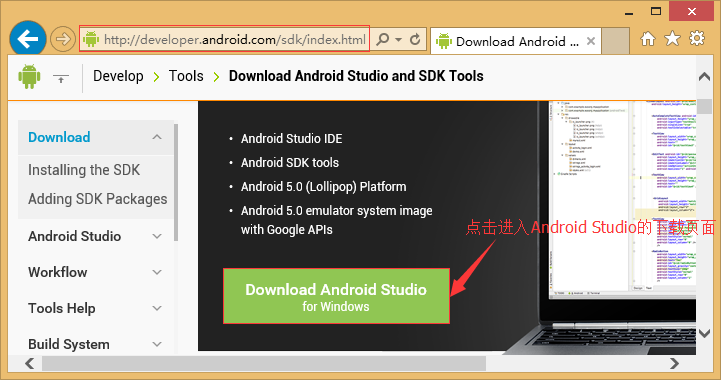
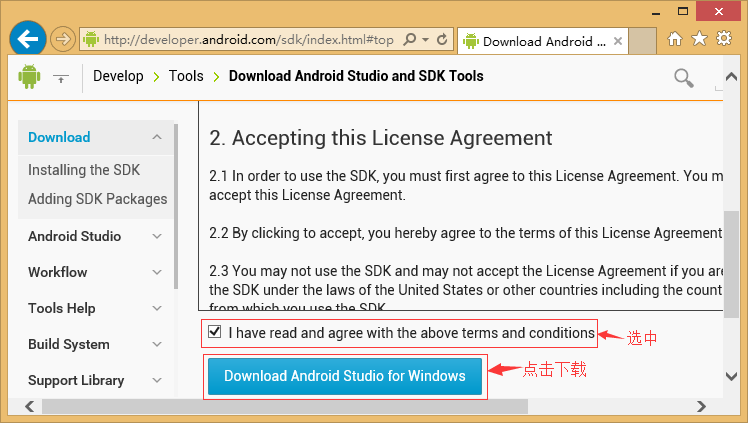
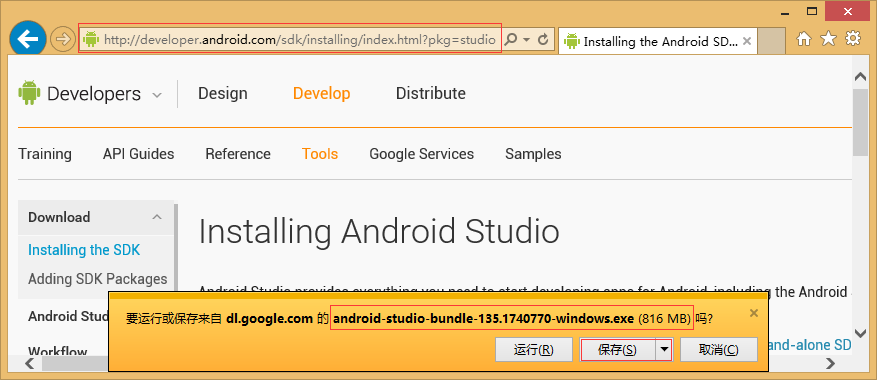
下載完成後得到安裝檔:

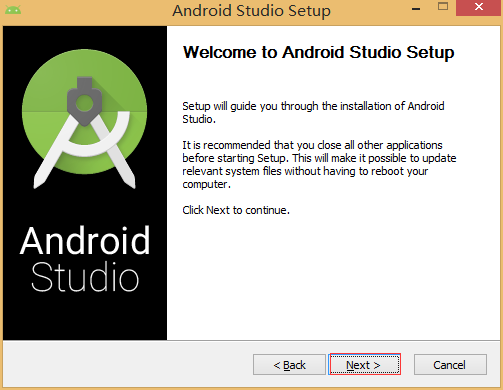
雙擊 android-studio-bundle-135.1740770-windows.exe 啟動安裝程式。記得勾選 Android SDK,這個版本是隨包附帶的。
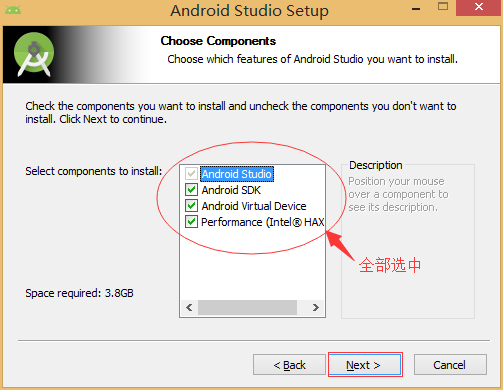
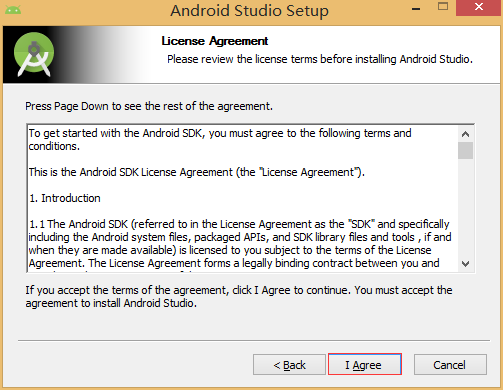
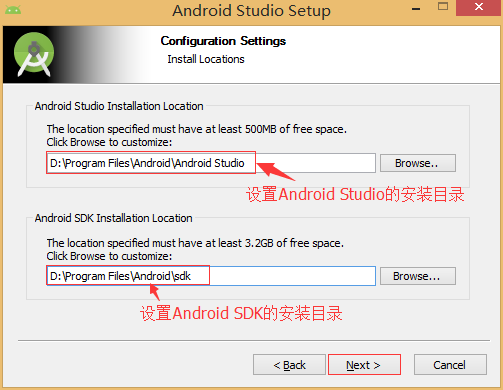
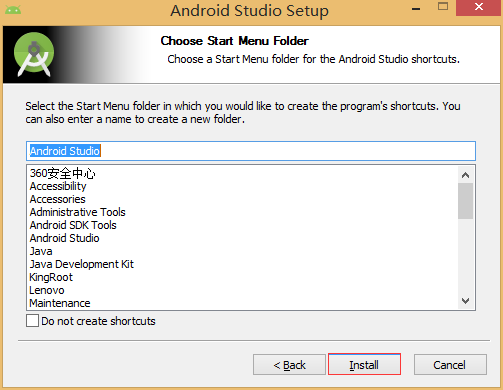
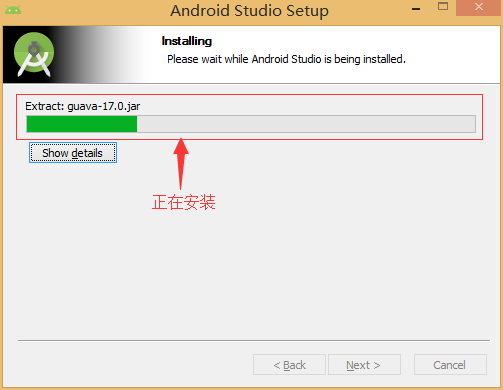
這段安裝過程會花一點時間,耐心等。
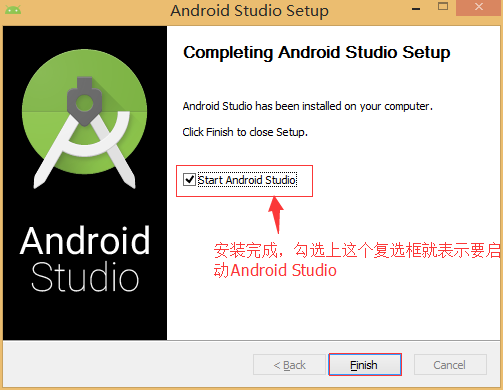
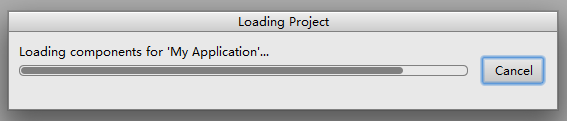
第一次啟動時會要求指定 SDK 安裝目錄:
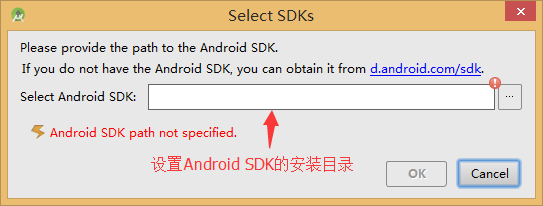
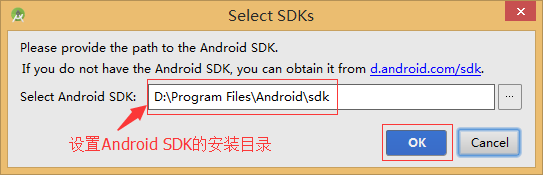
設定完成後,Android Studio 會預設幫你建立一個 app 專案:
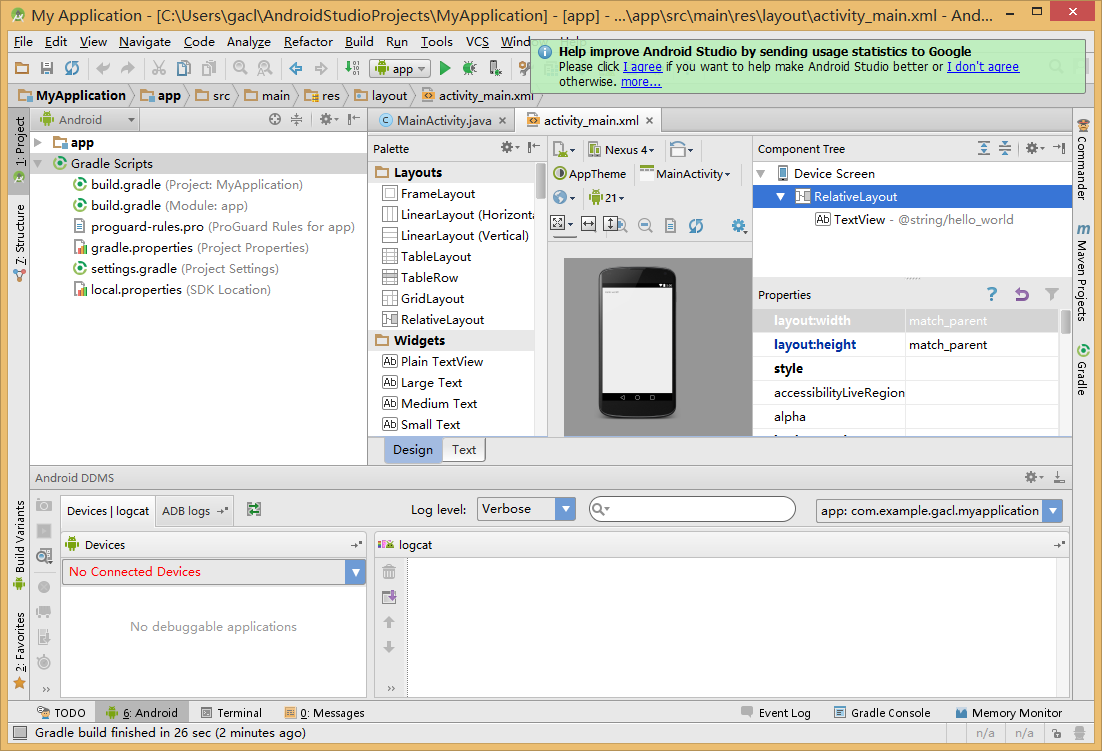
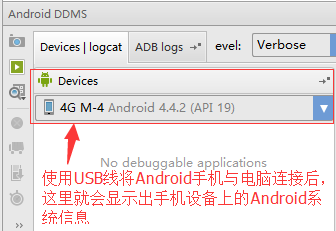
為了省事,我們直接用真機當執行目標:
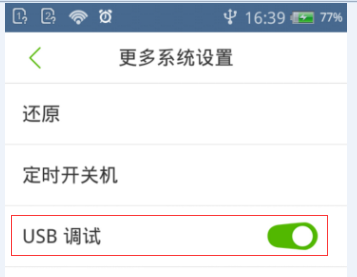
使用真機除錯時,手機必須先開啟 USB 除錯模式:
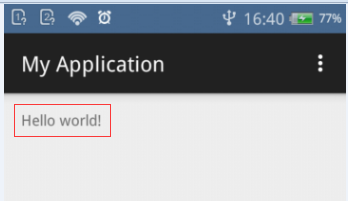
手機上的執行結果:
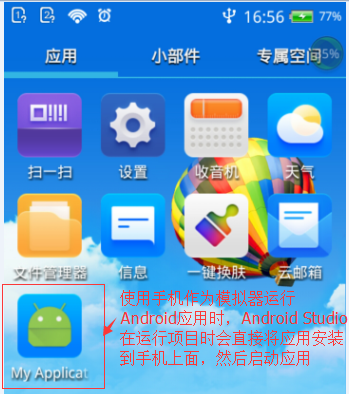
桌面也出現了對應的 App 圖示:
至此環境建置完成,測試通過。
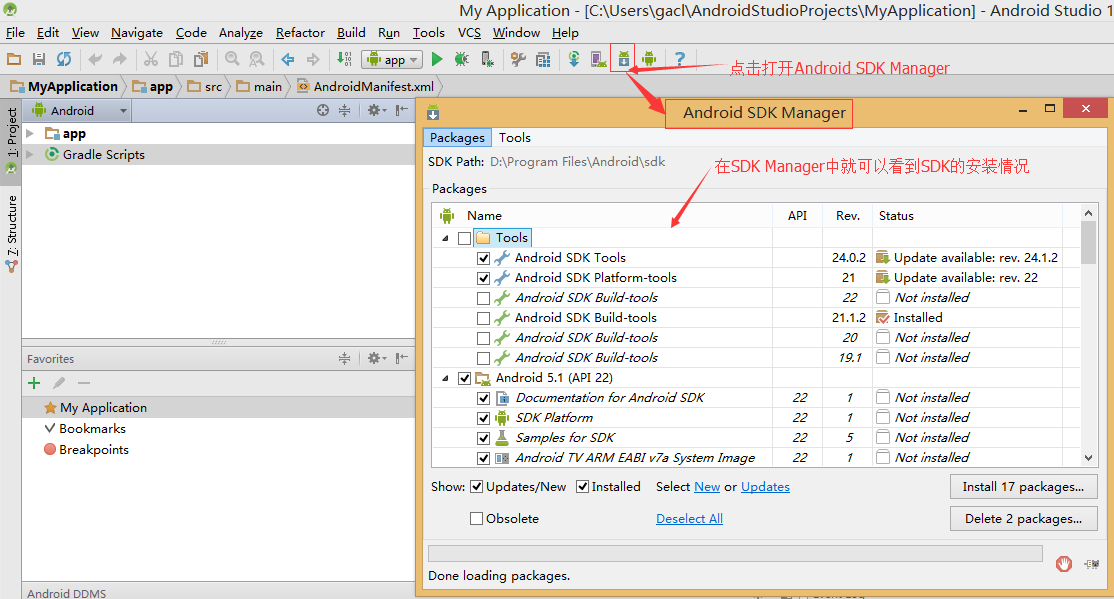
已安裝的 SDK 版本清單:
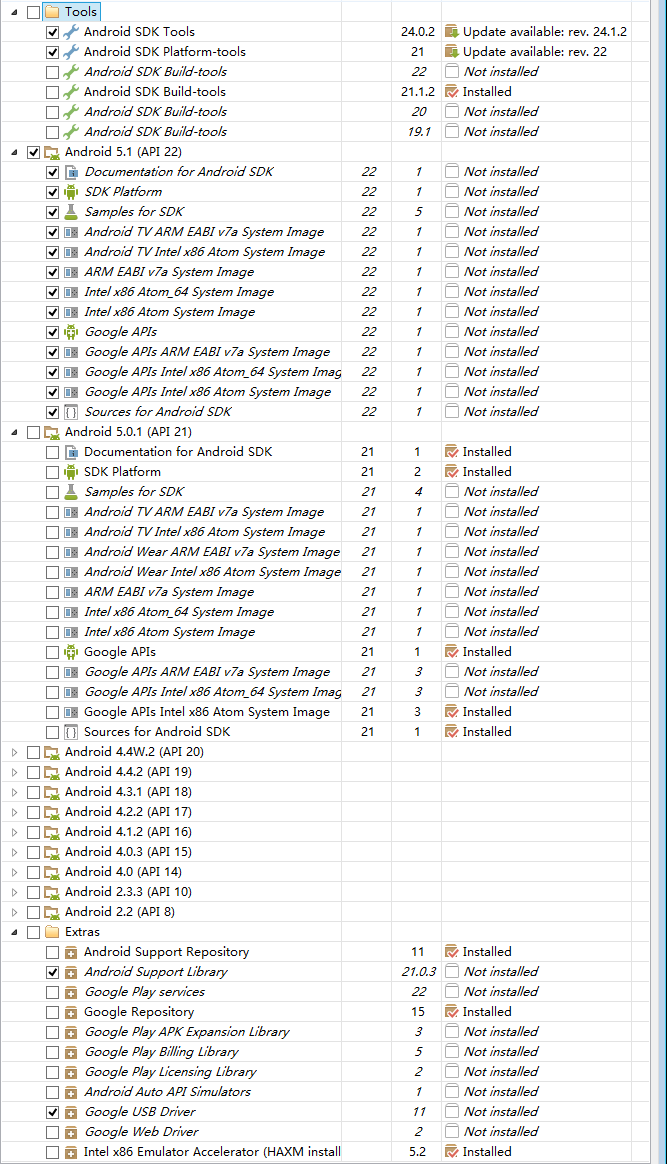
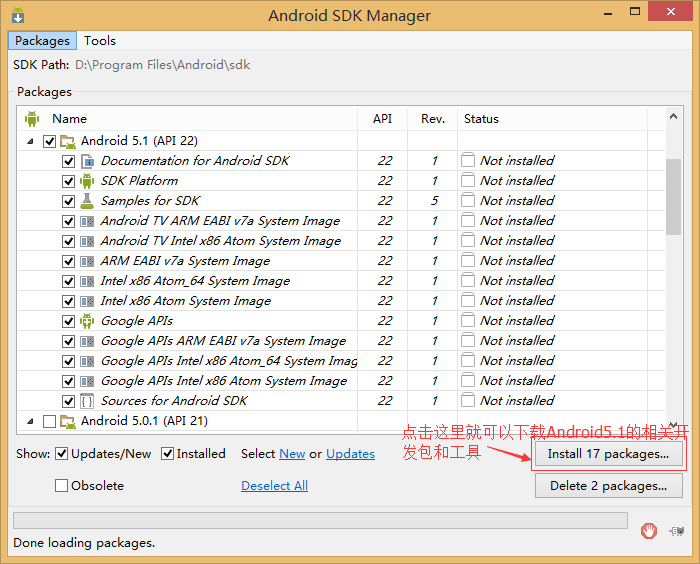
可以看到當時 Android 已經更新到 5.1(API 22),處於 Not installed 狀態。若要在該平台上開發,勾選對應項目下載即可:
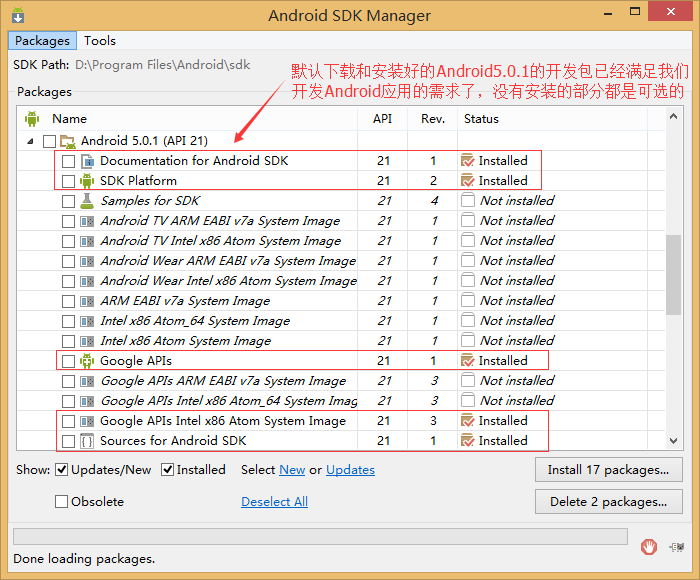
而預設已安裝的 Android 5.0.1 開發包,其實已經足夠應付日常開發需求:
整體用起來比 Eclipse 順手不少,Gradle 的即時建置與 layouts 預覽尤其方便。當年因為公司專案還在 Eclipse 上,只能先記錄流程;現在回頭看,新專案沒有理由再選 Eclipse 了。
 三星 Galaxy SIII I9300 使用必看玩機技巧
I9300 相信已有許多人入手,以下彙整一些使用技巧,希望對大家有幫助,若有不足之處歡迎留言補充。 1. 鎖屏方式修改在「設定」-「安全」-「螢幕鎖定」中可取消或改變鎖
 打造會縮放的 ImageView(下):拖動、雙擊變倍與 ViewPager 事件衝突
上一篇已經做出自由縮放並簡介了 Matrix,本篇把這個 ImageView 補完:加入放大後的拖動、雙擊切換倍率,最後處理與 ViewPager 的事件衝突。 一、放大
 Android-Universal-Image-Loader 學習筆記(三):深入記憶體快取機制
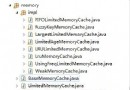
前面兩篇講的是檔案快取,這次來談談 Android-Universal-Image-Loader 的記憶體快取。相關的類別繼承關係如下圖所示: 與檔案快取一樣,記憶體快
 Android 四大元件之 Service(六):用 Binder 取得服務代理
前幾節我們學過了如何用 startService 啟動服務、用 bindService 綁定服務,也認識了服務的生命週期,以及什麼是 IntentService。 可能有