

編輯:關於 Android 程式設計
要用 Eclipse 開發 Android,第一步就是裝 ADT(Android Development Tools)外掛。以下記錄線上安裝的整個過程,使用的 Eclipse 版本為 eclipse-jee-luna-SR2-win32-x86_64。
點擊 Help -> Install New Software:
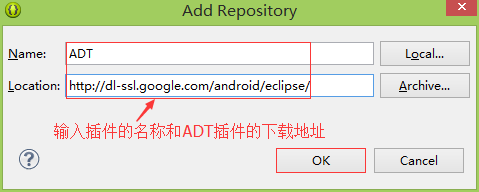
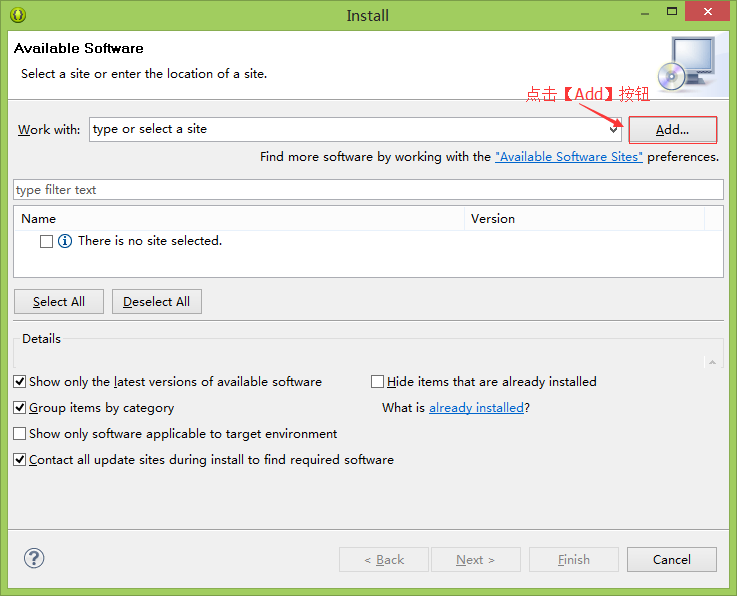
在 Work with 欄位輸入 ADT 的更新網址,Eclipse 會開始抓取可用的元件清單。
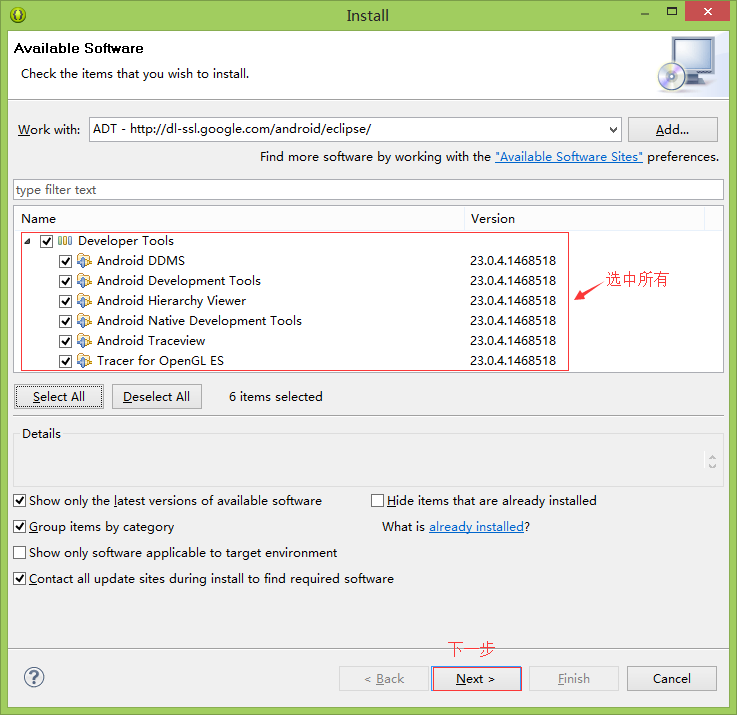
清單出現後,展開 Developer Tools,全選底下的子項目(ADT、DDMS、Traceview、NDK 外掛等),按 Next:
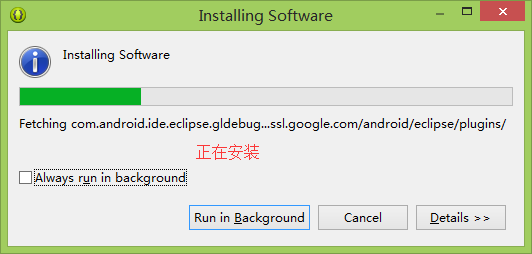
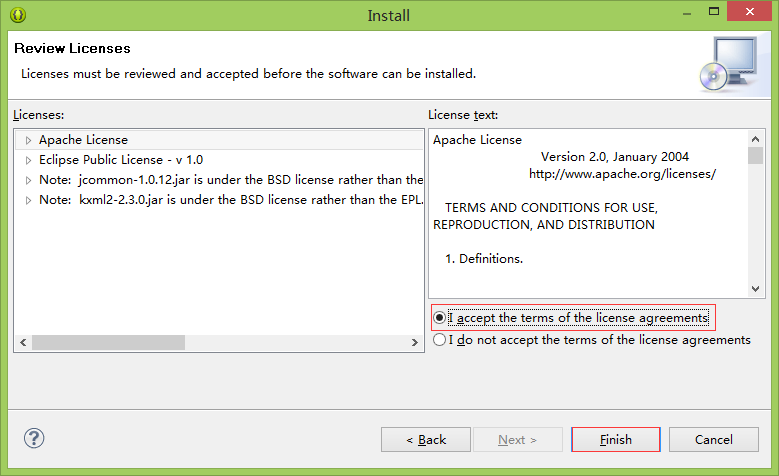
檢視相依性摘要後繼續,勾選同意授權條款,再按 Finish 開始下載安裝。
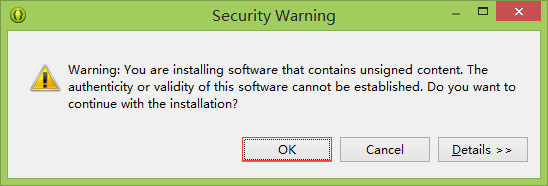
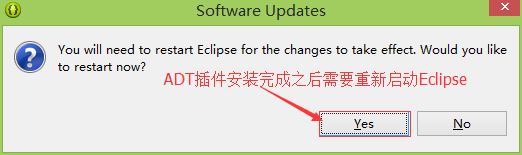
安裝過程中會跳出確認視窗,按 Yes 重新啟動 Eclipse。重啟後 ADT 就掛上了,接著可以在 Window -> Preferences -> Android 指定 SDK 路徑,開始開發。
這個方式需要能連上 Google 的更新站台。若你的網路環境連不上,畫面會停在讀取 content.xml 的階段然後超時。
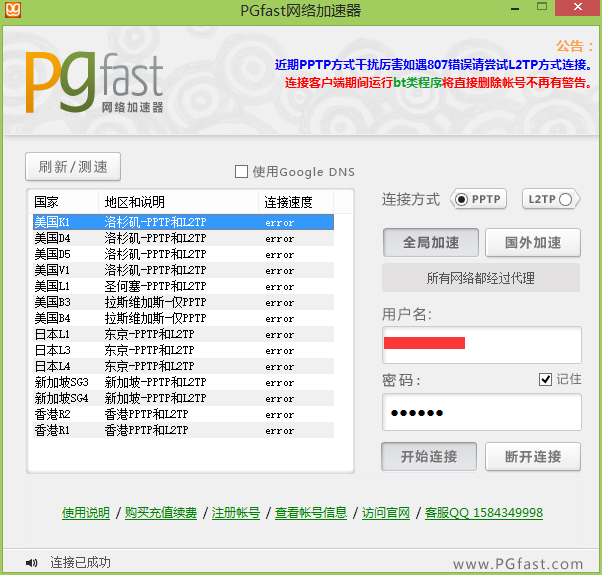
此時有兩條路可走:一是透過代理伺服器連線(Eclipse 的 Preferences -> General -> Network Connections 可設定 proxy);二是直接下載 ADT 的離線 zip 套件,用 Archive... 按鈕從本機安裝,完全不依賴網路。
以上就是線上安裝 ADT 的全部流程。
 Android Web 篇 Day01:HTML 與 CSS 基礎入門
一、HTML 常見標籤與實戰 1.1 a 標籤 target 屬性值 _blank 表示另開空白頁開啟網頁,new 也有同樣效果。 點我送福利哦! // target
 從零打造 Android 圖片加載框架:原理、緩存與性能對比
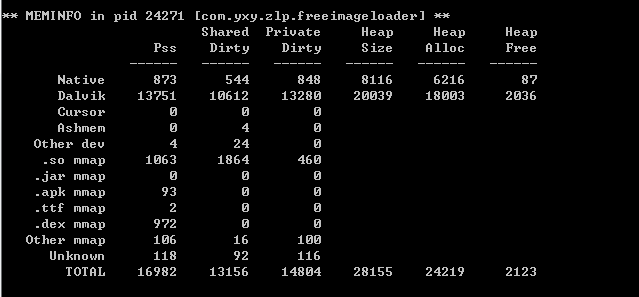
本文動手做一個簡潔可用的 Android 圖片加載框架,從內部原理一路寫到具體實現,並在記憶體占用與平均加載時間兩個維度上與 Universal Image Loader
 Android 動畫知識要點整理(12):幀動畫、視圖動畫與屬性動畫全解
動畫的分類 Android 的動畫體系可以分成三大類:幀動畫、視圖動畫(也叫補間動畫)和屬性動畫。前兩者常被合稱為補間動畫,而屬性動畫從 Android 3.0(API
 自製安全鍵盤:用 KeyboardView 打造字母、數字、符號三合一輸入盤
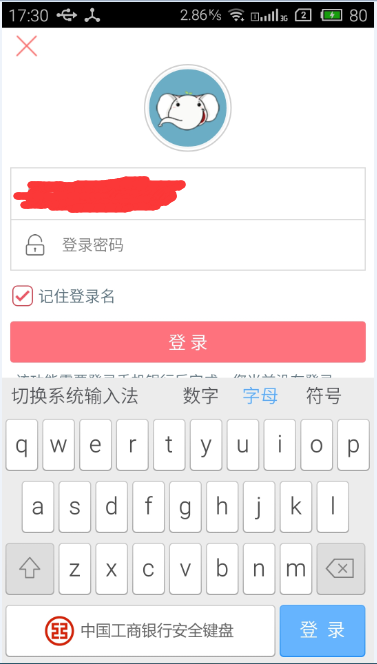
一直知道 Android 有 KeyboardView 這個元件可以做自訂鍵盤,只是過去沒派上用場。某天看到某銀行 App 的密碼輸入鍵盤,配色與排版都很講究,於是決定動