

編輯:關於 Android 程式設計
上一篇我們梳理了 Activity 生命週期的幾個回呼,並觀察跳轉時它們的執行順序。這篇想再往裡頭看一層:Activity 之間的切換,究竟是如何發生的?
從 FirstActivity 跳到 SecondActivity,在 SecondActivity 按返回鍵又回到 FirstActivity——這種後進先出的行為,是不是很像資料結構裡的 Stack?
翻了一下官方文件,果然如此:Activity 的內部管理機制就是堆疊。
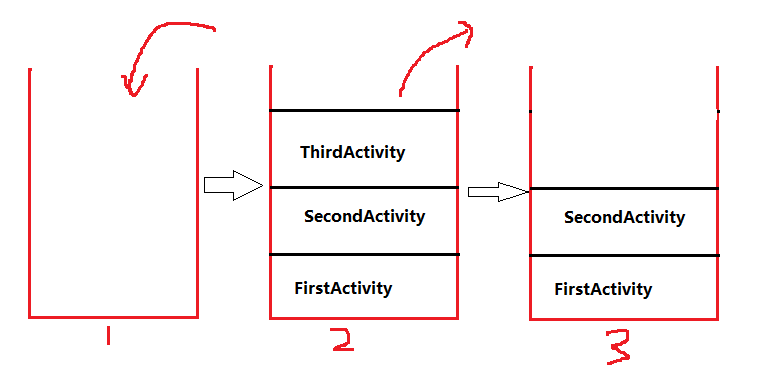
程式尚未啟動時,堆疊是空的。啟動之後,預設的 Activity 入疊;假設是 FirstActivity,在 FirstActivity 中跳轉到 SecondActivity,SecondActivity 入疊;再從 SecondActivity 跳到 ThirdActivity,ThirdActivity 又疊上去。此時在 ThirdActivity 按返回鍵,ThirdActivity 彈出,回到 SecondActivity,以此類推。
但這裡有個現實上的變數:記憶體有限。如果使用者一路深入而從不按返回,按理說前面的 Activity 應該都還留在疊裡,可是當開啟的應用太多、記憶體吃緊時,系統可能會主動銷毀那些並非作用中的 Activity。以圖為例,目前作用中的是 ThirdActivity,FirstActivity 與 SecondActivity 處於停滯狀態,一旦記憶體不足,系統就可能回收其中一個或多個的資源,以維持程式正常運行。至於先回收誰,取決於作業系統的調度機制與各 Activity 的狀態。
這也解釋了一個常見現象:在配置大、記憶體吃緊的機型上,背景停留許久的頁面被系統回收後,使用者按返回可能會發現它「重新建立」了一遍——這正是 onSaveInstanceState 與 savedInstanceState 存在的意義。
官方文件其實給了一張很完整的流程圖:
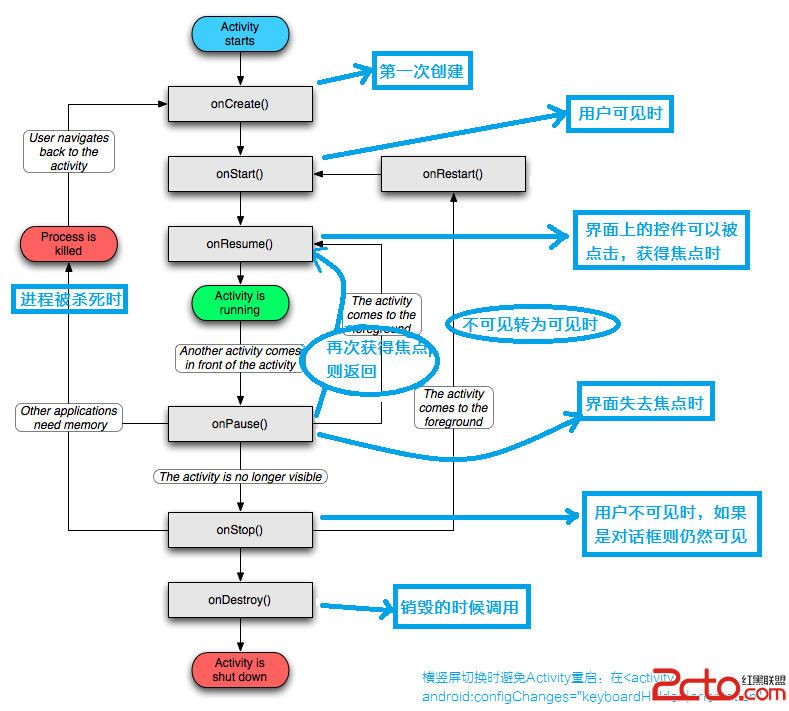
圖裡把每個狀態的轉移條件都標得很清楚,看圖理解相對容易。不過我的建議是:還是自己動手把那七個方法都覆寫一遍、各印一行 log,然後實際操作(啟動、按 Home、切回、按返回),親眼確認順序,印象會深刻得多。這也是下一篇要動手做的事。
 Android 開發系列(二十三):打造帶圖示的自定義 Toast 提示框
Toast 是 Android 中最常見的輕量提示元件,但預設樣式只是一行純文字。若想讓提示更具辨識度,可以放進圖示,甚至完全自定義版面。 實作起來並不難,核心只有兩步:
 Android 入門:Drawable 與其資源 XML 的綜合應用
引言 Android 中的 Drawable 是一個抽象概念——凡是能被畫出來的,都可以定義成 Drawable(A Drawable is a general abst
 用 RecyclerView 打造真正的下拉刷新與上拉加載
前言 這個需求起因很簡單:專案要用 RecyclerView,想找一個現成的下拉刷新+上拉加載套件,結果翻了一圈沒找到合適的,索然自己動手做了一個。 先說清楚一件事:這裡
 Android 4.2 3G 移植之路(五):APN 的由來與 framework 層流程
APN 這個東西,對剛接觸 3G 移植的人來說並不好理解。但它是移動設備用數據流量上網必不可少的參數,這裡做個記錄。 一、概念 APN(Access Point Name