

編輯:關於 Android 程式設計
這個需求很常見:在相機預覽過程中持續取得畫面幀,並在按下快門時把當下的幀存成圖片。關鍵在於理解 Android 相機回傳的是 YUV(NV21)原始資料,而不是現成的 JPEG。
// 建立保存照片的資料夾
private void CreateFileJPG() {
    File file = new File("/sdcard/image");
    if (!file.exists()) {
        try {
            file.mkdirs();
        } catch (Exception e) {
            e.printStackTrace();
        }
    }
}
實務上更推薦呼叫 ContextCompat.getExternalFilesDir() 取得 App 專屬的外部目錄,不必申請 WRITE_EXTERNAL_STORAGE 權限,也不必擔心卸載後留垃圾。
private PreviewCallback mPreviewCallback = new PreviewCallback() {
    @Override
    public void onPreviewFrame(byte[] data, Camera camera) {
        synchronized (MainService.this) {
            dataJPG = data;
            cameraJPG = camera;
        }
    }
};
這裡有兩個細節值得注意:
onPreviewFrame 是在相機的背景執行緒上被呼叫,而讀取 dataJPG 的動作發生在主執行緒。兩個執行緒共用同一個變數,不加同步可能讀到寫到一半的狀態。getPreviewSize()),而這個資訊要從 camera 物件取得。/**
* 拍照並保存圖片
*/
public void saveMyBitmap() {
FileOutputStream outStream = null;
try {
YuvImage yuvimage = new YuvImage(
dataJPG,
ImageFormat.NV21,
cameraJPG.getParameters().getPreviewSize().width,
cameraJPG.getParameters().getPreviewSize().height,
null);
ByteArrayOutputStream baos = new ByteArrayOutputStream();
yuvimage.compressToJpeg(
new Rect(0, 0,
cameraJPG.getParameters().getPreviewSize().width,
cameraJPG.getParameters().getPreviewSize().height),
80, // JPEG 品質
baos);
outStream = new FileOutputStream(String.format(
"/sdcard/image/%d.jpg", System.currentTimeMillis()));
outStream.write(baos.toByteArray());
outStream.close();
Toast.makeText(getApplicationContext(), "照片保存成功!",
Toast.LENGTH_SHORT).show();
} catch (FileNotFoundException e) {
e.printStackTrace();
} catch (IOException e) {
e.printStackTrace();
} finally {
// 建議在此關閉 outStream
}
}YuvImage 是 Android 提供的一個小工具類別,專門處理 YUV 格式的原始影像。建構它需要四個資訊:位元組陣列、像素格式、寬、高。
compressToJpeg() 則負責真正的編碼工作,參數依次是:要編碼的矩形區域、JPEG 品質(0–100)、以及接收結果的 OutputStream。這裡傳 80,是檔案大小與畫質之間常見的折衷點。
中間那個 ByteArrayOutputStream 是為了先把編碼結果攏在記憶體中,再一次寫檔。這樣可以簡化檔案長度的處理,但代價是會多佔一份記憶體——如果解析度很高,建議改用串流方式直接寫進檔案,避免 OOM。
畫面方向是歪的
預覽幀的方向取決於裝置擺放與 setDisplayOrientation() 的設定。預覽看起來正常,存下來的圖卻旋轉 90 度,是這個原因。解法是在壓縮前先對 YUV 資料做旋轉,或改用 ExifInterface 寫入方向標記。
解析度與預覽不一致
如果你呼叫 setParameters() 改過預覽尺寸,務必確認存擋時取的尺寸與實際幀一致,否則 YuvImage 會解析出錯位的畫面。
用時間戳當檔名可能碰撞
連拍時 System.currentTimeMillis() 有可能重複。加上隨機碼或用遞增序號會更穩妥。
記得在 finally 關流
原範例的 finally 是空的。無論成功與否都應該關掉 outStream,否則檔案描述符會洩漏。
lifecycle 的收尾
離開畫面前務必呼叫 camera.stopPreview() 與 camera.release()。特別是 release(),否則其他 App 將無法再開啟相機。
以上寫法是舊版 android.hardware.Camera API(在 Android 5.0 起被標記為 deprecated)。若是新專案,建議使用 Camera2:它透過 ImageReader 取得影像,格式同樣可以是 ImageFormat.YUV_420_888,但資料布局是「平面」而非交錯,需要自行合併三個 plane 才能交給 YuvImage。若只需要存 JPEG,更直接的做法是把 ImageReader 的格式設為 ImageFormat.JPEG,讓硬體直接輸出壓縮後的資料,省掉自己轉檔的步驟。
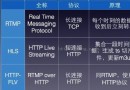 Android 直播服務端入門:Nginx 與 RTMP 環境搭建
搭建 Android 直播服務端時,Nginx 搭配 RTMP 模組是常見且成本較低的方案。本文說明如何準備源碼、編譯安裝、設定 RTMP,並以 FFmpeg 與 VLC
 還原微信6.1底部Tab圖標與文字漸變效果的完整實現
用過微信的人都會注意到,底部 Tab 在切換時,圖標與文字會有一種絲滑的顏色漸變過渡。不得不說,無論是設計還是工程實現,微信團隊的功底都相當紮實。今天我們就來拆解這個漸變
 一次搞懂 Android 的三種開發類型
一、Android 移植開發 移植開發的最終目的,是為了打造 Android 嵌入式產品。從開發者角度看,這類開發以現有的硬體系統為前提,在硬體之上建構 Android
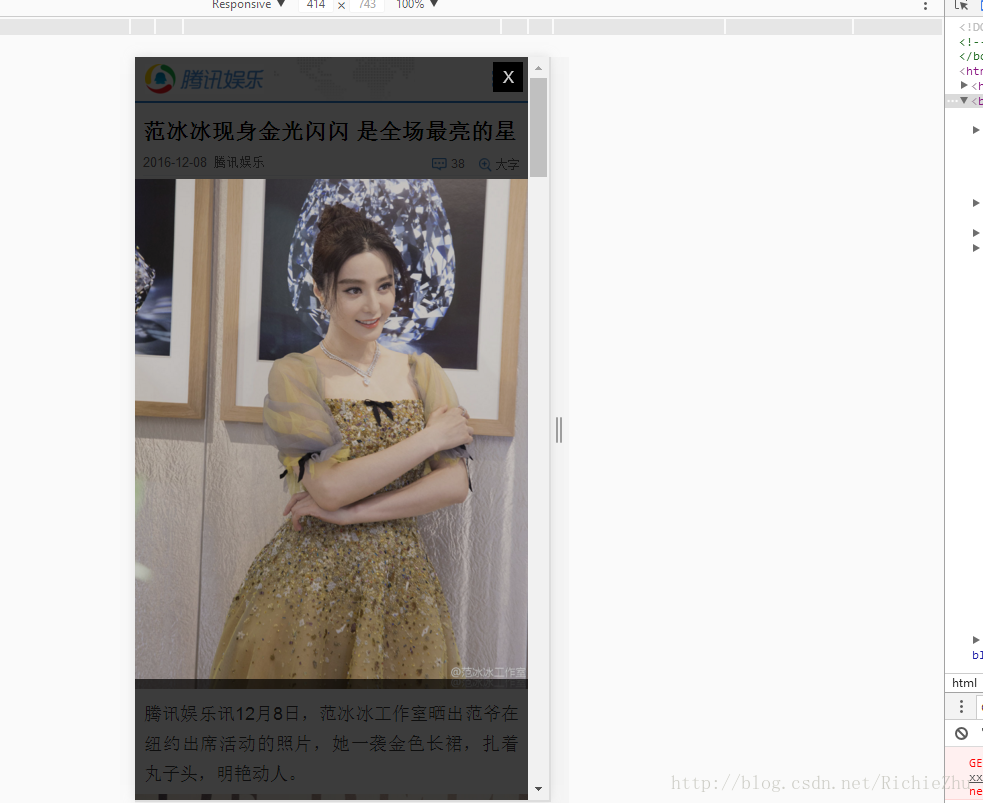 Android WebView 嵌套於 NestedScrollView 加載騰訊新聞點擊彈層 Bug 排查小記
這篇筆記記錄一個實際專案中遇到的坑:把 WebView 放進 NestedScrollView 加載騰訊新聞頁面時,點擊圖片彈出縮放層卻出現顯示異常的問題。 當時的目標