

編輯:關於 Android 程式設計
研究了一下自定義鎖屏,發現原理其實不神秘,但細節上有幾個地方容易翻車。以下把整個思路與踩過的坑整理出來。
鎖屏的邏輯是:螢幕關閉時進入待機,按下電源鍵亮起時呈現鎖屏畫面。而螢幕的開關恰好會發出系統廣播,我們只要攔下這兩個 action 就能掌握時機:
android.intent.action.SCREEN_ON
android.intent.action.SCREEN_OFF
(在某些機型上還能看到 android.intent.action.batteryprofile.SCR_OFF / SCR_ON 這類廠商自訂的廣播,依需求選用。)
這是最容易被誤解的一點。我們的做法是讓自己的 Activity 蓋在系統鎖屏之上,藉由視覺上的覆蓋達到「替換」的效果,而不是真的把系統 Keyguard 移除。理解這點,後面的旗標設定就很好懂了。
這兩個 action 無法在 AndroidManifest.xml 中靜態註冊(Android 8.0 起大量隱式廣播都被限制),必須用程式碼動態註冊。而動態註冊需要一個活著的 Context,所以我們把它放在一個常駐 Service 中。
如果 Service 進程被殺掉,螢幕廣播就再也收不到了,鎖屏自然失效。系統回收的 Service 通常會在資源充足時重啟,但我們不想坐冷板凳,於是在 onDestroy() 中把自己再拉起來一次:
public class MyLockService extends Service {

    private Intent startIntent = null;
    private RelativeBroadcastReceiver receiver;

    @Override
    public void onStart(Intent intent, int startId) {
        startIntent = intent;

        IntentFilter filter = new IntentFilter();
        filter.addAction(Intent.ACTION_SCREEN_ON);
        filter.addAction(Intent.ACTION_SCREEN_OFF);
        receiver = new RelativeBroadcastReceiver();
        registerReceiver(receiver, filter);

        System.out.println("service onStart and action is " + intent.getAction());
        System.out.println("service onStart and startId is " + startId);
    }

    @Override
    public void onDestroy() {
        System.out.println("service onDestroy");
        unregisterReceiver(receiver);
        // 保留啟動用的 Intent,銷毀時再把自己拉起來
        if (startIntent != null) {
            System.out.println("serviceIntent not null");
            startService(startIntent);
        }
    }

    @Override
    public IBinder onBind(Intent intent) {
        return null;
    }
}
但如果是被記憶體管理軟體強制終止整個進程,這招就沒用了。此時可以改為「監聽其他高頻廣播來喚醒自己」,例如 WiFi 連線狀態變更、電池電量變化等——不少工具類 App 就是這樣做的。
補充:Android 8.0 之後背景啟動 Service 有嚴格限制,這類自我重啟的做法基本失效,需改用 startForegroundService() 搭配常駐通知;Android 10 之後對背景啟動 Activity 也有新規範。本文做法僅供理解原理,正式專案請改用 DeviceAdminReceiver 或 KeyguardManager 的官方 API。
@Override
public void onReceive(Context context, Intent intent) {
    String action = intent.getAction();
    System.out.println("action is " + action);

    Intent lockIntent = new Intent(context, MyLockScreen.class);
    lockIntent.addFlags(Intent.FLAG_ACTIVITY_NEW_TASK);
    context.startActivity(lockIntent);
}
FLAG_ACTIVITY_NEW_TASK 是必要的——從非 Activity 的 Context 啟動 Activity 時,不加會直接拋出 AndroidRuntimeException。但加了之後有個副作用:按返回鍵往往需要連續按好幾次才能離開,因為每個亮屏事件都堆疊了一個新實例。解法是自行維護一個堆疊來管理這些 Activity,或加上 FLAG_ACTIVITY_CLEAR_TOP | FLAG_ACTIVITY_SINGLE_TOP 複用既有實例。
單純啟動 Activity 是不夠的,畫面還是被系統鎖屏壓著。在 Activity 的 onCreate 加上兩個旗標:
super.onCreate(savedInstanceState);
getWindow().addFlags(WindowManager.LayoutParams.FLAG_SHOW_WHEN_LOCKED);
getWindow().addFlags(WindowManager.LayoutParams.FLAG_DISMISS_KEYGUARD);
setContentView(R.layout.main);
FLAG_SHOW_WHEN_LOCKED:允許這個視窗顯示在鎖屏之上FLAG_DISMISS_KEYGUARD:讓系統 Keyguard 讓位(等同使用者已解鎖的狀態)加上這兩行之後,我們自己的鎖屏畫面就完整呈現了。
當然也可以真的去改動系統鎖屏,但那涉及 framework 層的修改,需要自行編譯 ROM,推廣成本高,這裡不深入。
若你的需求是「App 啟動時需要使用者解鎖驗證」而非真的替換鎖屏,直接用 BiometricPrompt 或 KeyguardManager.requestDismissKeyguard() 會乾淨得多,也不必跟系統的電量優化機制纏鬥。
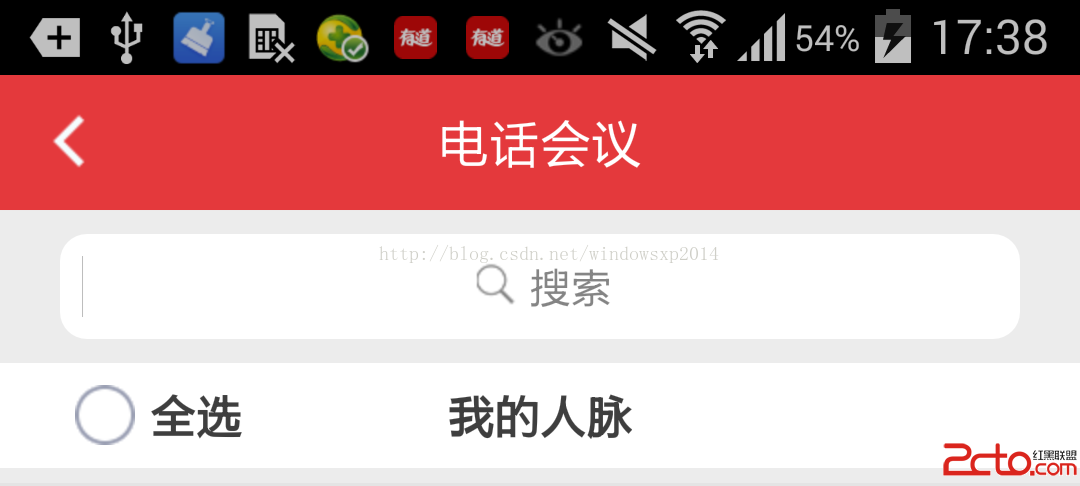 為 EditText 添加圖文混合 hint:自定義 SearchView 實作
需求背景 有些設計稿要求輸入框在沒有內容時,顯示一個「圖標 + 文字」的提示。直覺做法是再疊一個 ImageView 和 TextView 上去,但多一層布局就多一層測量
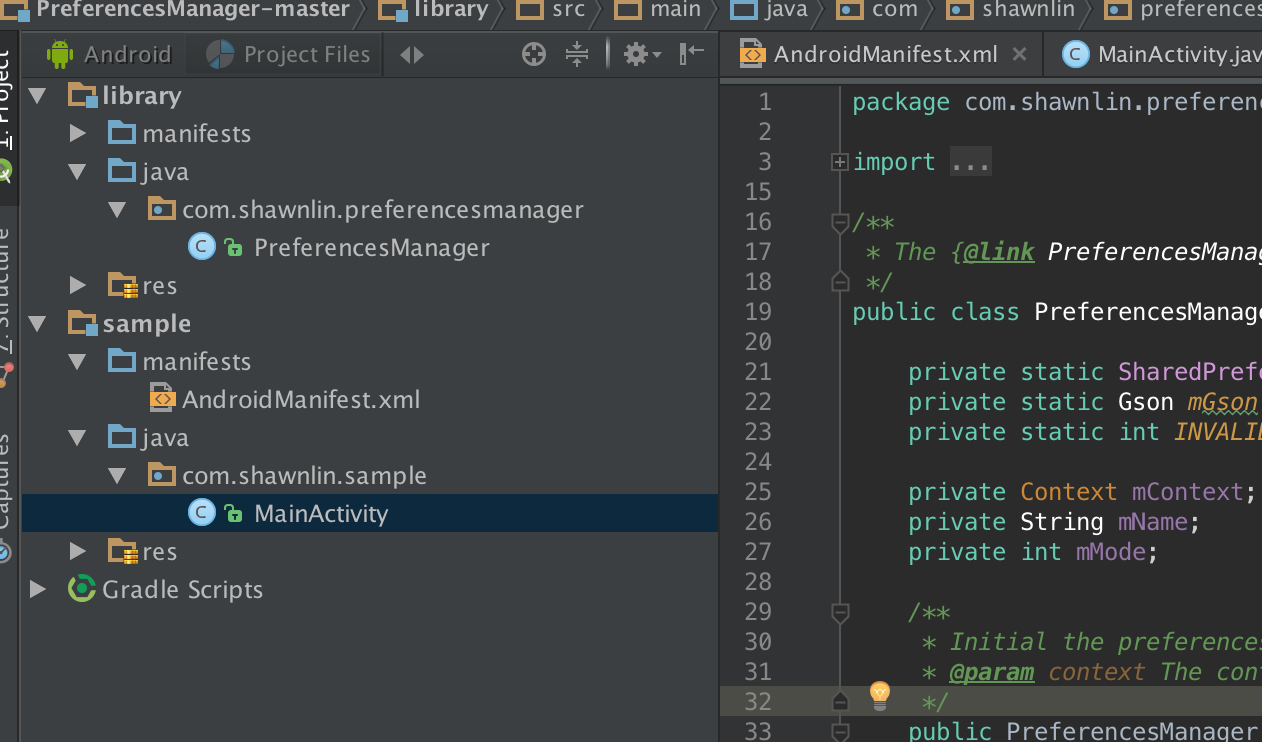 SharedPreferences 封裝庫 PreferencesManager 使用分享
SharedPreferences 的常見用法 SharedPreferences 常用來保存少量設定資料。一般流程會先取得 SharedPreferences,再透過
 Android 開發入門必讀:系統架構、DVM 原理、ADB 與工程結構
一、通信技術演進速覽 1G:模擬制式,只能語音通話。 2G:GSM、CDMA,可收發短信與郵件。 2.5G:GPRS、EDGE,能訪問 wap 網絡數據(圖片、壁紙、文
 Picasso 圖片下載與快取庫使用指南
Picasso 是什麼 Picasso 是 Square 開源的 Android 圖片載入與快取庫,主要用來簡化圖片從網路或本地資源載入到 ImageView 的流程。它