

編輯:關於 Android 程式設計
有些設計稿要求輸入框在沒有內容時,顯示一個「圖標 + 文字」的提示。直覺做法是再疊一個 ImageView 和 TextView 上去,但多一層布局就多一層測量與繪製開銷,效率並不划算。更輕量的做法是繼承 EditText,重寫 onDraw 自己畫。
自定義 SearchView 繼承自 EditText,透過自定義屬性拿到圖標尺寸、文字大小與顏色;在 onAttachedToWindow 時載入 Drawable 並設定邊界;在 onDraw 中判斷文本是否為空,若為空則把圖標與提示文字居中繪製出來。這樣整個提示就是同一個 View 的一部分,零額外布局。
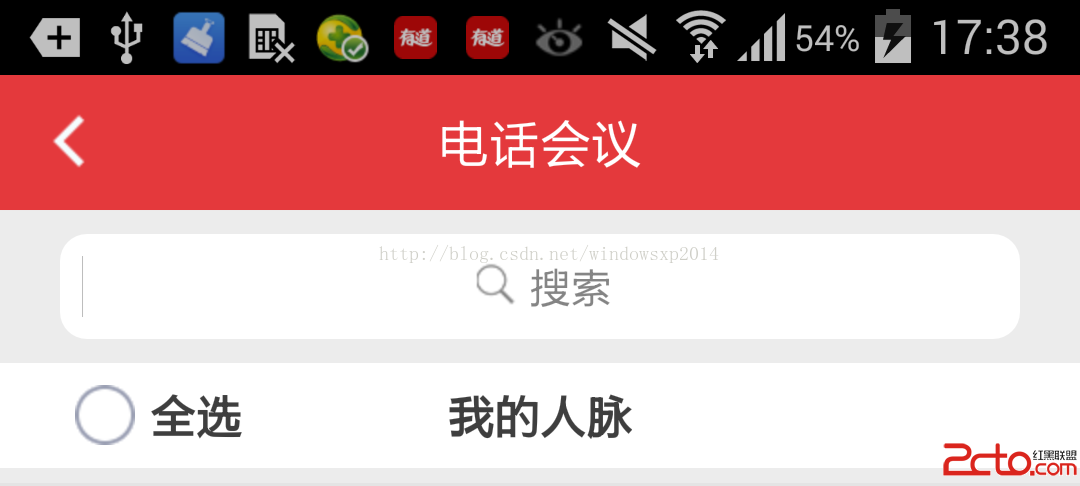
最終效果如圖,就是那個搜索框:
package com.finals.teltem.view;

import android.content.Context;
import android.content.res.TypedArray;
import android.graphics.Canvas;
import android.graphics.Paint;
import android.graphics.Paint.FontMetrics;
import android.graphics.drawable.Drawable;
import android.util.AttributeSet;
import android.widget.EditText;

import com.finals.teltem.R;

public class SearchView extends EditText {

    float searchSize = 0;
    float textSize = 0;
    int textColor = 0xFF000000;
    Drawable mDrawable;
    Paint paint;

    public SearchView(Context context, AttributeSet attrs) {
        super(context, attrs);
        InitResource(context, attrs);
        InitPaint();
    }

    /** 讀取自定義屬性 */
    private void InitResource(Context context, AttributeSet attrs) {
        TypedArray a = context.obtainStyledAttributes(attrs, R.styleable.searchedit);
        float density = context.getResources().getDisplayMetrics().density;
        searchSize = a.getDimension(R.styleable.searchedit_imagewidth, 18 * density + 0.5F);
        textColor  = a.getColor(R.styleable.searchedit_textColor, 0xFF848484);
        textSize   = a.getDimension(R.styleable.searchedit_textSize, 14 * density + 0.5F);
        a.recycle();
    }

    private void InitPaint() {
        paint = new Paint(Paint.ANTI_ALIAS_FLAG);
        paint.setColor(textColor);
        paint.setTextSize(textSize);
    }

    @Override
    protected void onDraw(Canvas canvas) {
        super.onDraw(canvas);
        drawSearchIcon(canvas);
    }

    /** 僅在用戶尚未輸入內容時繪製圖文提示 */
    private void drawSearchIcon(Canvas canvas) {
        if (this.getText().toString().length() != 0) {
            return;
        }
        float textWidth = paint.measureText("搜索");
        float textHeight = getFontLeading(paint);
        float dx = (getWidth() - searchSize - textWidth - 8) / 2;
        float dy = (getHeight() - searchSize) / 2;

        canvas.save();
        canvas.translate(getScrollX() + dx, getScrollY() + dy);
        if (mDrawable != null) {
            mDrawable.draw(canvas);
        }
        canvas.drawText("搜索",
                getScrollX() + searchSize + 8,
                getScrollY() + (getHeight() - (getHeight() - textHeight) / 2)
                        - paint.getFontMetrics().bottom - dy,
                paint);
        canvas.restore();
    }

    @Override
    protected void onAttachedToWindow() {
        super.onAttachedToWindow();
        if (mDrawable == null) {
            try {
                mDrawable = getContext().getResources().getDrawable(R.drawable.serarch);
                mDrawable.setBounds(0, 0, (int) searchSize, (int) searchSize);
            } catch (Exception e) {
                // 資源缺失時靜默降級,僅顯示文字提示
            }
        }
    }

    @Override
    protected void onDetachedFromWindow() {
        if (mDrawable != null) {
            mDrawable.setCallback(null);
            mDrawable = null;
        }
        super.onDetachedFromWindow();
    }

    public float getFontLeading(Paint paint) {
        FontMetrics fm = paint.getFontMetrics();
        return fm.bottom - fm.top;
    }
}
 Android 使用內建相機擷取圖像並有效管理記憶體
本範例的實作效果是呼叫手機上已安裝的相機來完成拍照,拍好的照片以 ImageView 呈現。 目的在於學習如何呼叫系統相機拍照,並認識大圖處理的技巧,其中主要用到 Bit
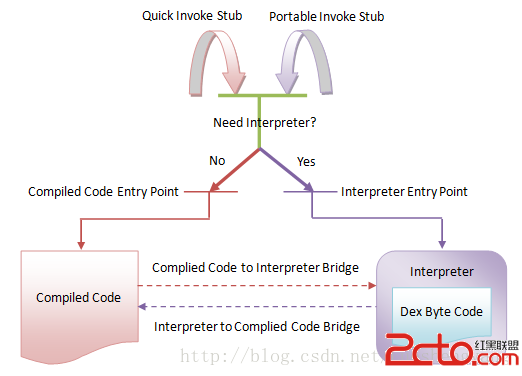 Android ART Hook 技術方案:從 ArtMethod 執行流程到實作
0x1 起點 從 Android 5.0 起,ART 取代 Dalvik 成為默認運行時,其重要性不言而喻。目前網上關於 Dalvik Hook 的文章很多,但 ART
 Android 內核提取實戰:從 boot.img 拆解 zImage 到符號還原
Android 裝置開機有兩條路徑:一是正常啟動,走 boot 分區;二是進入恢復模式,走 recovery 分區。兩者的鏡像結構其實相同,分別對應 boot.img 與
 Android 數據讀取與寫入(二):讓設定記住用戶的選擇
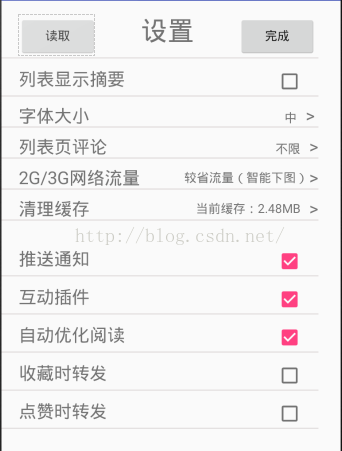
完成效果:選擇選項後退出,介面能記住用戶選擇的選項。 1. 利用 SharedPreferences 記住選擇的選項 主佈局: