

編輯:關於 Android 程式設計
用 WebView 載入自製網頁時,最常遇到的問題是:在手機上打開,頁面被縮得很小、或反過來需要左右拖曳。以下整理幾種常見解法與各自的適用情況。
settings.setUseWideViewPort(true);
settings.setLoadWithOverviewMode(true);
這是最推薦的一組設定。setUseWideViewPort 讓頁面使用寬版 viewport(等同網頁裡有 <meta name="viewport" content="width=device-width"> 的效果),setLoadWithOverviewMode 則讓 WebView 自動縮放到能完整容納整個寬度。兩者搭配通常就能解決八成的問題。
若網頁本身可以改,直接在 HTML 的 <head> 加上這行會更可靠:
<meta name="viewport" content="width=device-width, initial-scale=1.0" />
WebSettings settings = webView.getSettings();
settings.setLayoutAlgorithm(LayoutAlgorithm.SINGLE_COLUMN);
把所有內容強制排進與 WebView 等寬的單一欄位。優點是不必動 HTML;缺點是可能讓頁面中原有的浮動排版失效,甚至出現連結點不動的情形。另外這個設定在較新的 Android 版本上效果已大不如前。
DisplayMetrics metrics = new DisplayMetrics();
getWindowManager().getDefaultDisplay().getMetrics(metrics);
int mDensity = metrics.densityDpi;

if (mDensity == 120) {
    settings.setDefaultZoom(ZoomDensity.CLOSE);
} else if (mDensity == 160) {
    settings.setDefaultZoom(ZoomDensity.MEDIUM);
} else if (mDensity == 240) {
    settings.setDefaultZoom(ZoomDensity.FAR);
}
這個做法在我自己的專案裡效果不理想,因為密度枚舉值遠比 120/160/240 這三個更多,判斷分支寫死並不嚴謹。
最後我採用的是直接算比例。假設網頁的設計高度是 960:
webView.setInitialScale(960 * 100 / screenHeight);
再搭配上面那段依 densityDpi 設定 setDefaultZoom() 的程式碼,顯示效果就可以接受了。這種方式對「寬高固定的後台頁面」特別有效,因為你知道原始設計尺寸,反推縮放比就變成單純的除法。
setInitialScale(0) 是預設值,代表由系統自行決定;設成非 0 值會停用自動縮放,要小心。settings.setJavaScriptEnabled(true) 與 setBuiltInZoomControls(true) 這類基本設定,它們跟排版問題經常被一起處理。WebViewCompat,並留意 targetSdk 升級後 WebView 的 mixed content 與 Cookie 政策變化。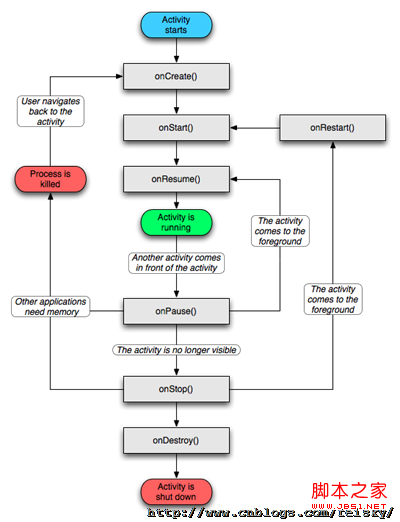 Android 生命週期深入分析:Activity、Service 與行程管理
Android 的元件生命週期由系統控制,開發者需要依元件狀態安排資源配置、資料保存與背景任務。理解 Activity、Service、BroadcastReceiver
 Android 應用自動更新:版本檢測、下載與安裝
一個成熟的應用通常需要持續迭代,因此版本更新功能變得非常重要。自動更新的核心流程一般包括:檢測新版本、提示用戶、下載 APK、展示下載進度,以及下載完成後觸發安裝。 整體
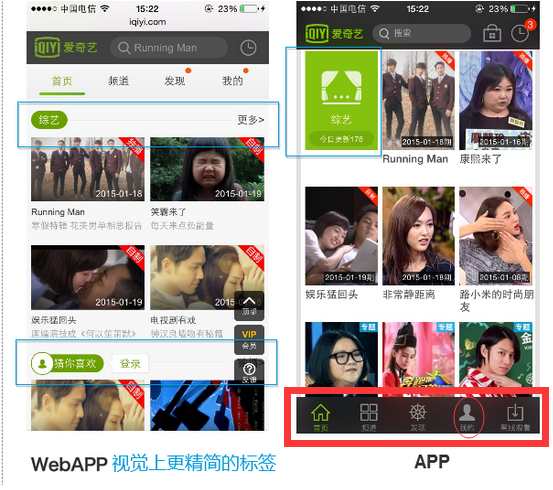 Web App 與原生 App 的差異與選擇指南
 許多團隊在規劃行動產品時,都會遇到一個關鍵問題:該使用 HTML5 封裝的 Web App,還是直接開發原生 App?兩
 Android RecyclerView 滑動聯動:評論欄左右移動動畫實作
效果說明 這個實作讓底部評論欄與點讚欄能隨 RecyclerView 滑動而左右移動。當列表往上滑到評論區時,點讚欄移出畫面,評論輸入欄移入;往下回到頂部時,再切回點讚欄