

編輯:關於 Android 程式設計
一個成熟的應用通常需要持續迭代,因此版本更新功能變得非常重要。自動更新的核心流程一般包括:檢測新版本、提示用戶、下載 APK、展示下載進度,以及下載完成後觸發安裝。
通常可以與後端約定一個版本檢測接口。當應用啟動時,請求該接口,如果服務端返回最新版本信息,就提示用戶下載。為了簡化演示,這裡省略服務端交互部分,直接寫死更新信息。
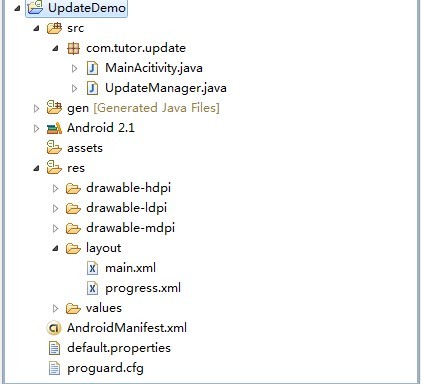
可以創建一個 UpdateManager 類,負責提示更新、下載 APK 與安裝。
public class UpdateManager {
    private Context mContext;
    private String updateMsg = "有最新的軟件包,請下載更新";
    private String apkUrl = "https://softfile.3g.qq.com:8080/msoft/179/24659/43549/qq_hd_mini_1.4.apk";
    private static final String savePath = "/sdcard/updatedemo/";
    private static final String saveFileName = savePath + "UpdateDemoRelease.apk";

    private ProgressBar mProgress;
    private static final int DOWN_UPDATE = 1;
    private static final int DOWN_OVER = 2;
    private int progress;
    private boolean interceptFlag = false;

    private Handler mHandler = new Handler() {
        public void handleMessage(Message msg) {
            switch (msg.what) {
                case DOWN_UPDATE:
                    mProgress.setProgress(progress);
                    break;
                case DOWN_OVER:
                    installApk();
                    break;
            }
        }
    };

    public UpdateManager(Context context) {
        this.mContext = context;
    }

    public void checkUpdateInfo() {
        showNoticeDialog();
    }

    private void showNoticeDialog() {
        AlertDialog.Builder builder = new AlertDialog.Builder(mContext);
        builder.setTitle("軟件版本更新");
        builder.setMessage(updateMsg);
        builder.setPositiveButton("下載", (dialog, which) -> {
            dialog.dismiss();
            showDownloadDialog();
        });
        builder.setNegativeButton("以後再說", (dialog, which) -> dialog.dismiss());
        builder.create().show();
    }

    private void showDownloadDialog() {
        AlertDialog.Builder builder = new AlertDialog.Builder(mContext);
        builder.setTitle("軟件版本更新");
        View v = LayoutInflater.from(mContext).inflate(R.layout.progress, null);
        mProgress = v.findViewById(R.id.progress);
        builder.setView(v);
        builder.setNegativeButton("取消", (dialog, which) -> {
            dialog.dismiss();
            interceptFlag = true;
        });
        builder.create().show();
        downloadApk();
    }

    private void downloadApk() {
        new Thread(() -> {
            try {
                URL url = new URL(apkUrl);
                HttpURLConnection conn = (HttpURLConnection) url.openConnection();
                conn.connect();
                int length = conn.getContentLength();
                InputStream is = conn.getInputStream();

                File file = new File(savePath);
                if (!file.exists()) {
                    file.mkdir();
                }

                File apkFile = new File(saveFileName);
                FileOutputStream fos = new FileOutputStream(apkFile);
                byte[] buf = new byte[1024];
                int count = 0;

                while (!interceptFlag) {
                    int numread = is.read(buf);
                    if (numread <= 0) {
                        mHandler.sendEmptyMessage(DOWN_OVER);
                        break;
                    }
                    count += numread;
                    progress = (int) (((float) count / length) * 100);
                    mHandler.sendEmptyMessage(DOWN_UPDATE);
                    fos.write(buf, 0, numread);
                }

                fos.close();
                is.close();
            } catch (Exception e) {
                e.printStackTrace();
            }
        }).start();
    }

    private void installApk() {
        File apkfile = new File(saveFileName);
        if (!apkfile.exists()) {
            return;
        }
        Intent i = new Intent(Intent.ACTION_VIEW);
        i.setDataAndType(Uri.parse("file://" + apkfile.toString()), "application/vnd.android.package-archive");
        mContext.startActivity(i);
    }
}在主 Activity 中只需要調用 checkUpdateInfo():
public class MainAcitivity extends Activity {
    private UpdateManager mUpdateManager;

    @Override
    public void onCreate(Bundle savedInstanceState) {
        super.onCreate(savedInstanceState);
        setContentView(R.layout.main);
        mUpdateManager = new UpdateManager(this);
        mUpdateManager.checkUpdateInfo();
    }
}<LinearLayout xmlns:android="https://schemas.android.com/apk/res/android"
android:layout_width="fill_parent"
android:layout_height="wrap_content">
<ProgressBar
android:id="@+id/progress"
android:layout_width="fill_parent"
android:layout_height="wrap_content" />
</LinearLayout>同時需要在 AndroidManifest.xml 中申請網絡與存儲相關權限:
<uses-permission android:name="android.permission.INTERNET" />
<uses-permission android:name="android.permission.WRITE_EXTERNAL_STORAGE" />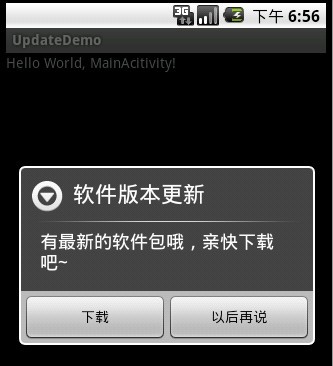
圖一:提示有最新版本。
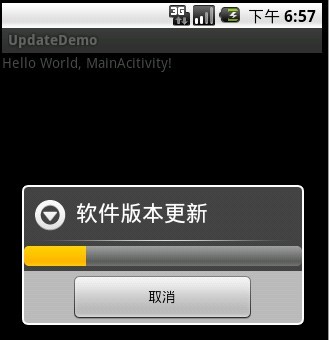
圖二:點擊開始下載。
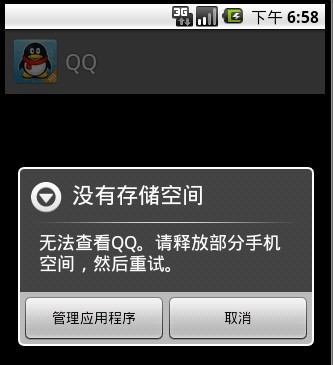
圖三:下載完成後開始安裝。
需要注意的是,在較新的 Android 系統中,直接訪問外部存儲與安裝未知來源應用可能需要額外處理 FileProvider 與安裝未知應用權限。實際項目中建議使用官方推薦的文件共享與安裝方式。
 Android 在圖片指定位置動態添加標記點
最近專案裡新增了一個功能,情境是這樣的:假設有一張家居照片,裡面擺放著各式各樣的家具用品——桌子、毛巾、花瓶等等,需要在對應的商品位置加上標記,方便使用者一眼看到商品,點
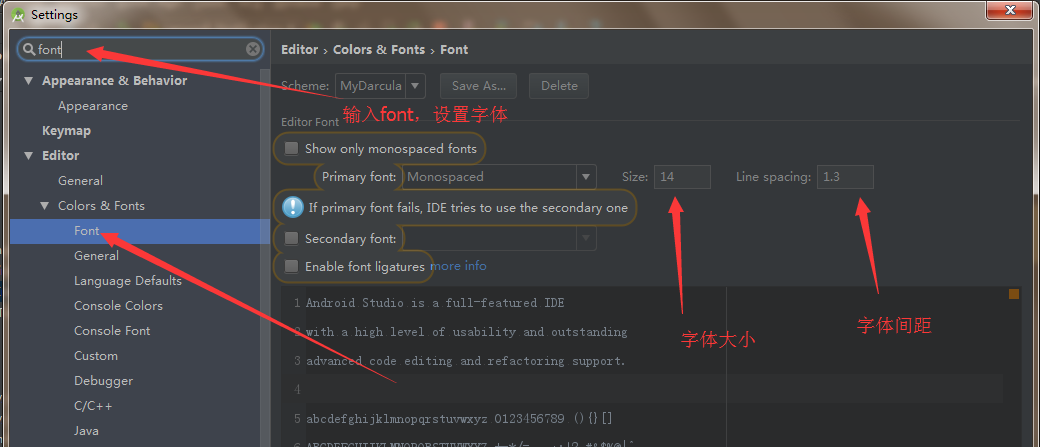 Android Studio 基本設定整理
Android Studio 的設定看似瑣碎,卻會直接影響日常開發手感。以下整理幾個最常被調整的項目,方便快速建立適合自己的開發環境。進入設定頁面可以從選單進入 Sett
 Android 隱式 Intent 用法與相機範例完整說明
Intent 是 Android 四大組件之間通信的重要方式。顯式 Intent 通常用於啟動應用內的指定 Activity,而隱式 Intent 則更適合調用系統或其他
 Android 用 ExpandableListView 實現仿 QQ 分組列表與搜索
項目開發中,我們常常需要把用戶信息按「組」來分層展示,同時支持按關鍵字搜索、並用顏色選擇器為列表項設置背景色。本文用 ExpandableListView 打造一個仿 Q