

編輯:關於 Android 程式設計
文件管理器是幫助用戶處理本地與網絡文件的工具,基本能力包括創建、打開、查看、編輯、移動、刪除,很多還擴展了網絡訪問、應用管理、解壓縮與搜索。動手實現一個,能把 Activity、ListView、權限處理、文件 I/O 這幾塊知識串起來。
本文記錄第一階段的資源層工作。之所以先把資源寫完,是因為後續編寫邏輯時若發現某個 color、dimen 或 string 缺失,會反覆打斷思路,代價更高。
開發環境:Android Studio。
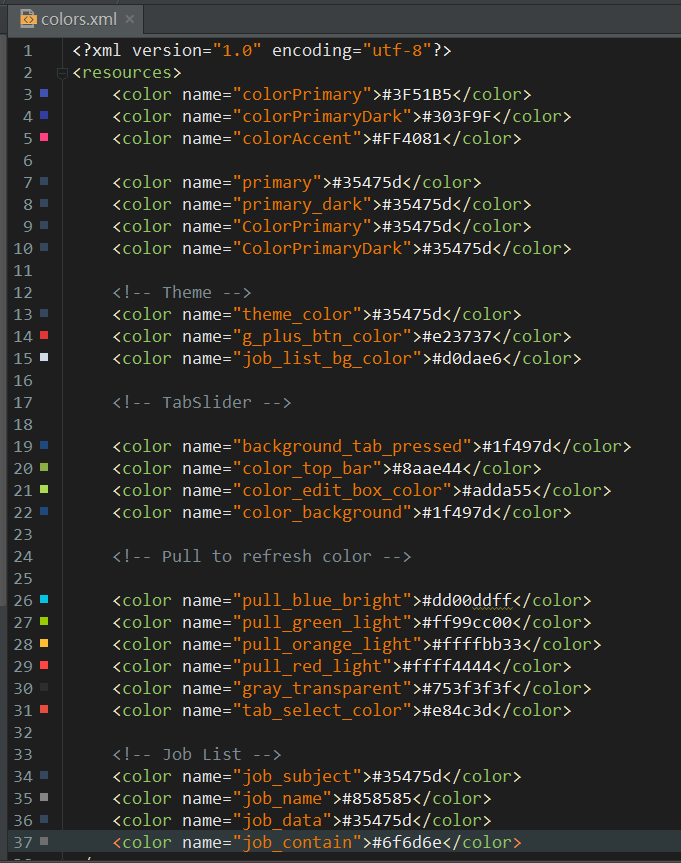
這裡有個基礎但值得記住的點:Android 的顏色值可以寫成四段,最前面那一段是 Alpha 透明度,後面才是 RGB。
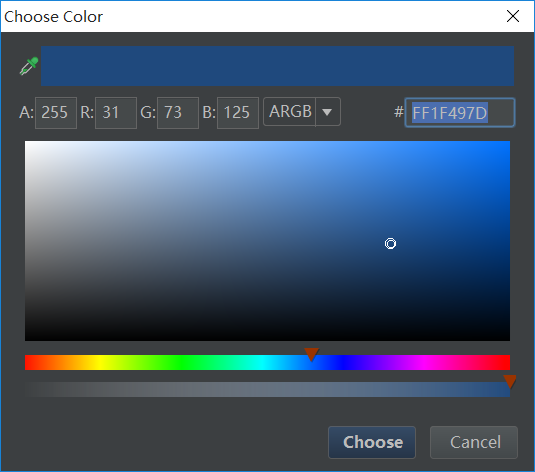
也就是說 #FF112233 表示完全不透明的 #112233,而 #80112233 則是 50% 透明度。以前一直只寫 RGB,難免在需要半透明遮罩時手忙腳亂。
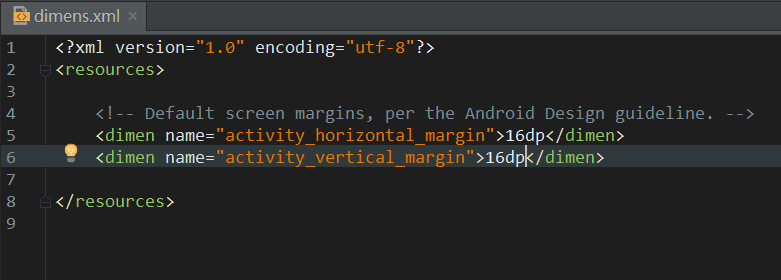
這個文件在早期 Eclipse 時代會由 ADT 自動生成,內容是 Material Design 的間距規範:內容距離屏幕邊緣保持 16dp,既美觀也便於點按。新建工程現在默認不再生成它,但開發時仍應自覺遵守——RelativeLayout 創建時也有類似屬性可設。
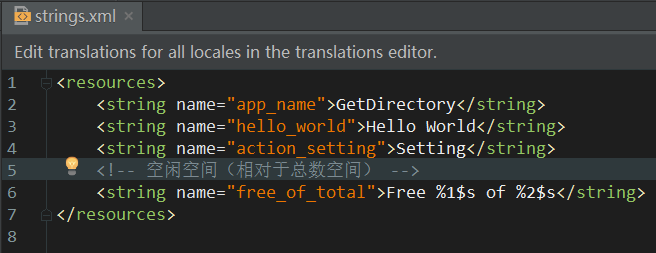
這裡出現了 %1$s 之類的寫法,這是字符串格式化占位符:%1$s 表示第一個字符串參數,$s 指定類型為 string,數字 1 則是可以調整參數順序的索引——多語言場景下不同語言的語序不同,靠這個索引就能靈活排列。使用時配合 getString(R.string.xxx, arg) 傳參。
另外模板自帶的 Hello World 和 Setting 兩條字符串在項目中並無引用,可以刪除,保持文件乾淨。
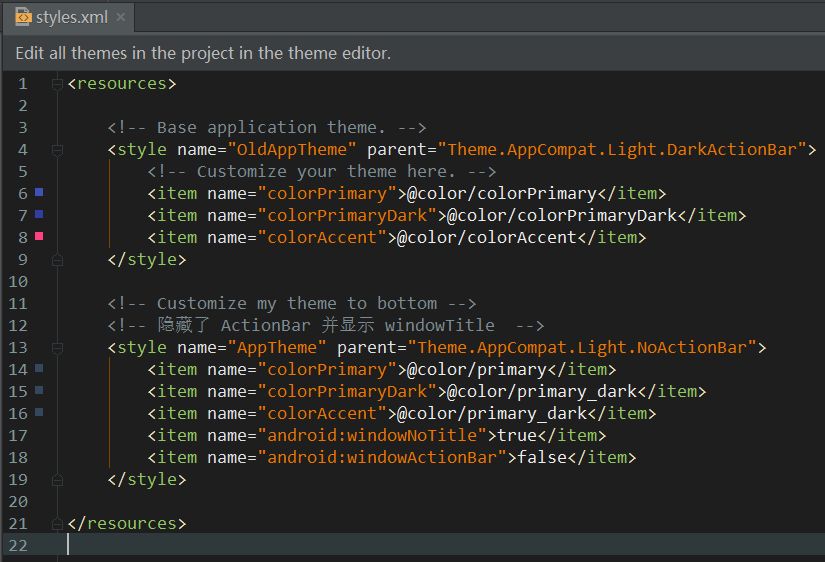
上半部分是創建工程時生成的,下半部分是照抄自項目源碼的。對比可見差異不大,主要是在 windowNoTitle 與 windowActionBar 上做取捨,並統一了主題色。去掉系統 ActionBar 是為了後續自定義。
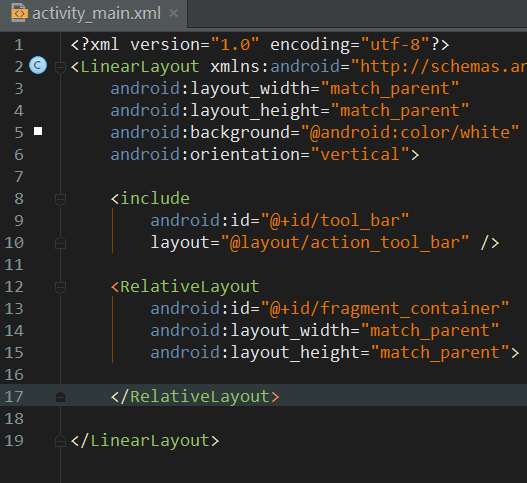
文件頂部 include 了一個自定義的 toolbar 布局。既然 style 中已聲明不要系統 ActionBar,這裡放的就不是標準標題欄,而是自己寫的版本。
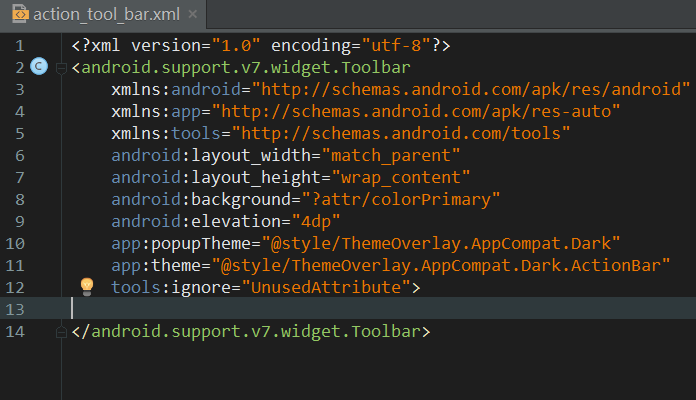
toolbar 本身很簡單,只設了背景色與主題。
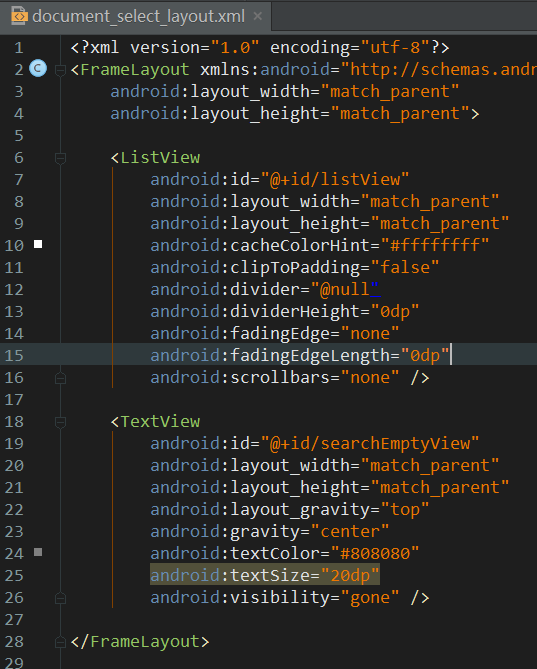
主體是一個 FrameLayout 包著 ListView——文件瀏覽的核心無疑就是這個列表。這裡學到了幾個實用的 ListView 屬性:
<ListView
    android:id="@+id/listView"
    android:layout_width="match_parent"
    android:layout_height="match_parent"
    android:cacheColorHint="#ffffffff"
    android:clipToPadding="false"
    android:divider="@null"
    android:dividerHeight="0dp"
    android:fadingEdge="none"
    android:fadingEdgeLength="0dp"
    android:scrollbars="none"/>
逐項說明它們的作用:
cacheColorHint 是滾動時的緩衝顏色提示。列表項不透明時,把它設成與背景一致可以避免滾動過程出現黑塊閃現。
clipToPadding="false" 允許列表項绘制到 padding 區域,配合特定的 padding 設置能做出「首項滾動時才出現的頂部留白」效果。
divider="@null" 加 dividerHeight="0dp" 去掉 item 之間的默認分隔線,讓列表看起來更乾淨,間距改由 item 自身的 padding 控制。
fadingEdge="none" 與 fadingEdgeLength="0dp" 關閉上下邊緣的漸隱效果。
scrollbars="none" 隱藏右側滾動條。
這幾項組合起來,能得到一個視覺上極簡的列表,是文件管理器這類工具型應用的常見做法。
資源層就緒後,接下來才進入邏輯層:申請存儲權限(Android 6.0 起需要動態申請 READ/WRITE_EXTERNAL_STORAGE)、用 File.listFiles() 遍歷目錄、把結果封裝成對象交給 Adapter 渲染,再處理點擊打開、長按選中等交互。屆時本文提到的這些屬性設置就會真正派上用場。
 Android 通用下拉刷新與上拉加載控件:一套 PullToRefreshLayout 搞定多種 View
通用下拉刷新與上拉加載的需求 在 Android 應用中,下拉刷新與上拉加載是非常常見的互動模式。早期很多實作只針對 ListView,導致 GridView、Scrol
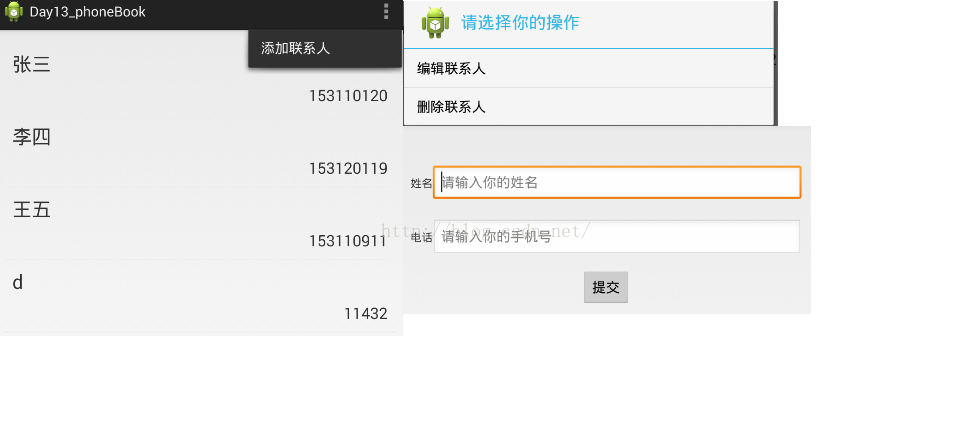 Android 數據存儲之 SQLite:從 SQL 語句到完整通訊錄案例
SQLite 是一款數據庫,與 Oracle、SQLServer、MySQL 同屬關系型數據庫。Android 系統自帶了這個輕量級的 SQLite。一、特點輕量級:只有
 Android 任務堆疊與四種啟動模式圖解
Activity 的行為很大程度取決於它所在的任務堆疊(Task Stack)以及自身的啟動模式。這部分以理解為主,一旦掌握,頁面跳轉與返回行為的怪異現象都能解釋清楚。
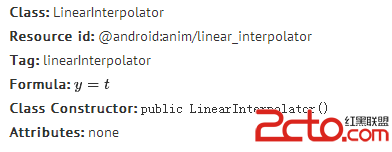 Android 插值器 Interpolator 全解:九種系統實現與自定義玩法
動畫的「手感」幾乎全由 Interpolator 決定。它是一個把 0~1 的時間進度映射成另一個數值的函數,映射曲線不同,位移、縮放、透明度看起來的加速節奏就完全不同。