

編輯:關於 Android 程式設計
上一篇講了 TextSwitcher 的用法,這篇從 Framework 源碼出發,看看它憑什麼能做到文本切換時的淡入淡出。
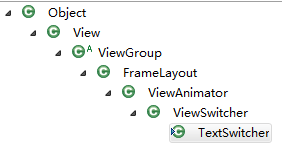
從繼承鏈能看出三層分工:
TextSwitcher 繼承自 ViewSwitcher,ViewSwitcher 繼承自 ViewAnimator,而 ViewAnimator 又繼承自 FrameLayout。也就是說,TextSwitcher 本質上是一個只能容納兩個子控件的 FrameLayout,切換能力由 ViewSwitcher 提供,動畫能力由 ViewAnimator 提供,TextSwitcher 自己只負責把「設置文本」這件事翻譯成「切換子視圖」。
它會預先造好兩個子 View:
public void setFactory(ViewFactory factory) {
    mFactory = factory;
    obtainView();   // 造第一個
    obtainView();   // 造第二個
}
obtainView 內部會回收舊對象或回調 factory.makeView() 新建,拿到之後 addView 進這個 FrameLayout。兩個子 View 就是後續動畫的「舊文本」和「新文本」載體,反覆使用以避免頻繁創建對象。
很單純,就是給 ViewAnimator 持有的兩個 Animation 成員賦值:
public void setInAnimation(Animation inAnimation) {
    mInAnimation = inAnimation;
}

public void setOutAnimation(Animation outAnimation) {
    mOutAnimation = outAnimation;
}public void setText(CharSequence text) {
final TextView t = (TextView) getNextView();
t.setText(text);
showNext();
}getNextView() 拿到的是「當前沒在顯示的那一個」,先把新文字塞進去,再調 showNext() 做切換。showNext() 最終落到 ViewAnimator 的 showOnly:
void showOnly(int childIndex, boolean animate) {
    final int count = getChildCount();
    for (int i = 0; i < count; i++) {
        final View child = getChildAt(i);
        if (i == childIndex) {
            if (animate && mInAnimation != null) {
                child.startAnimation(mInAnimation);   // 新 View 播進入動畫
            }
            child.setVisibility(View.VISIBLE);
            mFirstTime = false;
        } else {
            if (animate && mOutAnimation != null
                    && child.getVisibility() == View.VISIBLE) {
                child.startAnimation(mOutAnimation);  // 舊 View 播退出動畫
            } else if (child.getAnimation() == mInAnimation) {
                child.clearAnimation();
            }
            child.setVisibility(View.GONE);
        }
    }
}
邏輯很直白:遍歷所有子 View,命中目標下標的那一個播 in 動畫並設為 VISIBLE,其餘的播 out 動畫後設為 GONE。淡出淡入同時進行,视觉上就是平滑切換。
由此也能解釋幾個實踐中的現象:因為只有兩個子 View,所以快速連續調用 setText 不會丟失中間狀態,只會看到最後一次;如果沒調 setFactory 就 setText,會因為沒有子 View 而空指針崩潰;而 in/out 動畫若傳 null,則退化成瞬間切換。
相關代碼在 GitHub,配套講解視頻在優酷。
 暢玩安卓模擬器怎麼用?在電腦上安裝與遊玩手遊的圖解流程
裝好模擬器之後,最常見的困惑是:遊戲到底去哪裡下載?以騰訊的《天天飛車》為例,整個流程其實只要幾個步驟,之後所有安卓遊戲都能照同樣方式處理。1. 進入資源庫開啟模擬器後點
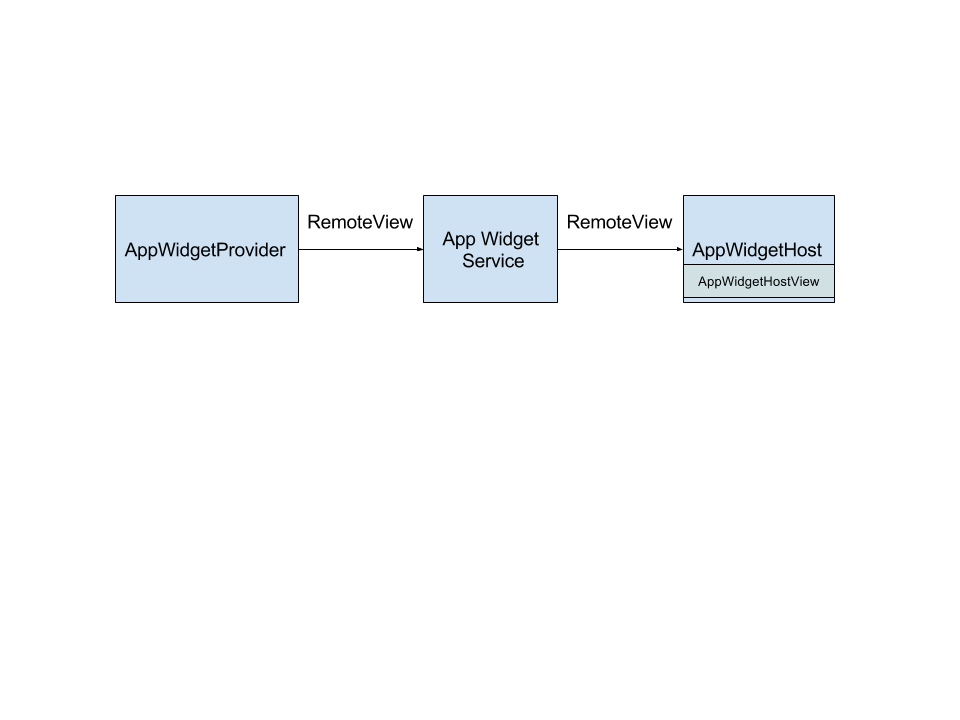 AppWidget 原始碼分析:API 類與跨進程更新
API 類總覽 AppWidget 是 Android 桌面小工具的重要機制。開發者若要實作一個可被桌面使用的元件,通常會接觸到 AppWidgetProvider、Ap
 Android 常見 UI 元件之 ListView(二):客製化清單與多選、篩選功能
Android 常見 UI 元件之 ListView(二)——客製化 ListView這一篇承接上一篇,示範如何在 ListView 中一次選取多個項目,並實作搜尋篩選的
 Android 多媒體實作:像撕衣服一樣用手指擦除圖像
這個效果的原理單純得令人愉快:準備兩張重疊的圖,上層是可以被「擦掉」的外衣,下層是內衣。手指滑過的地方把上層設為透明,下層自然就露出來了。 關鍵在於:從 BitmapFa