

編輯:關於 Android 程式設計
TextView 是界面設計中使用頻率最高的控件之一,同時也是 Button 等眾多控件的父類。可以說,把 TextView 玩透,界面排版就成功了一大半。

這組屬性從名字就能猜到用途。最基礎的是 android:text,用來設置顯示的文字內容,既可以寫死字符串,也可以引用資源:
<TextView
    android:text="Hello world!" />
<TextView
    android:text="@string/hello_world" />

android:textColor 控制文字顏色,android:textSize 控制文字大小(建議使用 sp 作為單位,以適配不同用戶的字號偏好):
<TextView android:textColor="#FFFF0000" />
<TextView android:textSize="12sp" />
android:textAllCaps 則可讓所有字符以「大寫」形式呈現。

android:textStyle 用於設置文字樣式,可選粗體 bold、斜體 italic 等,默認為 normal。

android:fontFamily 用於指定特定的字體家族,可用值可參考系統源碼中的 system_fonts.xml;android:typeface 則提供 normal、sans、serif、monospace 四種字型。兩者協作時,系統會優先從指定的 fontFamily 中,結合 typeface 與 textStyle 尋找合適的字體,找不到時再退回默認字體家族匹配。

當文字過長時,如何處理換行與顯示行數,是排版中的常見問題。android:singleLine 強制單行不換行;android:lines 固定佔用指定行數的高度,即使內容不足也會留白;android:maxLines 則只在內容超出時才限制最大行數,高度隨實際內容伸縮;android:maxLength 用來限制顯示的字符數量。

更精彩的是 android:ellipsize,它決定了文字溢出時的省略方式:end 保留前面、尾部用省略號;start 保留後面、開頭省略;middle 保留中段、兩頭省略;而 marquee 則以走馬燈方式讓文字從右向左滾動。需要注意的是,後幾種效果通常要求文字為單行,marquee 還要求控件獲得焦點並處於選中狀態。

android:textAppearance 用來引用一組預先定義好的文字風格(style),一次性設定字號、顏色、高亮色等多個屬性。你既可以自定義 style,也可以直接套用系統預設的 textAppearanceSmall、Medium、Large 等:
<TextView android:textAppearance="?android:attr/textAppearanceMedium" />
此外,通過 android:shadowRadius、android:shadowDx、android:shadowDy 三個屬性,可以為文字添加自然的陰影立體效果。

android:autoLink 是一個實用屬性:當文字中包含郵箱、網址、電話、地址等特定格式的字符串時,它會自動高亮並變成可點擊的鏈接,可選值有 none、web、email、phone、map、all 等。
借助 android:drawableTop、drawableBottom、drawableLeft、drawableRight 這組屬性,可以在文字的上下左右放置 Drawable(例如小圖標),非常適合做「圖文並排」的按鈕效果。
 Android 完全退出應用程式的實作方式
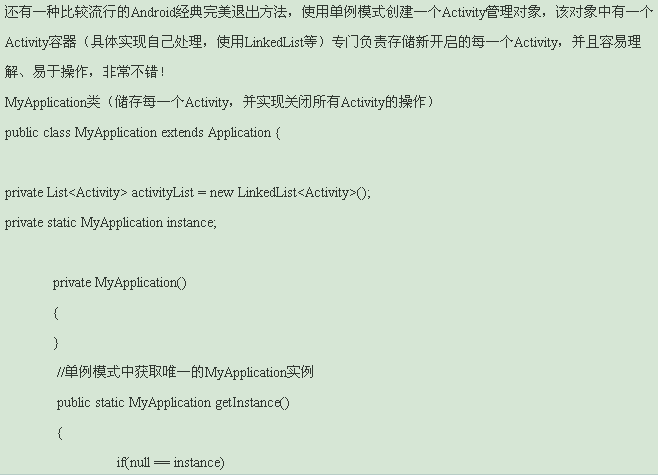
在 Android 中,若要完全退出應用程式,不能只依賴單一 Activity 的 finish。若 App 內有多個 Activity,直接呼叫 killProcess
 Android Studio上手設置:背景、快捷鍵與工具欄自定義
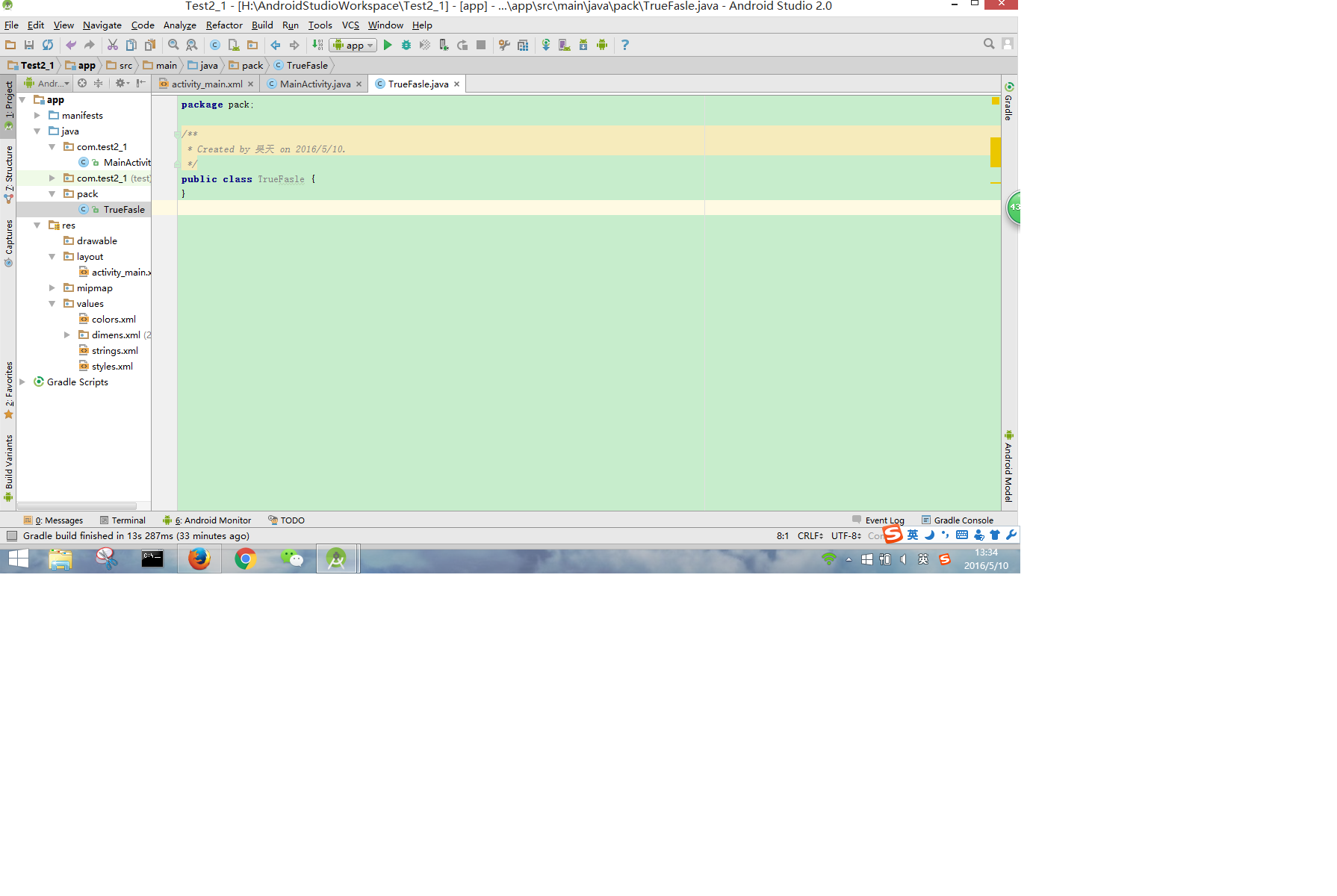
在Eclipse完成上一個App後,我決定全面轉向Android Studio 2.0。這次主要做了三方面的設置: 1、修改代碼區的背景顏色;2、配置注釋與代碼自動補全的
 Android 自定義 FolderTextView:文末帶「查看全部」的可折疊文本控制項
這個控制項想解決什麼問題 資訊流、商品詳情、公告說明這類頁面,經常會遇到「文字太長、只想露兩行,點一下再展開」的需求。最土的做法是在後端把字串截斷,但一旦使用者螢幕寬度或
 React Native for Android 環境搭建與第一個 App 完整實錄
一、為什麼值得投入 Facebook 先開源了 React Native for iOS,並在 2015 年 9 月 15 日補上了 Android 版本。雖然 Andr