

編輯:關於 Android 程式設計
菜單是App與使用者互動的重要介面元素。Android提供了四種類型的菜單:選項菜單(Options Menu)、上下文菜單(Context Menu)、子菜單(Sub Menu)與彈出菜單(Popup Menu)。本文將逐一剖析它們的特性與實作方式。
選項菜單是最常見的一種,通常在使用者按下「MENU」鍵時於螢幕底部彈出。相關的關鍵方法包括:
public boolean onCreateOptionsMenu(Menu menu):建立選項菜單。
public boolean onOptionsItemSelected(MenuItem item):處理菜單項被選取後的動作。
public void onOptionsMenuClosed(Menu menu):菜單關閉後觸發。
public boolean onPrepareOptionsMenu(Menu menu):菜單顯示前呼叫,可根據當下狀態動態調整。
public boolean onMenuOpened(int featureId, Menu menu):菜單被打開後觸發。
預設樣式:選項菜單最多顯示兩排、每排三個項目,這些帶有文字與圖示的項目稱為Icon Menus;若超過六項,第七項起會收折進「More」中,這部分則稱為Expanded Menus。
1. 覆寫 onCreateOptionsMenu(Menu menu) 方法
@Override public boolean onCreateOptionsMenu(Menu menu) { // Inflate the menu; this adds items to the action bar if it is present. //getMenuInflater().inflate(R.menu.main, menu); menu.add(0,1,1,"設置").setIcon(R.drawable.setting); menu.add(0,3,3,"設置").setIcon(R.drawable.setting); menu.add(0,2,2,"下載").setIcon(R.drawable.download); }
此方法需回傳true,菜單才會顯示;回傳false則不顯示。
值得留意的是,自Android 3.0起,手機不再強制配備實體「MENU」鍵,Google建議改用ActionBar取代傳統菜單。在4.2以後的版本中,選項菜單會呈現在ActionBar上,必須於XML中設定 showAsAction="always" 或 showAsAction="ifRoom" 才會顯示,且只有出現在ActionBar上的項目才會帶有圖示。以程式碼設定時可使用 menu.findItem(id).setShowAsAction(MenuItem.SHOW_AS_ACTION_ALWAYS)。
2. 覆寫 onOptionsItemSelected(MenuItem item) 捕捉點擊事件
@Override public boolean onOptionsItemSelected(MenuItem item) { // TODO Auto-generated method stub if (item.getGroupId() == 0 &&item.getItemId() == 1) { Intent intent = new Intent(this, SecondActivity.class); startActivity(intent); } else { Toast.makeText(this, item.getTitle(), Toast.LENGTH_SHORT).show(); } return super.onOptionsItemSelected(item); }
當使用者長按某個控制項時所弹出的菜單,即為上下文菜單,相當於Windows中按右鍵出現的選單。
1. 覆寫 onCreateContextMenu() 並以 Menu.add 加入項目
@Override public void onCreateContextMenu(ContextMenu menu, View v, ContextMenuInfo menuInfo) { menu.add(0, 1, 0, "紅色背景"); menu.add(0, 2, 0, "綠色背景"); menu.add(1, 3, 0, "白色背景"); // TODO Auto-generated method stub super.onCreateContextMenu(menu, v, menuInfo); }
2. 覆寫 onContextItemSelected() 回應點擊
@Override public boolean onContextItemSelected(MenuItem item) { // TODO Auto-generated method stub switch(item.getItemId()) { case 1: myText.setBackgroundColor(Color.RED); break; case 2: myText.setBackgroundColor(Color.GREEN); break; case 3: myText.setBackgroundColor(Color.WHITE); break; } return true; }
3. 覆寫 registerForContextMenu() 為檢視註冊上下文菜單
private TextView myText; @Override protected void onCreate(Bundle savedInstanceState) { super.onCreate(savedInstanceState); setContentView(R.layout.activity_main); myText = (TextView)findViewById(R.id.mytext); registerForContextMenu(myText); }
子菜單將相同功能的選項分層顯示,例如Windows「檔案」菜單下的「新增」、「開啟」、「關閉」等。建立方式如下:
1. 覆寫 onCreateOptionsMenu() 並呼叫 addSubMenu()
2. 呼叫 SubMenu.add() 加入子項目
@Override public boolean onCreateOptionsMenu(Menu menu) { // Inflate the menu; this adds items to the action bar if it is present. SubMenu subMenu = menu.addSubMenu(0, 4, 4, "登錄/注冊"); subMenu.add(1, 1, 1, "登錄"); subMenu.add(1, 2, 2, "注冊"); return true; }
3. 覆寫 onOptionsItemSelected() 捕捉事件
可透過 getTitle 與 getItemId 判斷點擊的是哪個項目:
public boolean onOptionsItemSelected(MenuItem item) { // TODO Auto-generated method stub if(item.getTitle().equals("登錄")) { Log.e("action:","點擊了 注冊/登錄"); } return super.onOptionsItemSelected(item); }
SubMenu是Menu的子介面,其子項目無法顯示圖示,但可在子菜單標題處顯示圖片,且子項目可帶有核取方塊與選項按鈕。特別注意:子菜單不能再嵌套子菜單。
彈出菜單需與某個View綁定,點擊該View時會在其上方或下方彈出菜單。使用步驟如下:
1. 建立XML菜單資源檔
popup.xml
<menu xmlns:android="https://schemas.android.com/apk/res/android" > <item android:id="@+id/action_edit" android:orderInCategory="100" android:showAsAction="never" android:title="edit"/> <item android:id="@+id/action_share" android:orderInCategory="100" android:showAsAction="never" android:title="popup"/> </menu>
第2至5步皆可在綁定的View點擊事件中完成:建立PopupMenu物件並傳入context與要綁定的View;以 getMenuInflater().inflate() 載入XML;透過 setOnMenuItemClickListener 設定點擊事件;最後呼叫 show() 顯示。
public void showPopuMenu(View v) { PopupMenu popup = new PopupMenu(MainActivity.this, v); MenuInflater inflater = popup.getMenuInflater(); inflater.inflate(R.menu.popup, popup.getMenu()); popup.show(); }
以上便是Android四類菜單的完整介紹,掌握它們能讓你的App互動更加多元靈活。
 深入 Android 消息機制:Handler 到底是怎麼運轉的
Handler 是什麼 Handler 是 Android 提供的一套消息處理機制,同時也是我們更新 UI 的主要通道。它既能發送消息,也能處理消息。 為什麼非用它不可
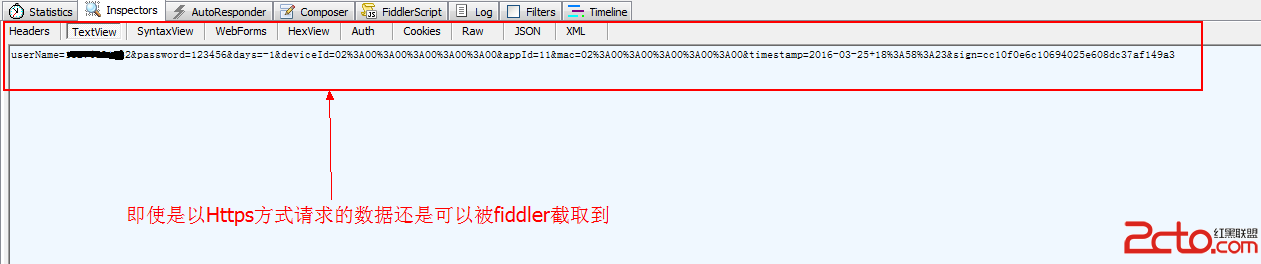 Android 進階筆記:用 AES + RSA 混合加密保護 HTTP 請求
問題是怎麼被發現的 最近維護公司 App 的登入模組,測試同事用 Fiddler 一抓,登入資訊全以明文呈現。雖然走的是 HTTPS,但 Fiddler 作為中繼代理仍
 Android 總結之 WebView 與 Javascript 互相呼叫
在混合式 App 中,常會使用 WebView 呈現 H5 頁面。若需要讓原生 Android 與網頁 JavaScript 互相傳遞資料,可透過 addJavascri
 搭建 Android 開發環境
基本工具建立 Android 開發環境通常需要 JDK、Eclipse、Android SDK 與 ADT。新環境也可使用 Android Studio,但核心概念相似。