

編輯:關於 Android 程式設計
本文示範如何在 Android 中判斷 SD 卡是否存在,並查詢其可用空間與總容量,供大家參考。
1. 判斷 SD 卡是否存在(回傳 true 代表存在)
/* 判斷SD卡是否存在 返回true表示存在 */ public boolean avaiableMedia() { String status = Environment.getExternalStorageState(); if (status.equals(Environment.MEDIA_MOUNTED)) { return true; } else { return false; } }
這裡透過 Environment.getExternalStorageState() 取得外部儲存的掛載狀態,再比對是否為 MEDIA_MOUNTED,即可判斷外接儲存媒體是否已就緒。
2. 取得 SD 卡的可用空間
/* 獲取SD卡可用空間 */ public long getSDFreeSize() { // 取得SD卡文件路徑 File path = Environment.getExternalStorageDirectory(); StatFs sf = new StatFs(path.getPath()); // 獲取單個數據塊的大小(Byte) long blockSize = sf.getBlockSizeLong(); // 空閒的數據塊的數量 long freeBlocks = sf.getAvailableBlocksLong(); // 返回SD卡空閒大小 // return freeBlocks * blockSize; //單位Byte // return (freeBlocks * blockSize)/1024; //單位KB return (freeBlocks * blockSize) / 1024 / 1024; // 單位MB }
關鍵在於 StatFs:它提供檔案系統的統計資訊,用「單一區塊大小 × 可用區塊數量」就能算出剩餘空間,最後再依需求換算成 Byte、KB 或 MB。
3. 取得 SD 卡的總容量
/* 獲取SD卡所有空間 */ public long getSDAllSize() { // 取得SD卡文件路徑 File path = Environment.getExternalStorageDirectory(); StatFs sf = new StatFs(path.getPath()); // 獲取單個數據塊的大小(Byte) long blockSize = sf.getBlockSizeLong(); // 獲取所有數據塊數 long allBlocks = sf.getBlockCountLong(); // 返回SD卡大小 // return allBlocks * blockSize; //單位Byte // return (allBlocks * blockSize)/1024; //單位KB return (allBlocks * blockSize) / 1024 / 1024; // 單位MB }
總容量的算法與可用空間類似,只是把「可用區塊數」換成「總區塊數」。実務上要提醒的是,自 Android 6.0 起,讀取外部儲存需要在執行期動態申請 READ_EXTERNAL_STORAGE 權限,否則會取不到資料。希望本文對你的 Android 開發有所幫助。
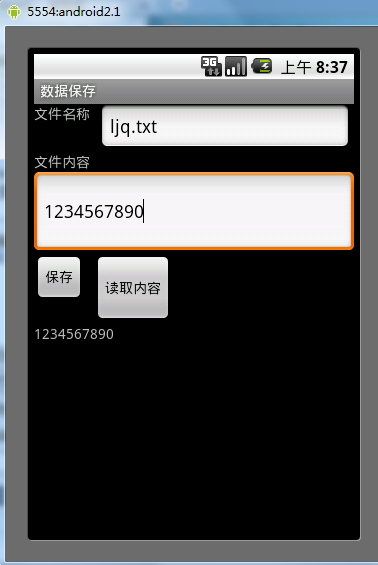 Android 將檔案存到 SDCard 的完整做法與權限設定
用 Activity 的 openFileOutput() 保存檔案時,資料是存在手機內部空間。手機的可用容量通常有限,存些小型設定檔還行,若要存放影片這類大檔案就不切實
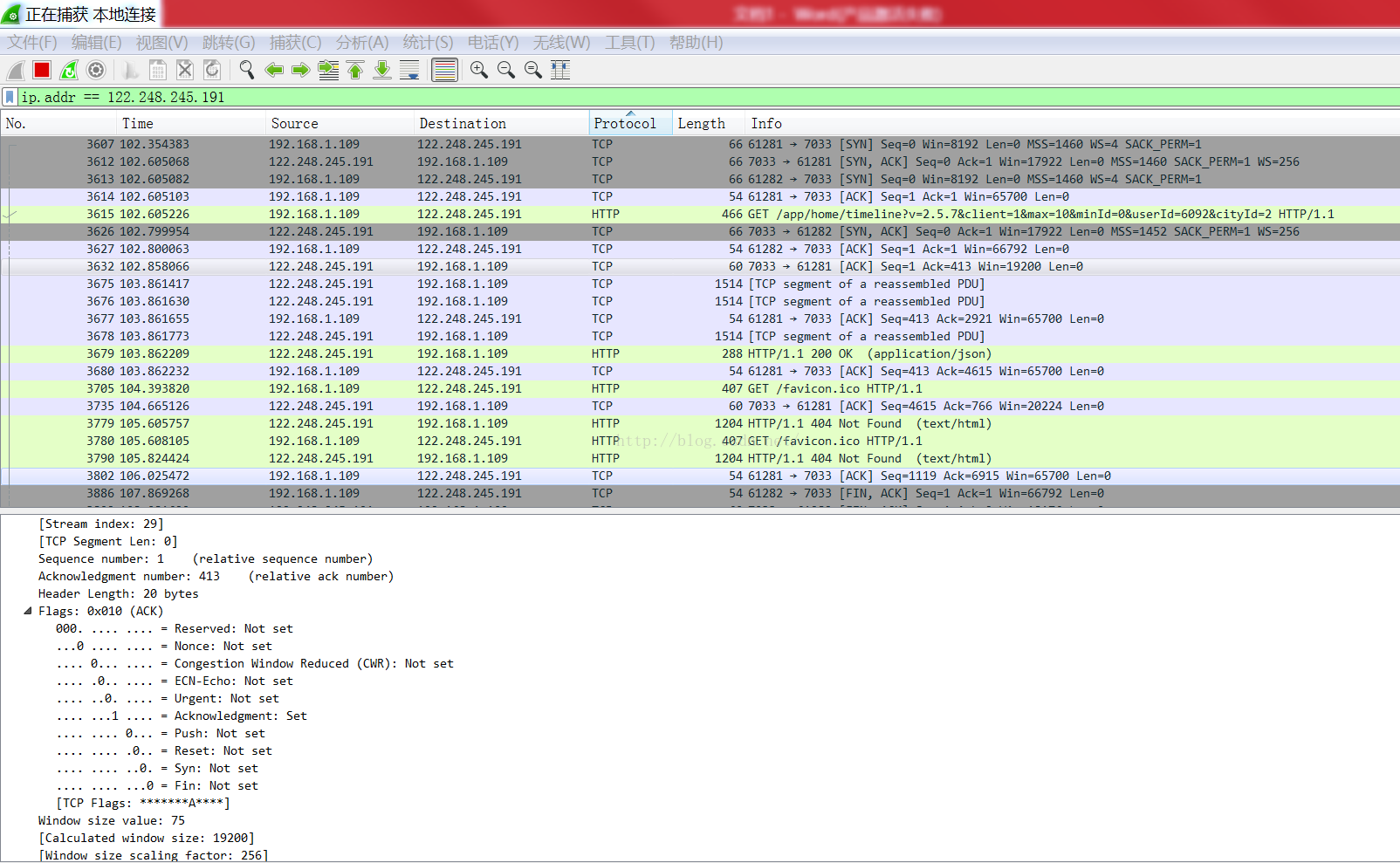 用 Wireshark 抓包定位 Android 網路請求的耗時瓶頸
Wireshark 是相當可靠的 TCP 抓包工具,光是四十多 MB 的安裝檔就能想像它的分量。搭配它的表達式篩選器,能在海量封包裡迅速鎖定目標。近期我就靠它推斷出一個網
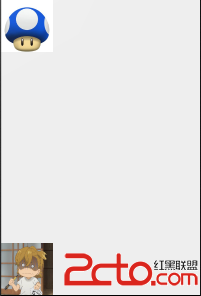 Android UI 深入 RelativeLayout(相對佈局)完全解析
相對佈局 RelativeLayout 入門 在 Android 開發裡,RelativeLayout 可以說是出鏡率最高的佈局容器之一,使用頻率甚至壓過了 Linear
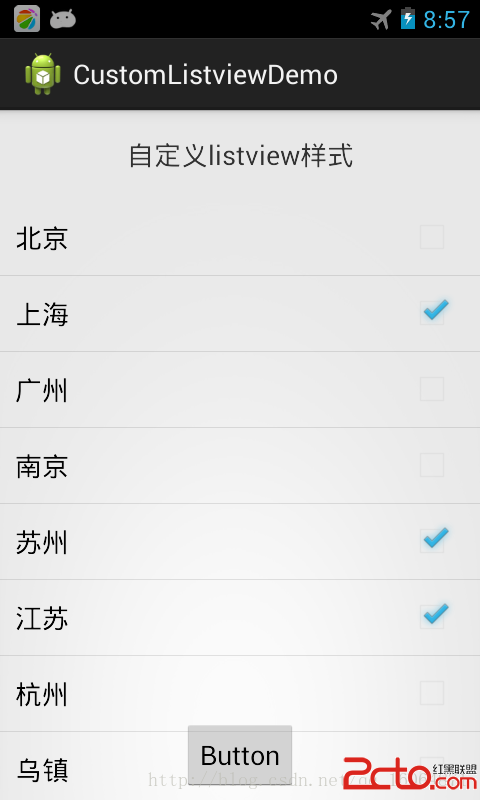 Android ListView 事件捕捉:單擊、長按與自定義項目互動
ListView 常見互動需求在 Android 開發中,ListView 是最常被使用的列表元件之一。除了單純顯示資料,實務上經常需要處理單擊、長按、核取方塊與按鈕等互