

編輯:關於 Android 程式設計
用 Activity 的 openFileOutput() 保存檔案時,資料是存在手機內部空間。手機的可用容量通常有限,存些小型設定檔還行,若要存放影片這類大檔案就不切實際。
這時候就需要 SDCard。你可以把它理解為行動裝置上的隨身碟或外接硬碟——容量大、可擴充,也方便透過讀卡機直接取用。
模擬器不會真的有實體記憶卡,需要先建立一個鏡像檔。建立方式有兩種:一是在 Eclipse 建立模擬器時連帶設定,二是用 DOS 指令手動建立。
開啟命令提示字元,切換到 Android SDK 的 tools 目錄,執行:
mksdcard 2048M D:\AndroidTool\sdcard.img
這會建立一個 2GB 的鏡像檔。副檔名可以自訂,建議使用 .img。
在 AndroidManifest.xml 中加入兩項權限:
<!-- 在 SDCard 中建立與刪除檔案 -->
<uses-permission android:name="android.permission.MOUNT_UNMOUNT_FILESYSTEMS"/>
<!-- 往 SDCard 寫入資料 -->
<uses-permission android:name="android.permission.WRITE_EXTERNAL_STORAGE"/>
存取 SDCard 之前,必須先確認裝置是否有裝記憶卡、且當前狀態可讀寫:
if (Environment.getExternalStorageState().equals(Environment.MEDIA_MOUNTED)) {
    File sdCardDir = Environment.getExternalStorageDirectory();   // 取得 SDCard 目錄
    File saveFile = new File(sdCardDir, "ljq.txt");

    FileOutputStream outStream = new FileOutputStream(saveFile);
    outStream.write("abc".getBytes());
    outStream.close();
}
Environment.getExternalStorageState() 回傳記憶卡的掛載狀態,只有等於 MEDIA_MOUNTED 時才代表可讀寫。而 getExternalStorageDirectory() 則回傳根目錄的 File 物件。
當然也可以直接寫死路徑,兩種寫法等價:
File sdCardDir = new File("/mnt/sdcard");
File saveFile = new File(sdCardDir, "ljq.txt");

// 合併成一句
File saveFile = new File("/mnt/sdcard/ljq.txt");
但強烈建議使用 Environment 的方式,因為不同裝置與 Android 版本的實際掛載點未必都是 /mnt/sdcard。
<?xml version="1.0" encoding="utf-8"?>
<LinearLayout xmlns:android="https://schemas.android.com/apk/res/android"
    android:orientation="vertical"
    android:layout_width="fill_parent"
    android:layout_height="fill_parent" >

    <RelativeLayout
        xmlns:android="https://schemas.android.com/apk/res/android"
        android:orientation="vertical"
        android:layout_width="fill_parent"
        android:layout_height="wrap_content">
        <TextView
            android:layout_width="wrap_content"
            android:layout_height="wrap_content"
            android:text="@string/filename"
            android:id="@+id/filenameLable" />
        <EditText
            android:layout_width="250px"
            android:layout_height="wrap_content"
            android:layout_toRightOf="@id/filenameLable"
            android:layout_alignTop="@id/filenameLable"
            android:layout_marginLeft="10px"
            android:text="ljq.txt"
            android:id="@+id/filename" />
    </RelativeLayout>

    <TextView
        android:layout_width="fill_parent"
        android:layout_height="wrap_content"
        android:text="@string/content" />
    <EditText
        android:layout_width="fill_parent"
        android:layout_height="wrap_content"
        android:minLines="3"
        android:id="@+id/content" />

    <RelativeLayout
        xmlns:android="https://schemas.android.com/apk/res/android"
        android:orientation="vertical"
        android:layout_width="fill_parent"
        android:layout_height="wrap_content">
        <Button
            android:layout_width="wrap_content"
            android:layout_height="wrap_content"
            android:text="@string/button"
            android:id="@+id/button" />
        <Button
            android:layout_width="wrap_content"
            android:layout_height="wrap_content"
            android:layout_toRightOf="@id/button"
            android:layout_alignTop="@id/button"
            android:layout_marginLeft="10px"
            android:minLines="3"
            android:text="@string/readButton"
            android:id="@+id/readButton" />
    </RelativeLayout>

    <TextView
        android:layout_width="wrap_content"
        android:layout_height="wrap_content"
        android:id="@+id/resultView" />
</LinearLayout>
<?xml version="1.0" encoding="utf-8"?>
<resources>
    <string name="hello">Hello World, FileActivity!</string>
    <string name="app_name">數據保存</string>
    <string name="filename">文件名稱</string>
    <string name="content">文件內容</string>
    <string name="button">保存</string>
    <string name="readButton">讀取內容</string>
    <string name="error">保存失敗</string>
    <string name="success">保存成功</string>
</resources>
package com.ljq.service;

import java.io.ByteArrayOutputStream;
import java.io.InputStream;
import java.io.OutputStream;

public class FileService {
    /** 保存資料 */
    public static void save(OutputStream outputStream, String content) throws Exception {
        outputStream.write(content.getBytes());
        outputStream.close();
    }

    /** 讀取資料 */
    public static String read(InputStream inputStream) throws Exception {
        ByteArrayOutputStream byteArrayOutputStream = new ByteArrayOutputStream();
        byte[] buffer = new byte[1024];   // 緩衝區
        int len = -1;
        while ((len = inputStream.read(buffer)) != -1) {
            byteArrayOutputStream.write(buffer, 0, len);
        }
        byte[] data = byteArrayOutputStream.toByteArray();
        byteArrayOutputStream.close();
        inputStream.close();
        return new String(data);
    }
}
把讀寫邏輯抽到獨立工具類別是好習慣——Activity 只負責使用者互動,資料存取獨立出來後更容易測試與重用。
package com.ljq.sdcard;

import java.io.File;
import java.io.FileInputStream;
import java.io.FileOutputStream;
import java.io.InputStream;
import android.app.Activity;
import android.os.Bundle;
import android.os.Environment;
import android.util.Log;
import android.view.View;
import android.widget.Button;
import android.widget.EditText;
import android.widget.TextView;
import android.widget.Toast;
import com.ljq.service.FileService;

public class SdcardActivity extends Activity {
    private final String TAG = "FileActivity";

    private EditText filenameText;
    private TextView resultView;
    private EditText contentText;

    @Override
    public void onCreate(Bundle savedInstanceState) {
        super.onCreate(savedInstanceState);
        setContentView(R.layout.main);

        filenameText = (EditText) this.findViewById(R.id.filename);
        contentText = (EditText) this.findViewById(R.id.content);
        resultView = (TextView) this.findViewById(R.id.resultView);

        Button button = (Button) this.findViewById(R.id.button);
        button.setOnClickListener(listener);

        Button readButton = (Button) this.findViewById(R.id.readButton);
        readButton.setOnClickListener(listener);
    }

    private View.OnClickListener listener = new View.OnClickListener() {
        public void onClick(View v) {
            Button button = (Button) v;
            String filename = filenameText.getText().toString();

            // Environment.getExternalStorageDirectory() 等價於 new File("/sdcard")
            File file = new File(Environment.getExternalStorageDirectory(), filename);

            switch (button.getId()) {
                case R.id.button:
                    int resId = R.string.success;   // 預設成功
                    String content = contentText.getText().toString();

                    // 確認 sdcard 存在且可讀寫
                    if (Environment.getExternalStorageState().equals(Environment.MEDIA_MOUNTED)) {
                        try {
                            FileOutputStream fileOutputStream = new FileOutputStream(file);
                            FileService.save(fileOutputStream, content);
                        } catch (Exception e) {
                            Log.e(TAG, e.toString());
                            resId = R.string.error;
                        }
                        Toast.makeText(SdcardActivity.this, resId, Toast.LENGTH_LONG).show();
                    } else {
                        Toast.makeText(SdcardActivity.this, "sdcard不存在或寫保護",
                                Toast.LENGTH_LONG).show();
                    }
                    break;

                case R.id.readButton:
                    try {
                        InputStream inputStream = new FileInputStream(file);
                        String text = FileService.read(inputStream);
                        resultView.setText(text);
                    } catch (Exception e) {
                        Log.e(TAG, e.toString());
                        Toast.makeText(SdcardActivity.this, "讀取失敗",
                                Toast.LENGTH_LONG).show();
                    }
                    break;
            }
        }
    };
}
<?xml version="1.0" encoding="utf-8"?>
<manifest xmlns:android="https://schemas.android.com/apk/res/android"
    package="com.ljq.sdcard"
    android:versionCode="1"
    android:versionName="1.0">

    <application android:icon="@drawable/icon" android:label="@string/app_name">
        <activity android:name=".SdcardActivity" android:label="@string/app_name">
            <intent-filter>
                <action android:name="android.intent.action.MAIN" />
                <category android:name="android.intent.category.LAUNCHER" />
            </intent-filter>
        </activity>
    </application>

    <uses-sdk android:minSdkVersion="7" />

    <!-- 在 SDCard 中建立與刪除檔案 -->
    <uses-permission android:name="android.permission.MOUNT_UNMOUNT_FILESYSTEMS"/>
    <!-- 往 SDCard 寫入資料 -->
    <uses-permission android:name="android.permission.WRITE_EXTERNAL_STORAGE" />
</manifest>
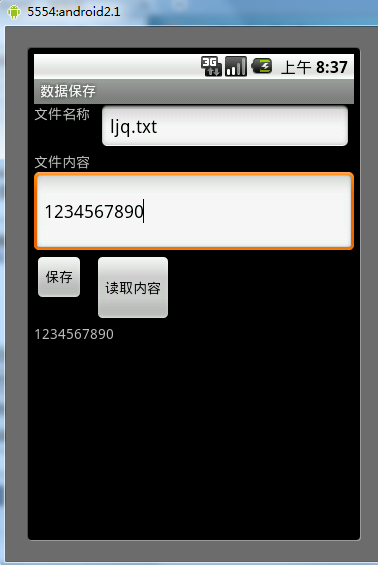
這套寫法反映的是 Android 4.x 年代的儲存模型,在現行系統上有幾處關鍵變更,實作時必須留意:
Scoped Storage(Android 10 起)。一般應用不再能自由存取外部儲存的任意路徑。若只是存放自己的資料,應改用 Context.getExternalFilesDir() 取得 App 專屬目錄,不需任何權限,也不會在卸載時殘留。若要讓使用者能取得檔案(例如照片、文件),則應使用 MediaStore API 或 Storage Access Framework。
權限模型變了。WRITE_EXTERNAL_STORAGE 在 Android 11 之後對多數應用已失效,MOUNT_UNMOUNT_FILESYSTEMS 更是系統層級權限,一般應用從來就取不到。Android 6.0 起這類危險權限還必須在執行期動態請求。
路徑不再固定。/mnt/sdcard 這個寫法在現今裝置上多半無效,一律應透過 Environment 或 Context 的方法取得。
換句話說,這篇範例的價值在於理解檔案串流的讀寫模式與狀態檢查的思維,而具體的儲存 API 則需替換為當代方案。
 Android Watchdog 看門狗機制源碼剖析
Android 系統一旦出現「無響應」,最終往往就是 Watchdog 出手把 SystemServer 進程殺掉,讓系統重新啟動。本文從啟動流程出發,把這個機制的工作原
 ListView 搭配 CheckBox 實作單選與多選效果
先看成果: 單選與多選的差別,主要在於「如何記錄被勾選的項目」。以下直接看程式碼。 一、單選 public class SingleActivity extends
 用 Intent 調用系統語音識別的完整示例
原理與前提 Android 主要依靠 RecognizerIntent 拉起語音識別流程,代碼本身不長,但有几個前提要先確認清楚。 其一,設備上必須裝有提供識別能力的應用
 平板電腦怎麼刷機?固件安裝與驅動疑難雜症
平板電腦刷機,本質上是重新安裝系統。當忘記密碼、無法開機或系統異常時,刷機常是最後手段。 刷機準備 1. 到平板官方網站或可信論壇下載對應固件包。 2. 下載後先解壓,並