

編輯:關於 Android 程式設計
最近接的專案需要一個跑馬燈式的圖片展示。上網翻了一圈,總覺得差那麼一點意思,索然自己動手寫一個。
核心原理其實很單純:直接複用 ViewPager 這個控制項。它天生支援左右滑動翻頁,能力強大到很多效果都能靠它實現。透過 mViewPager.setCurrentItem(currentIndex) 切換目前顯示的頁面,再用一個計時器週期性呼叫它,跑馬燈效果就出來了。
package com.example.marqueeimage;

import java.lang.reflect.Field;
import java.util.ArrayList;
import java.util.Timer;
import java.util.TimerTask;

import com.example.marqueeimage.adapter.MarqueeAdapter;
import com.example.marqueeimage.transforms.ABaseTransformer;

import android.annotation.SuppressLint;
import android.content.Context;
import android.os.Handler;
import android.os.Message;
import android.support.v4.view.ViewPager;
import android.support.v4.view.ViewPager.OnPageChangeListener;
import android.util.AttributeSet;
import android.view.LayoutInflater;
import android.view.MotionEvent;
import android.view.View;
import android.view.ViewGroup;
import android.view.animation.AccelerateInterpolator;
import android.widget.ImageView;
import android.widget.LinearLayout;

public class MarqueeImage extends LinearLayout {

    private ViewPager mViewPager;
    private ArrayList<View> mPageViewList = new ArrayList<View>();
    private ImageView mImageView;
    private ImageView[] mImageViews;
    private ViewGroup indicatorViewGroup;   // 底部的小圓點容器
    private LayoutInflater mInflater;
    private MarqueeAdapter marqueeAdapter;
    private Timer mTimer = null;
    public int currentIndex = 0;            // 目前顯示頁面的序號
    private Handler mHandler;
    private FixedSpeedScroller scroller = null;
    private Context mContext;

    public MarqueeImage(Context context) {
        super(context);
        init(context);
    }

    public MarqueeImage(Context context, AttributeSet attrs) {
        super(context, attrs);
        init(context);
    }

    private void init(Context context) {
        mContext = context;
        LayoutInflater.from(mContext).inflate(R.layout.marquee_image, this);
        mViewPager = (ViewPager) findViewById(R.id.marquee_image_viewpager);
        indicatorViewGroup = (ViewGroup) findViewById(R.id.marquee_image_bottomviewgroup);
        mViewPager.setOnPageChangeListener(new pageChangeListener());
        mViewPager.setOnTouchListener(new OnTouchListener() {
            @Override
            public boolean onTouch(View v, MotionEvent event) {
                if (event.getAction() == MotionEvent.ACTION_DOWN) {
                    stopAutoScroller();
                    setScrollerTime(100);
                } else if (event.getAction() == MotionEvent.ACTION_UP) {
                    startAutoScroller();
                }
                return false;
            }
        });
        marqueeAdapter = new MarqueeAdapter();
        mViewPager.setAdapter(marqueeAdapter);
        initHandle();
    }

    /**
     * 設定切換動畫,可選效果包括:
     * CubeOutTransformer / AccordionTransformer / FlipHorizontalTransformer
     * RotateUpTransformer / ZoomOutTranformer / ZoomOutSlideTransformer
     * TabletTransformer ... 約十種
     */
    public void setScrollerAnimation(ABaseTransformer animation) {
        mViewPager.setPageTransformer(true, animation);
    }

    /** 開始自動滾動 */
    public boolean startAutoScroller() {
        return startTime();
    }

    /** 停止自動滾動 */
    public boolean stopAutoScroller() {
        if (mTimer != null) {
            mTimer.cancel();
            mTimer = null;
            return true;
        }
        return false;
    }

    /** 初始化 Handler */
    public void initHandle() {
        mHandler = new Handler() {
            @SuppressLint("NewApi")
            public void handleMessage(Message msg) {
                if (msg.what == 1) {
                    setScrollerTime(700);
                    mViewPager.setCurrentItem(currentIndex);
                    if (mPageViewList.size() - 1 == currentIndex) {
                        currentIndex = 0;
                    } else {
                        currentIndex++;
                    }
                }
            }
        };
    }

    /** 設定滑動時間(毫秒) */
    public void setScrollerTime(int scrollerTime) {
        try {
            if (scroller != null) {
                scroller.setTime(scrollerTime);
            } else {
                Field mScroller = ViewPager.class.getDeclaredField("mScroller");
                mScroller.setAccessible(true);
                scroller = new FixedSpeedScroller(mViewPager.getContext(),
                        new AccelerateInterpolator());
                scroller.setTime(scrollerTime);
                mScroller.set(mViewPager, scroller);
            }
        } catch (Exception e) {
            e.printStackTrace();
        }
    }

    /** 建立底部導航條 */
    public void createNavBar() {
        mImageViews = new ImageView[mPageViewList.size()];
        for (int i = 0; i < mImageViews.length; i++) {
            mImageView = new ImageView(mContext);
            mImageView.setLayoutParams(new LayoutParams(20, 20));
            mImageView.setPadding(20, 0, 20, 0);
            if (i == 0) {
                mImageView.setBackgroundResource(R.drawable.page_indicator_focused);
            } else {
                mImageView.setBackgroundResource(R.drawable.page_indicator);
            }
            mImageViews[i] = mImageView;
            indicatorViewGroup.addView(mImageViews[i]);
        }
    }

    class pageChangeListener implements OnPageChangeListener {
        @Override
        public void onPageSelected(int arg0) {
            for (int i = 0; i < mImageViews.length; i++) {
                if (i == arg0) {
                    mImageViews[i].setBackgroundResource(R.drawable.page_indicator_focused);
                } else {
                    mImageViews[i].setBackgroundResource(R.drawable.page_indicator);
                }
            }
        }

        @Override
        public void onPageScrolled(int arg0, float arg1, int arg2) {}

        @Override
        public void onPageScrollStateChanged(int arg0) {}
    }

    /** 啟動計時器 */
    private boolean startTime() {
        if (mTimer == null) {
            mTimer = new Timer();
            mTimer.schedule(new TimerTask() {
                @Override
                public void run() {
                    Message msg = new Message();
                    msg.what = 1;
                    mHandler.sendMessage(msg);
                }
            }, 2000, 2000);   // 每兩秒執行一次
            return true;
        }
        return false;
    }

    /** 設定資料 */
    public void setData(ArrayList<View> pageViewList) {
        if (pageViewList != null) {
            this.mPageViewList = pageViewList;
            marqueeAdapter.setData(mPageViewList);
            marqueeAdapter.notifyDataSetChanged();
            createNavBar();
        }
    }

    /** 清空全部資料 */
    public void clearData() {
        if (this.mPageViewList != null) {
            this.mPageViewList.clear();
        }
        mViewPager.removeAllViews();
        indicatorViewGroup.removeAllViews();
    }
}
有兩個細節值得注意。第一,觸屏時會先停止自動滾動並把 duration 縮短到 100 毫秒,讓使用者操作更跟手;放手後再恢復自動播放。第二,計時器只負責發送 Message,真正更新 UI 的工作交給主線程的 Handler——這是因為子線程不能直接操作介面。
package com.example.marqueeimage.adapter;

import java.util.ArrayList;
import android.os.Parcelable;
import android.support.v4.view.PagerAdapter;
import android.support.v4.view.ViewPager;
import android.view.View;

public class MarqueeAdapter extends PagerAdapter {

    private ArrayList<View> mPageViews = new ArrayList<View>();

    public void setData(ArrayList<View> mPageViews) {
        this.mPageViews = mPageViews;
    }

    @Override
    public int getCount() {
        return mPageViews.size();
    }

    @Override
    public boolean isViewFromObject(View arg0, Object arg1) {
        return arg0 == arg1;
    }

    @Override
    public void destroyItem(View arg0, int arg1, Object arg2) {
        ((ViewPager) arg0).removeView(mPageViews.get(arg1));
    }

    @Override
    public Object instantiateItem(View arg0, int arg1) {
        ((ViewPager) arg0).addView(mPageViews.get(arg1));
        return mPageViews.get(arg1);
    }

    @Override
    public void restoreState(Parcelable arg0, ClassLoader arg1) {}

    @Override
    public Parcelable saveState() {
        return null;
    }
}這一步很重要。ViewPager 預設的滑動速度偏快,跑馬燈看起來會很突兀。做法是繼承 Scroller 並用反射把 ViewPager 內部的 mScroller 換掉,強制使用自訂的 duration。
package com.example.marqueeimage;

import android.annotation.SuppressLint;
import android.content.Context;
import android.view.animation.Interpolator;
import android.widget.Scroller;

public class FixedSpeedScroller extends Scroller {
    private int mDuration = 500;

    public void setTime(int scrollerTime) {
        mDuration = scrollerTime;
    }

    public FixedSpeedScroller(Context context) {
        super(context);
    }

    public FixedSpeedScroller(Context context, Interpolator interpolator) {
        super(context, interpolator);
    }

    @SuppressLint("NewApi")
    public FixedSpeedScroller(Context context, Interpolator interpolator, boolean flywheel) {
        super(context, interpolator, flywheel);
    }

    @Override
    public void startScroll(int startX, int startY, int dx, int dy, int duration) {
        // 忽略傳入的 duration,改用固定值
        super.startScroll(startX, startY, dx, dy, mDuration);
    }

    @Override
    public void startScroll(int startX, int startY, int dx, int dy) {
        super.startScroll(startX, startY, dx, dy, mDuration);
    }
}<?xml version="1.0" encoding="utf-8"?>
<LinearLayout xmlns:android="https://schemas.android.com/apk/res/android"
android:layout_width="wrap_content"
android:layout_height="wrap_content"
android:id="@+id/marquee_image_layout"
android:orientation="vertical">
<LinearLayout
android:id="@+id/marquee_image_bottomviewgroup"
android:layout_width="fill_parent"
android:layout_height="wrap_content"
android:gravity="center_horizontal"
android:orientation="horizontal" >
</LinearLayout>
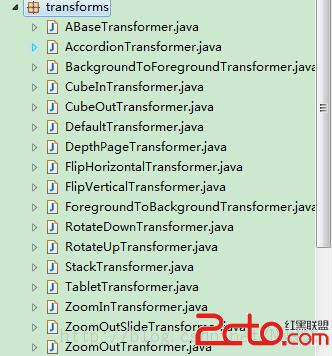
</LinearLayout>最後一步是替換預設的 PageTransformer。專案裡大約提供了十種效果,直接呼叫 setScrollerAnimation() 傳入對應的 Transformer 即可,立方體翻轉、手風琴、水平翻牌、上旋、縮放滑出等等都有。
反射替換 Scroller 屬於侵入官方實作的技巧,在部分客製化 ROM 或後續 Android 版本上可能需要再調整,導入時建議實機多測幾台。
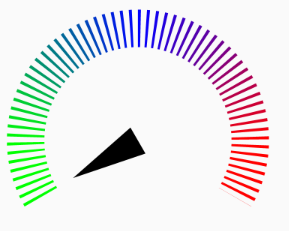 自定義 View 實作漸變圓弧虛線:SweepGradient 與 DashPathEffect 組合技
儀表盤風格的圓弧刻度是設計稿裡的高頻元素。要做出「彩色漸變 + 虛線分段」的效果,關鍵是兩個 API:SweepGradient 負責掃描式漸變上色,DashPathEf
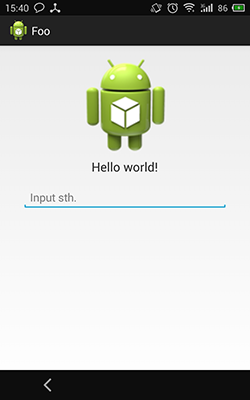 Android 動態改變布局:軟鍵盤彈出時的介面調整
在登入頁或輸入頁中,軟鍵盤彈出時常常會遮住重要按鈕或輸入欄位。為了改善使用者體驗,可以讓介面依據鍵盤狀態動態調整布局。本文以登入頁為例,說明如何透過 RelativeLa
 Android Socket 學習前的網路基礎
在學習 Android Socket 之前,先理解 OSI 七層模型、TCP/IP 四層模型,以及 IP、端口、TCP 與 UDP 的差異,能幫助釐清資料如何在不同裝置間
 自繪 MTextView 解決中文提前換行問題,同時支援圖文混排
用 Android 原生 TextView 排版中文時,常會遇到一個惱人的現象:明明這一行還有很多空間,最後幾個字卻被整批丟到下一行。下面這張圖裡,上方是自繪的 MTex