

編輯:關於 Android 程式設計
對話框 Dialog
什麼是對話框
對話框是在當前頁面上彈出的小視窗,用於顯示重要提示、引導使用者輸入、確認資訊或呈現某種狀態,例如進度條對話框、退出提示等。
對話框的特點:
1、是當前介面上彈出的小視窗。
2、使用者要與它互動,既可接收使用者輸入,也能回饋資訊給使用者。
常用對話框:
1、普通對話框 AlertDialog
2、進度條對話框 ProgressDialog
3、日期對話框 DatePickerDialog
4、時間對話框 TimePickerDialog
5、自訂對話框
常用普通對話框 AlertDialog
1、普通列表對話框 setItems —— OnClickListener
2、單選對話框 setSingleChoiceItems —— OnClickListener
3、多選對話框 setMultiChoiceItems —— OnMultiChoiceClickListener
4、適配器對話框 setAdapter —— OnClickListener
package com.qf.day11_dialog_01; import java.util.Calendar; import android.app.Activity; import android.app.AlertDialog; import android.app.DatePickerDialog; import android.app.DatePickerDialog.OnDateSetListener; import android.app.ProgressDialog; import android.app.TimePickerDialog; import android.app.TimePickerDialog.OnTimeSetListener; import android.content.DialogInterface; import android.content.DialogInterface.OnClickListener; import android.os.Bundle; import android.view.View; import android.widget.DatePicker; import android.widget.EditText; import android.widget.TimePicker; import android.widget.Toast; public class MainActivity extends Activity { private EditText name; private EditText pwd; @Override protected void onCreate(Bundle savedInstanceState) { super.onCreate(savedInstanceState); setContentView(R.layout.activity_main); } public void showAlertDialog(View v) { //1, 定義普通對話框的構建者 AlertDialog.Builder builder = new AlertDialog.Builder(MainActivity.this); //2, 構建對話框 builder.setIcon(R.drawable.img_23);//設置圖標 builder.setTitle("提示");//設置標題 builder.setMessage("是否確認退出?");//設置內容 //設置取消按鈕 /** * text 按鈕顯示的文字 * listener 按鈕對應的監聽器 */ builder.setNegativeButton("取消", null); //設置確定按鈕 builder.setPositiveButton("確定", new OnClickListener() { @Override public void onClick(DialogInterface dialog, int which) { finish(); } }); //3, 顯示對話框 builder.show(); } public void showProgressDialog(View v) { //1, 得到ProgressDialog的對象 ProgressDialog pDialog = new ProgressDialog(this); //2, 構建對話框 pDialog.setIcon(R.drawable.img_14); pDialog.setTitle("提示"); pDialog.setMessage("正在加載, 請稍後...."); pDialog.setCancelable(true);//是否可撤銷 true 可以 false 不可以 //設置進度條對話框的樣式 //ProgressDialog.STYLE_HORIZONTAL 水平的 //ProgressDialog.STYLE_SPINNER 轉圈的 pDialog.setProgressStyle(ProgressDialog.STYLE_HORIZONTAL); //3, 顯示對話框 pDialog.show(); //pDialog.dismiss();//對話框消失 pDialog.setProgress(50);//設置進度值, 在顯示對話後,才可以設置 } public void showDatePickerDialog(View v) { //獲取系統的當前日期 Calendar calendar = Calendar.getInstance(); int year = calendar.get(Calendar.YEAR); int monthOfYear = calendar.get(Calendar.MONTH); int dayOfMonth = calendar.get(Calendar.DAY_OF_MONTH); //1, 創建帶有日期選擇器的對話框 /** * context 上下文對象 * callBack onDateSetListener(日期選擇器上的"確定"按鈕監聽器) * year 默認的年 * monthOfYear 默認的月份 * dayOfMonth 默認的日期 */ DatePickerDialog dPDialog = new DatePickerDialog(this,new OnDateSetListener() { /** * DatePicker view 日期選擇器 */ @Override public void onDateSet(DatePicker view, int year, int monthOfYear, int dayOfMonth) { //選擇後的日期監聽 Toast.makeText(MainActivity.this, year+"-"+(monthOfYear+1)+"-"+dayOfMonth, Toast.LENGTH_SHORT).show(); } }, year, monthOfYear, dayOfMonth); //2, 顯示對話框 dPDialog.show(); } public void showTimePickerDialog(View v) { //1, 創建帶有時間選擇器的對話框 /** * context 上下文對象 * callBack onTimeSetListener * hourOfDay 默認的小時 * minute 默認的分鐘數 * is24HourView 是否24小時制 */ TimePickerDialog tpDialog = new TimePickerDialog(this, new OnTimeSetListener() { @Override public void onTimeSet(TimePicker view, int hourOfDay, int minute) { Toast.makeText(MainActivity.this, hourOfDay + " :" + minute, Toast.LENGTH_SHORT).show(); } }, 15, 17, true); //2, 顯示對話框 tpDialog.show(); } //自定義對話框(在普通對話框基礎上實現) public void showCustomDialog(View v) { //1, 得到普通對話框的構建者 AlertDialog.Builder builder = new AlertDialog.Builder(this); //2, 構建對話框 builder.setIcon(R.drawable.img_23); builder.setTitle("用戶登陸"); //3, 為對話框設置自定義的視圖 View view = getLayoutInflater().inflate(R.layout.login, null); name = (EditText) view.findViewById(R.id.name); pwd = (EditText) view.findViewById(R.id.pwd); builder.setView(view); //為對話框添加 按鈕 builder.setNegativeButton("取消", null); builder.setPositiveButton("登陸", new OnClickListener() { @Override public void onClick(DialogInterface dialog, int which) { String info = name.getText().toString()+", "+ pwd.getText().toString(); Toast.makeText(MainActivity.this, info, Toast.LENGTH_SHORT).show(); } }); //4, 顯示對話框 builder.show(); } } 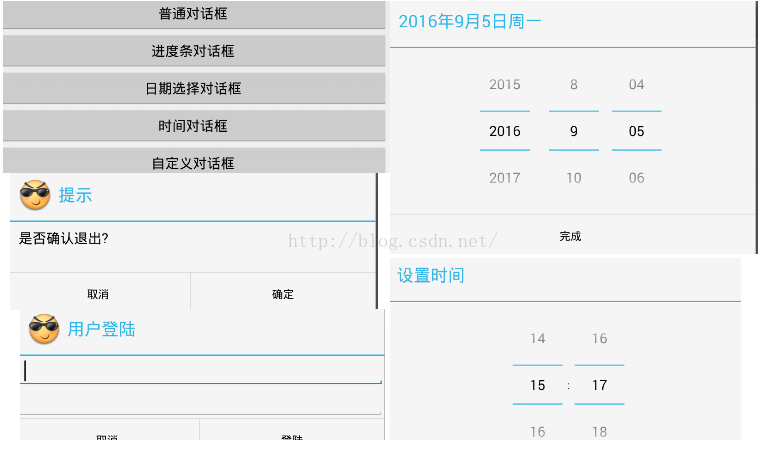
package com.qf.day11_dialog_02; import android.app.Activity; import android.app.AlertDialog; import android.content.DialogInterface; import android.content.Intent; import android.content.DialogInterface.OnClickListener; import android.content.DialogInterface.OnMultiChoiceClickListener; import android.graphics.Color; import android.os.Bundle; import android.view.View; import android.widget.ArrayAdapter; import android.widget.TextView; public class MainActivity extends Activity { private TextView tv; private int position;//單選列表的 中間轉接 @Override protected void onCreate(Bundle savedInstanceState) { super.onCreate(savedInstanceState); setContentView(R.layout.activity_main); tv = (TextView) findViewById(R.id.tv); } //普通列表對話框 public void showCommon(View v) { //1, 得到普通對話框的構建者 AlertDialog.Builder builder = new AlertDialog.Builder(this); builder.setIcon(R.drawable.ic_launcher); builder.setTitle("選擇顏色"); //2, 設置列表 //getResources().getStringArray(id) builder.setItems(R.array.colors, new OnClickListener() { /** * DialogInterface dialog 對話框 * int which 當前選中的item 從0開始 */ @Override public void onClick(DialogInterface dialog, int which) { switch (which) { case 0: tv.setTextColor(Color.RED); break; case 1: tv.setTextColor(Color.GREEN); break; case 2: tv.setTextColor(Color.BLUE); break; } } }); //3, 顯示對話框 builder.show(); } //單選列表 public void showSingle(View v) { //1, 得到普通對話框的構建者 AlertDialog.Builder builder = new AlertDialog.Builder(this); builder.setIcon(R.drawable.ic_launcher); builder.setTitle("設置文字大小"); //2, 設置單選列表 /** * items 選項資源的ID R.array.sizes * checkedItem 默認選中的item的下標, 如果沒有默認選中, 那麼設置為-1 * listener 監聽器 */ builder.setSingleChoiceItems(R.array.sizes, -1, new OnClickListener() { @Override public void onClick(DialogInterface dialog, int which) { // 把當前選中的Item的下標 賦值給全局的變量 position position = which; } }); builder.setPositiveButton("確定", new OnClickListener() { @Override public void onClick(DialogInterface dialog, int which) { // TODO 根據全局的position 判斷該執行什麼樣的操作 switch (position) { case 0: tv.setTextSize(20); break; case 1: tv.setTextSize(30); break; case 2: tv.setTextSize(40); break; } } }); //3, 顯示對話框 builder.show(); } //多選列表 public void showMulti(View v) { //1, 得到普通對話框的構建者 AlertDialog.Builder builder = new AlertDialog.Builder(this); builder.setIcon(R.drawable.ic_launcher); builder.setTitle("設置內容"); //2, 設置多選列表 /** * items 資源的ID * checkedItems 當前選中的Item * listener 監聽器 */ //得到所有的數據 final String[] hobbys = getResources().getStringArray(R.array.hobbys); //選中的Item final boolean[] checkedItems = new boolean[hobbys.length]; builder.setMultiChoiceItems(R.array.hobbys, checkedItems, new OnMultiChoiceClickListener() { /** * DialogInterface dialog 當前對話框 * int which 當前選擇的Item下標 * boolean isChecked 當前選擇Item的狀態 */ @Override public void onClick(DialogInterface dialog, int which, boolean isChecked) { //改變boolean[] 中狀態 checkedItems[which] = isChecked; } }); builder.setPositiveButton("確定", new OnClickListener() { @Override public void onClick(DialogInterface dialog, int which) { StringBuilder sBuilder = new StringBuilder(); for(int i=0;i<checkedItems.length;i++) { if(checkedItems[i]) { sBuilder.append(hobbys[i]).append(" "); } } tv.setText(sBuilder.toString()); } }); //3, 顯示對話框 builder.show(); } //適配器列表 public void showAdapter(View v) { //1, 得到普通對話框的構建者 AlertDialog.Builder builder = new AlertDialog.Builder(this); builder.setIcon(R.drawable.ic_launcher); builder.setTitle("選擇設置"); //2, 設置適配器 String[] data = getResources().getStringArray(R.array.settings); ArrayAdapter<String> adapter = new ArrayAdapter<String>(this, android.R.layout.simple_list_item_1, data); builder.setAdapter(adapter, new OnClickListener() { @Override public void onClick(DialogInterface dialog, int which) { Intent intent = new Intent(); switch (which) { case 0: intent.setAction("android.settings.WIFI_SETTINGS"); break; case 1: intent.setAction("android.settings.SOUND_SETTINGS"); break; case 2: intent.setAction("android.settings.SETTINGS"); break; } startActivity(intent); } }); //3, 顯示對話框 //builder.show(); builder.create().show(); } } 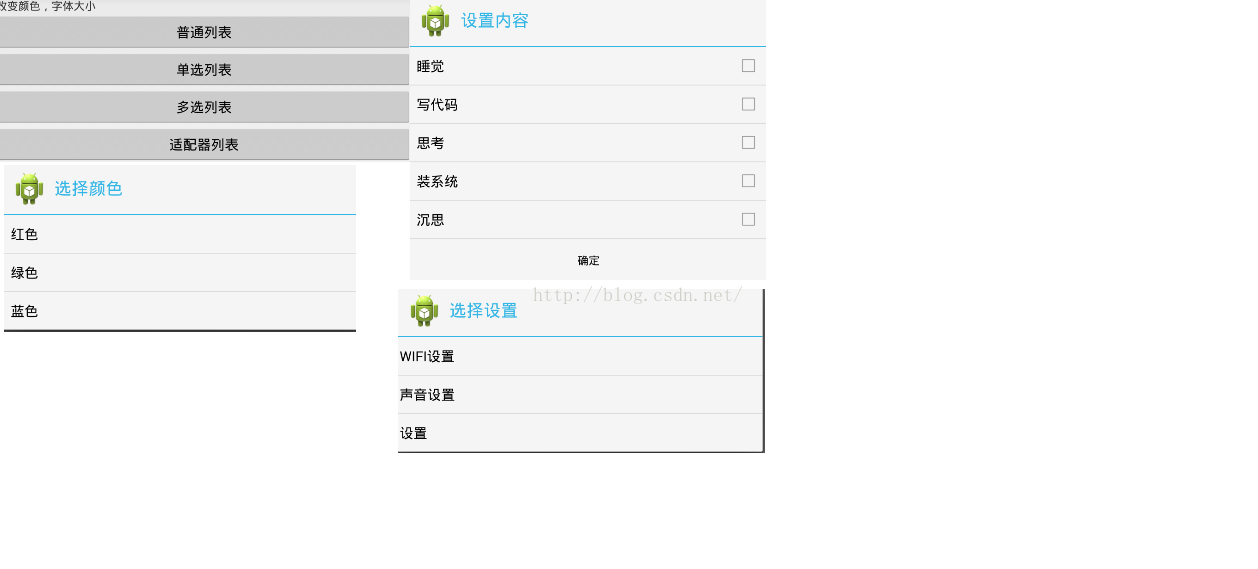
以上就是 Android 對話框 Dialog 的使用實例講解,涵蓋普通、進度、日期、時間與自訂對話框,以及列表、單選、多選、適配器等多種形態。希望對大家有所幫助,若有疑問歡迎留言,我會盡快回覆。也感謝大家對本站的支持!
 Android Vibrator 震動模式控制教學
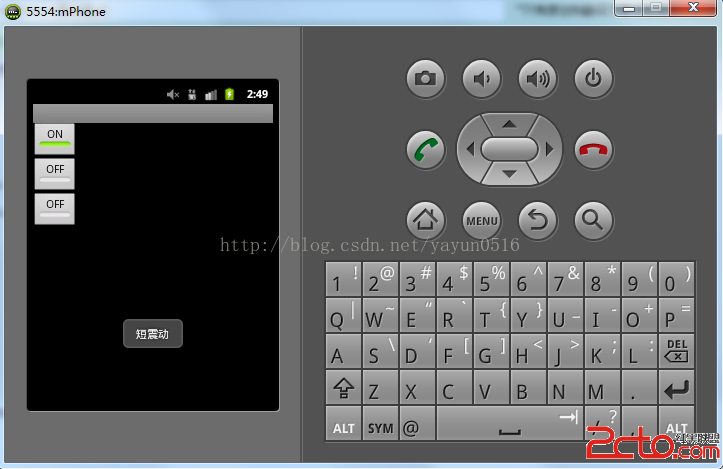
Android 的 Vibrator 服務可以讓應用程式觸發手機震動,常用於提示、遊戲回饋或通知效果。使用時必須先在 AndroidManifest.xml 加入震動權限
 Android 交換兩個控件位置:LayoutParams 瞬間互換與 ObjectAnimator 動畫互換
需求很具體:把畫面上的兩個區塊(本文用兩個 RelativeLayout)位置對調。查了幾圈,找到兩條可行路徑,各有取舍。 做法一:改動 LayoutParams 的相
 帶著疑惑走進 Dagger2:從依賴注入到注解的實戰
Dagger2 最初由 Square 研發,後交由 Google 維護,是一款依賴注入(Dependency Injection,簡稱 DI)框架。它之所以越來越受歡迎,
 Android 開發實用技巧淺析:查 API 變化與排查性能瓶頸
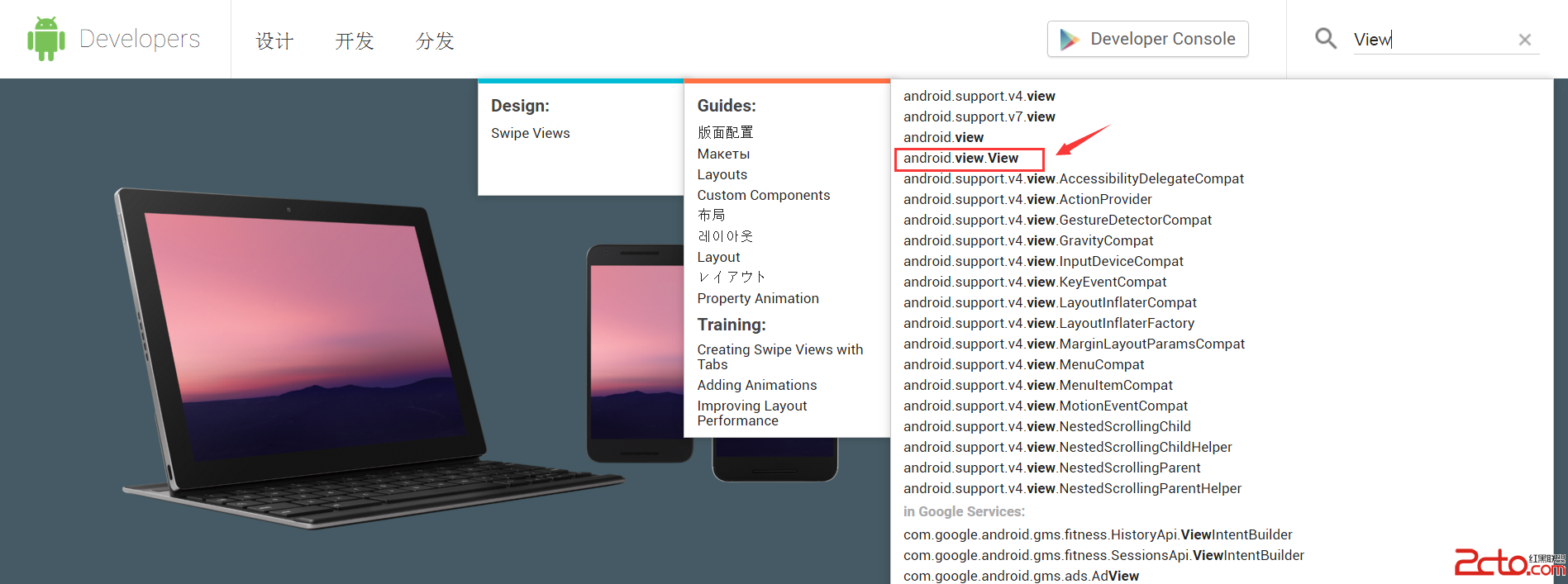
本文整理筆者實際開發中遇到的一些問題、解決辦法與技巧,後續會不定時更新。1. 追溯 SDK 中某個類隨版本升高的歷史變遷(Find API Changes)問題來源:閱讀