

編輯:關於 Android 程式設計
在有多組 Wi-Fi 存取點的環境裡,每次切換都要手動進設定改一次靜態 IP 很麻煩。Android 把這些網路參數放在 Settings.System 裡,理論上可以透過 ContentResolver 直接寫入,做到程式化切換。
public void onCreate(Bundle savedInstanceState) {
    super.onCreate(savedInstanceState);
    setContentView(R.layout.main);

    ContentResolver cr = this.getContentResolver();
    try {
        if (Settings.System.getInt(cr, Settings.System.WIFI_USE_STATIC_IP) == 0) {
            Log.d("Demo", "No use Static IP!");
        } else {
            Log.d("Demo", "use Static IP and Change IP!");
            Settings.System.putString(cr, Settings.System.WIFI_STATIC_IP, "192.168.1.125");
            Settings.System.putString(cr, Settings.System.WIFI_STATIC_GATEWAY, "192.168.1.1");
            Settings.System.putString(cr, Settings.System.WIFI_STATIC_NETMASK, "255.255.255.0");
            Settings.System.putString(cr, Settings.System.WIFI_STATIC_DNS1, "202.103.24.68");
            Settings.System.putString(cr, Settings.System.WIFI_STATIC_DNS2, "202.103.0.68");
        }
    } catch (SettingNotFoundException e) {
        e.printStackTrace();
    }
}
流程只有三步:取得 ContentResolver、讀出 WIFI_USE_STATIC_IP 判斷目前是否已啟用靜態模式、若已啟用則把五個相關欄位逐一覆寫。
這五個欄位的意義分別是:
先檢查 WIFI_USE_STATIC_IP 而非直接寫入,是因為在 DHCP 模式下寫入這些欄位不會有任何效果,使用者也不會發現設定沒套用——先確認前提條件,是這類系統設定操作的基本禮貌。
必須誠實說明:這種做法屬於早期 Android 時代的技巧,並不適用於所有版本與所有裝置。
總結:這個範例適合用來理解 Android 系統設定在 ContentProvider 中的組織方式,以及 ContentResolver 的讀寫模型;至於要在正式產品上改網路參數,請先確認目標裝置的系統版本與權限邊界,別假設它一定行得通。
 自製 Banner 輪播控制元件:完美實作無限循環
需求背景 先前有個需求要做一個公告列,必須無限輪播。第一時間想到的是 ViewPager,網上一查也幾乎都是這個解法。但自己動手做過之後,發現效果其實不夠理想。 常見的兩
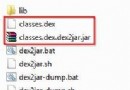 Android APK 反編譯詳解:取得 Java 原始碼
在此鄭重聲明,貼出這篇文章的目的不是為了破解他人軟體,而是抱持一種學習的態度;不過透過這種方式,確實也能用來漢化一些國外軟體。 準備工具 要反編譯 APK 取得 Jav
 Android 自定義 View 實作:仿 QQ 側滑菜單與抽屜式菜單
Android 自定義 View:仿 QQ 側滑菜單 側滑菜單常用於主頁與功能列表之間的切換。本文以 HorizontalScrollView 為基礎,實作可切換的側滑菜
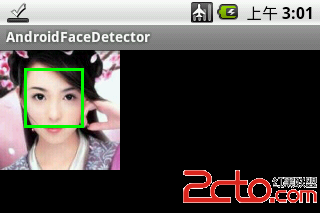 Android 多媒體:人臉識別(FaceDetector)
1. 相關背景 Google 於 2006 年收購 Neven Vision 公司(該公司擁有十多項應用於行動裝置的圖像識別專利),藉此獲得圖像識別技術,並很快應用於 P