

編輯:關於 Android 程式設計
在 Android 中取得圖片通常有兩條路:一是開啟相機拍攝新照片,二是從系統相簿或圖庫中挑選既有圖片。兩者都可透過 Intent 完成,但後續取得檔案路徑與處理方式略有不同。
若要啟動相機,可建立 ACTION_IMAGE_CAPTURE Intent,並透過 EXTRA_OUTPUT 指定輸出的圖片位置。實務上會先建立一個目標檔案 URI,再將它傳給相機應用,拍完後即可在 onActivityResult 中處理。
由於相機輸出的原始圖片可能很大,直接載入容易觸發 OutOfMemoryError。常見做法是使用 BitmapFactory.Options,先讀取圖片邊界資訊,再依目標顯示尺寸計算 inSampleSize,進行縮小解碼。
若使用 ACTION_GET_CONTENT 或類似 Intent,使用者可從圖庫選擇圖片。由於 Android 的媒體內容多由 ContentResolver 提供,選取後取得的通常是 Uri。若需要實際檔案路徑,可透過 query 搭配 MediaStore.Images.Media.DATA 取得路徑。
使用 Cursor 後應立即關閉,避免資源洩漏。取得檔案路徑後,就能沿用與拍照相同的壓縮解碼流程,降低記憶體壓力。
壓縮的核心不是修改原始檔案,而是在解碼時只載入符合顯示需求的部分。透過 calculateInSampleSize 這類方法,可依目標寬高與原圖尺寸算出合適的取樣率,讓縮圖既能顯示,又不會佔用過多記憶體。
不論是拍照或選圖,最終都會回到「取得圖片來源、轉成可處理檔案、解碼為 Bitmap、顯示到畫面」的流程。只要掌握 URI 取得、檔案定位與記憶體優化,就能完成穩定可用的圖片選取功能。
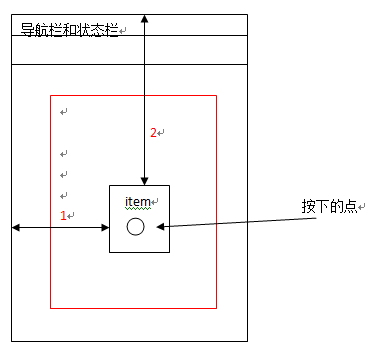 Android 實現 GridView 項目長按拖動排序與刪除(含動畫)
前幾天領導安排了一個需求:實現類似支付寶首頁那樣支持長按拖動、拖動刪除的界面。以前沒做過,一開始簡直老虎吃天、無從下手,網上的 demo 又五花八門、bug 眾多,最終只
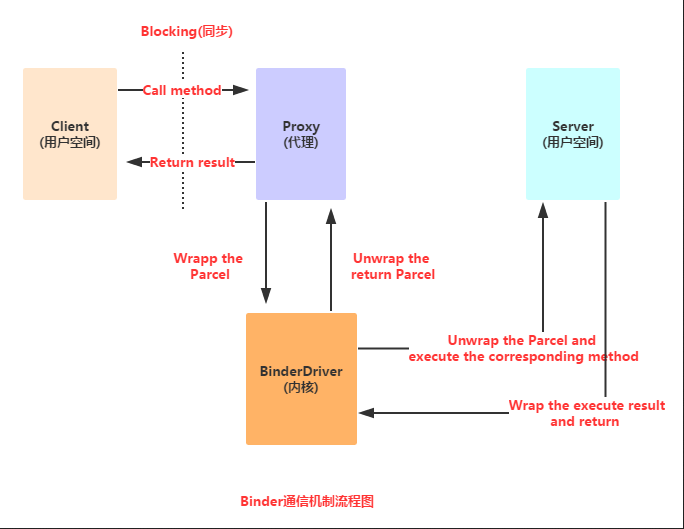 Android 四大組件之 Service 精通:Binder 與 AIDL 跨進程通信
(一)概述 本節我們繼續研究 Service(服務)組件,重點學習 Android 中 AIDL 跨進程通信的一些概念。暫不深入源碼層次,先做到「知道是什麼、會用」即可。
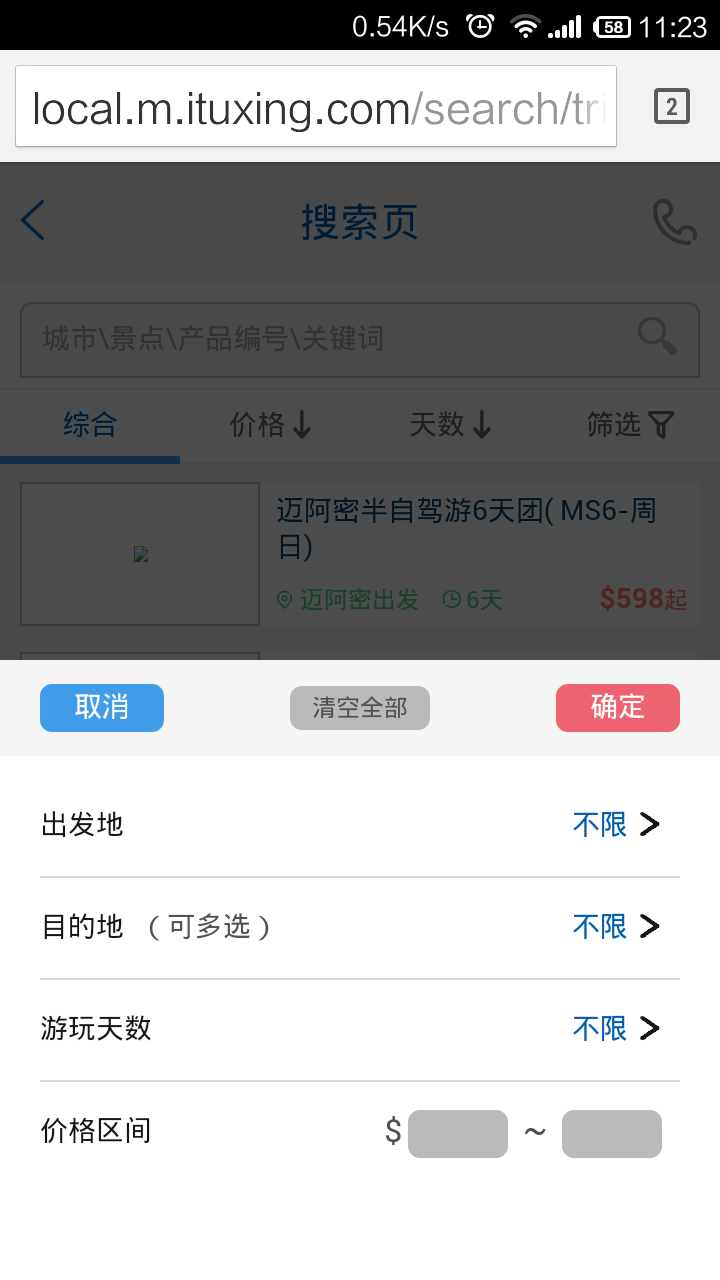 360 瀏覽器中文本框被軟鍵盤遮擋的解決方案
問題場景是這樣的:站點上的篩選按鈕點擊後會彈出一個浮層(fixed 定位),當其中的輸入框取得焦點、彈出系統軟鍵盤後,在 Android 上把十款瀏覽器挨個測試比對,發現
 Android CoordinatorLayout 與 Toolbar 滾動效果技巧
CoordinatorLayout 是 Material Design 中常見的容器布局,可用來協調子 View 之間的互動。它常與 AppBarLayout、Toolb