

編輯:關於 Android 程式設計
焰火、瀑布、下雪、爆炸——這些特效背後都是同一套技術:粒子系統。它與單個物體的運動模擬有相似之處,都是靠數學公式推算軌跡;差別在於粒子系統關注的是「整體視覺氛圍」,而非單一個體的精確行為。
public class Particle {
    int color;              // 粒子顏色
    int r;                  // 粒子半徑
    double vertical_v;      // 垂直速度
    double horizontal_v;    // 水平速度
    int startX, startY;     // 初始座標
    int x, y;               // 實時座標
    double startTime;       // 起始時間

    public Particle(int color, int r, double vertical_v, double horizontal_v,
                    int x, int y, double startTime) {
        this.color = color;
        this.r = r;
        this.vertical_v = vertical_v;
        this.horizontal_v = horizontal_v;
        this.startX = x;
        this.startY = y;
        this.x = x;
        this.y = y;
        this.startTime = startTime;
    }
}
每個粒子都記錄自己的「出生時間」與「出生座標」。這個設計讓位置計算變得非常簡單:任意時刻的位置都可以由「初始值 + 速度 × 經過時間」直接算出,不必逐格累加,也不會有累積誤差。
public class ParticleSet {
    ArrayList particleSet;

    public ParticleSet() {
        particleSet = new ArrayList();
    }

    /** 一次產生 count 個粒子 */
    public void add(int count, double startTime) {
        for (int i = 0; i < count; i++) {
            int tempColor = this.getColor(i);
            int tempR = 1;
            double tempv_v = -30 + 10 * (Math.random());    // 垂直初速 -30 ~ -20,向上
            double tempv_h = 10 - 20 * (Math.random());     // 水平初速 -10 ~ 10,左右散開
            int tempX = 160;
            int tempY = (int) (100 - 10 * (Math.random()));
            particleSet.add(new Particle(tempColor, tempR, tempv_v, tempv_h,
                    tempX, tempY, startTime));
        }
    }

    public int getColor(int i) {
        switch (i % 4) {
        case 0:  return Color.RED;
        case 1:  return Color.GREEN;
        case 2:  return Color.YELLOW;
        default: return Color.GRAY;
        }
    }
}
速度值的設定是效果成敗的關鍵。垂直初速為負(在螢幕座標系中代表向上),大小在 20 到 30 之間;水平初速則介於 -10 到 10,讓粒子向左右均勻散開。兩者都帶隨機性,看起來才不會像整齊的柵欄。
public class ParticleThread extends Thread {
    boolean flag;
    ParticleView father;
    int sleepSpan = 80;
    double time = 0;            // 自建的時間軸
    double span = 0.15;         // 每次推進的時間間隔

    @Override
    public void run() {
        while (flag) {
            father.ps.add(5, time);                     // 每輪補 5 個新粒子
            ArrayList tempSet = father.ps.particleSet;
            for (int i = tempSet.size() - 1; i >= 0; i--) {
                Particle particle = (Particle) tempSet.get(i);
                double timeSpan = time - particle.startTime;
                int tempX = (int) (particle.startX + particle.horizontal_v * timeSpan);
                int tempY = (int) (particle.startY
                        + 4.9 * timeSpan * timeSpan + particle.vertical_v * timeSpan);
                if (tempY > ParticleView.DIE_OUT_LINE) {
                    tempSet.remove(particle);           // 飛出畫面就回收
                }
                particle.x = tempX;
                particle.y = tempY;
            }
            time += span;
            try { Thread.sleep(sleepSpan); } catch (Exception e) { e.printStackTrace(); }
        }
    }
}
tempY 的公式是自由落體位移:½gt² + v₀t,其中 4.9 就是 ½ × 9.8。這一行讓粒子先上升、減速、停滯、而後落下,形成焰火特有的拋物線。
這裡有個值得注意的設計選擇:不用 System.currentTimeMillis() 取得時間,而是自己維護一個 time 變量。這樣做的好處是可以透過調整 span 自由控制「時間流速」,做慢動作或加速效果只需改一個數字,完全不受系統時鐘影響,也方便暫停與重播。
另外,迴圈是從後往前遍歷(i--)而非從前往後。這是因為迴圈中會 remove 元素,倒序走訪才不會漏掉項目或觸發 index 越界。
public class ParticleView extends SurfaceView implements Callback {
    public static final int DIE_OUT_LINE = 300;    // 超過這個 y 就回收
    DrawThread dt;
    ParticleSet ps;
    ParticleThread pt;
    String fps = "FPS:N/A";

    public ParticleView(Context context) {
        super(context);
        getHolder().addCallback(this);
        dt = new DrawThread(this, getHolder());
        ps = new ParticleSet();
        pt = new ParticleThread(this);
    }

    public void doDraw(Canvas canvas) {
        canvas.drawColor(Color.BLACK);              // 清屏
        ArrayList particleSet = ps.particleSet;
        Paint paint = new Paint();
        for (int i = 0; i < particleSet.size(); i++) {
            Particle p = (Particle) particleSet.get(i);
            paint.setColor(p.color);
            RectF oval = new RectF(p.x, p.y, p.x + 2 * p.r, p.y + 2 * p.r);
            canvas.drawOval(oval, paint);
        }
        paint.setColor(Color.WHITE);
        paint.setTextSize(18);
        paint.setAntiAlias(true);
        canvas.drawText(fps, 15, 15, paint);
    }

    @Override public void surfaceCreated(SurfaceHolder arg0) {
        if (!dt.isAlive()) dt.start();
        if (!pt.isAlive()) pt.start();
    }

    @Override public void surfaceDestroyed(SurfaceHolder arg0) {
        dt.flag = false; dt = null;
        pt.flag = false; pt = null;
    }

    @Override public void surfaceChanged(SurfaceHolder arg0, int a, int b, int c) { }
}
用 drawOval 而非 drawCircle,是為了讓粒子半徑成為可變參數。雖然目前 r 固定為 1,但保留這個彈性之後要做大小不一的粒子很容易。
public class DrawThread extends Thread {
    ParticleView pv;
    SurfaceHolder surfaceHolder;
    boolean flag = false;
    int sleepSpan = 30;
    long start = System.nanoTime();
    int count = 0;

    public void run() {
        Canvas canvas = null;
        while (flag) {
            try {
                canvas = surfaceHolder.lockCanvas(null);
                synchronized (surfaceHolder) { pv.doDraw(canvas); }
            } catch (Exception e) {
                e.printStackTrace();
            } finally {
                if (canvas != null) surfaceHolder.unlockCanvasAndPost(canvas);
            }
            this.count++;
            if (count == 20) {          // 每 20 幀算一次
                count = 0;
                long tempStamp = System.nanoTime();
                long span = tempStamp - start;
                start = tempStamp;
                double fps = Math.round(100000000000.0 / span * 20) / 100.0;
                pv.fps = "FPS:" + fps;
            }
            try { Thread.sleep(sleepSpan); } catch (InterruptedException e) { e.printStackTrace(); }
        }
    }
}
幀率算法:先求畫 20 幀耗費多少時間,再用 100 秒能裝幾個這樣的區間,乘以 20 就是 100 秒內的幀數,除以 100 即為每秒幀數。
public class MainActivity extends Activity {
    ParticleView pv;

    public void onCreate(Bundle savedInstanceState) {
        super.onCreate(savedInstanceState);
        requestWindowFeature(Window.FEATURE_NO_TITLE);
        getWindow().setFlags(WindowManager.LayoutParams.FLAG_FULLSCREEN,
                             WindowManager.LayoutParams.FLAG_FULLSCREEN);
        pv = new ParticleView(this);
        setContentView(pv);
    }
}
焰火效果:
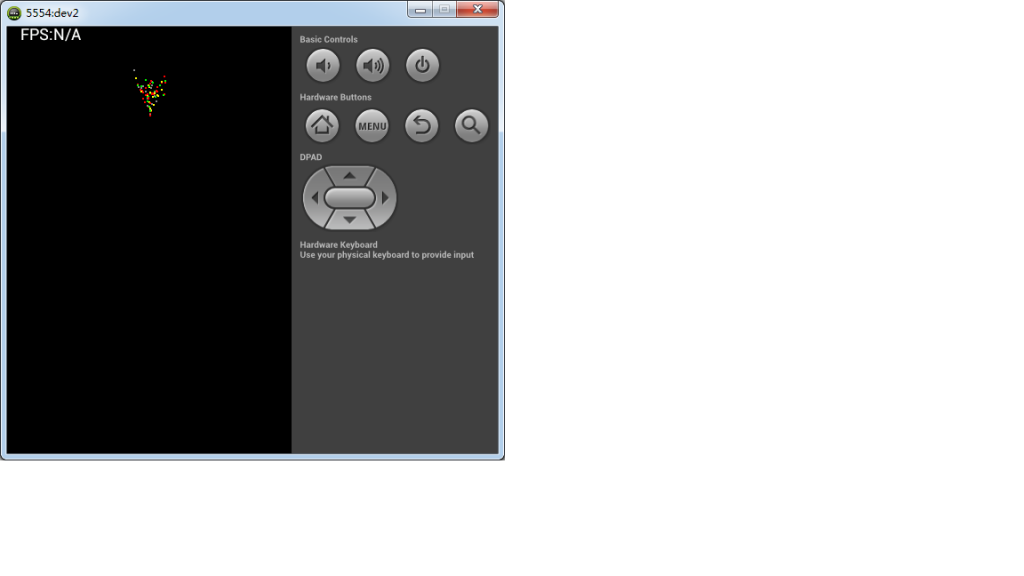
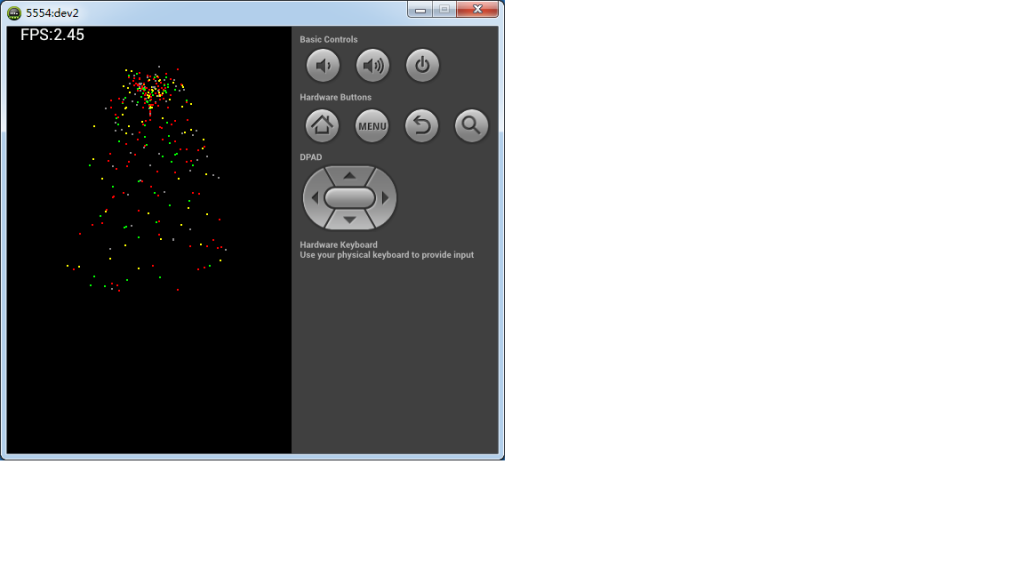
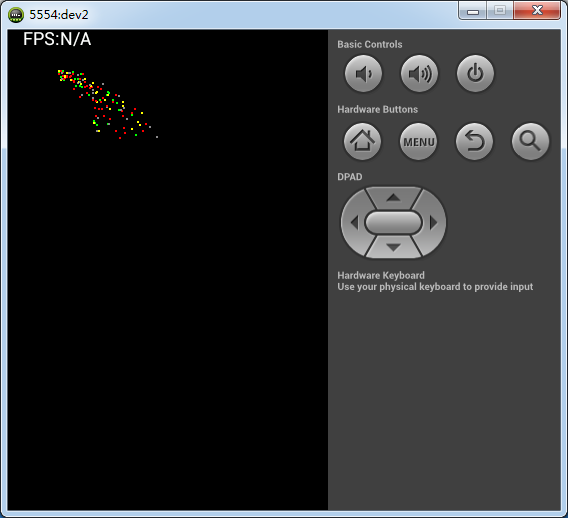
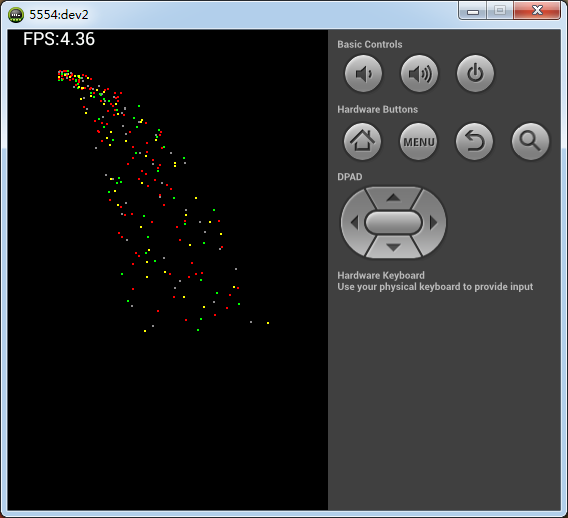
瀑布與焰火的物理模型幾乎相同,都是帶初速度的下落運動。唯一的差別是:焰火粒子的水平與垂直初速都不為零,而瀑布粒子只有水平初速,垂直初速為零——水從崖頂落下時本來就沒有向上的分量。
因此只要改動 ParticleSet 的產生方法即可,其餘程式碼完全不動。這正說明了粒子系統設計良好的可擴充性:
/** 瀑布版本 */
public void add2(int count, double startTime) {
    for (int i = 0; i < count; i++) {
        int tempColor = this.getColor(i);
        int tempR = 1;
        double tempv_v = 0;                             // 垂直初速為 0
        double tempv_h = 10 + 20 * (Math.random());     // 只有水平初速
        int tempX = 50;
        int tempY = (int) (50 - 10 * (Math.random()));
        particleSet.add(new Particle(tempColor, tempR, tempv_v, tempv_h,
                tempX, tempY, startTime));
    }
}
瀑布效果:
粒子系統的魅力在於「用極簡單的規則堆疊出極複雜的視覺」。掌握「初始值 + 速度 × 時間 + 重力項」這個公式,再搭配隨機化的參數,幾乎所有自然特效都能自己做出來。
 Z Launcher 怎麼用?Nokia Z Launcher 桌面介紹
下載安裝好應用後,首次打開會出現隱私許可協議,點擊接受後便進入教學頁面,選擇跳過教學即可進入主頁面。可以看到它非常簡潔,整個 Launcher 只有主螢幕與應用程式列表,
 Handler 消息機制解析(一):Message 的 obtain() 與 recycle()
Handler 消息機制是 Android 執行緒通訊的核心之一,而 Message 對象的複用設計更是理解整套機制的關鍵。本文聚焦於 obtain() 與 recycl
 自定義控件實戰:在 Android 中手繪圖片驗證碼
自繪控件的內容全靠代碼畫出來,整體流程大致是這樣三步:1. 定義一個類繼承 View 1. 用 TypedArray 讀取自定義屬性。View 構造方法裡有一
 Android 應用啟動時間到底怎麼算?ThisTime、TotalTime、WaitTime 全解析
有人在社群上問過一個問題:怎麼計算一個 APK 的啟動時間?也就是從點擊桌面圖示到應用完全啟動所花的時間。已知的兩種做法——adb shell am start -w 與