

編輯:關於 Android 程式設計
這是 Android 遊戲開發系列的第一篇。目標很小:讓幾顆大小不一的球從一塊木板右端滾落,受重力加速下墜、撞地反彈、能量逐次衰減直到靜止。看似簡單,卻涵蓋了遊戲開發的四個基本支柱——運動模型、物理引擎、渲染視圖、繪製線程。
public class Movable {
    int startX = 0;      // 初始 X 座標
    int startY = 0;      // 初始 Y 座標
    int x, y;            // 實時座標
    float startVX = 0f;  // 初始水平速度
    float startVY = 0f;  // 初始垂直速度
    float v_x = 0f;      // 實時水平速度
    float v_y = 0f;      // 實時垂直速度
    int r;               // 半徑
    double timeX;        // X 方向運動時間
    double timeY;        // Y 方向運動時間
    Bitmap bitmap = null;
    BallThread bt = null;
    boolean bFall = false;         // 是否已從木板落下
    float impactFactor = 0.25f;    // 撞地後的速度損失係數

    public Movable(int x, int y, int r, Bitmap bitmap) {
        this.startX = x; this.x = x;
        this.startY = y; this.y = y;
        this.r = r;
        this.bitmap = bitmap;
        timeX = System.nanoTime();
        this.v_x = BallView.V_MIN + (int) ((BallView.V_MAX - BallView.V_MIN) * Math.random());
        bt = new BallThread(this);   // 建立並啟動物理引擎
        bt.start();
    }

    public void drawSelf(Canvas canvas) {
        canvas.drawBitmap(bitmap, x, y, null);
    }
}
startX / startY 記錄每個運動階段開始時的座標。之所以要分「初始」與「實時」,是因為在物理計算中,實時位置 = 初始位置 + 這段時間內的位移。若每次都在上一幀位置上累加,誤差會不斷擴大;用固定基準點則不會。
startVX / startVY 同理,是該階段起始時刻的速度,用來推算實時速度 v_x 與 v_y。
timeX / timeY 分別是水平與垂直方向的運動起點時間。當小球從一個階段進入下一階段(例如落地反彈),這兩個值會被重置。
bFall 標識小球是否已離開木板。畫面左上方有一塊木板,所有小球先向右做平拋運動,bFall 為 false 時代表還在板上移動。
impactFactor 是撞地後的速度衰減係數,數值越大損失越多。
先理解它的工作機制,分為三個概念:
運動階段:依垂直速度把運動切成若干階段。每個階段中垂直速度要嘛持續增大(下落)、要嘛持續減小(上升)。每當垂直速度方向改變(撞地或到達最高點),就結束該階段進入下一階段。
數值計算:每個階段開始時記錄起始時間、初始座標、初始速度;之後該階段內的所有實時數據,都由這些記錄值與當前時間推算得出。
為零判斷:這是最容易出錯的地方。程式中所有物理量的值都是離散的(每隔固定時間才計算一次),小球的實際軌跡其實是一串孤立的點。若直接用「速度 == 0」判斷是否到達最高點,很可能前一次計算為正、下一次為負,永遠跳不到剛好為零的那一刻,小球就會陷入錯誤狀態。因此這裡改用閾值:速度一旦小於某個門檻,就認定為零。
public class BallThread extends Thread {
    Movable father;
    boolean flag = false;
    int sleepSpan = 40;
    float g = 200;          // 重力加速度,實測後調整的經驗值
    double current;

    public BallThread(Movable father) {
        this.father = father;
        this.flag = true;
    }

    @Override
    public void run() {
        while (flag) {
            current = System.nanoTime();

            // 水平方向:匀速運動
            double timeSpanX = (double) ((current - father.timeX) / 1000 / 1000 / 1000);
            father.x = (int) (father.startX + father.v_x * timeSpanX);

            if (father.bFall) {
                // 垂直方向:自由落體
                double timeSpanY = (double) ((current - father.timeY) / 1000 / 1000 / 1000);
                father.y = (int) (father.startY + father.startVY * timeSpanY
                                  + timeSpanY * timeSpanY * g / 2);
                father.v_y = (float) (father.startVY + g * timeSpanY);
                // 特殊事件檢測見下方
            } else if (father.x + father.r / 2 >= BallView.WOOD_EDGE) {
                father.timeY = System.nanoTime();
                father.bFall = true;        // 越過木板右端,開始下落
            }

            try { Thread.sleep(sleepSpan); } catch (Exception e) { e.printStackTrace(); }
        }
    }
}
水平方向很單純:匀速運動,位移 = 速度 × 時間。垂直方向則是標準的自由落體公式 y = y₀ + v₀t + ½gt²。
被省略的特殊事件檢測:
// 判斷是否到達最高點
if (father.startVY < 0 && Math.abs(father.v_y) <= BallView.UP_ZERO) {
    father.timeY = System.nanoTime();
    father.v_y = 0;
    father.startVY = 0;
    father.startY = father.y;       // 以現在的位置作為下一階段的起點
}

// 判斷是否撞地
if (father.y + father.r * 2 >= BallView.GROUND_LING && father.v_y > 0) {
    father.v_x = father.v_x * (1 - father.impactFactor);        // 水平速度衰減
    father.v_y = 0 - father.v_y * (1 - father.impactFactor);    // 垂直速度衰減並反向

    if (Math.abs(father.v_y) < BallView.DOWN_ZERO) {
        this.flag = false;      // 反彈力道太小,停止運動
    } else {
        father.startX = father.x;
        father.timeX = System.nanoTime();
        father.startY = father.y;
        father.timeY = System.nanoTime();
        father.startVY = father.v_y;
    }
}
撞地處理的順序很重要:先衰減、再判斷是否還能反彈。若反彈後速度仍低於 DOWN_ZERO 閾值,就直接終止線程,避免小球陷入無限微小的抖動——這在真實世界會自然停止,但在離散計算中會變成永遠停不下來的 bug。
BallView 繼承 SurfaceView。這與普通的 View 有本質差異:SurfaceView 擁有獨立的繪製表面,可以在背景執行緒直接操作畫布,不會與 UI 執行緒互相排隊等待,因此特別適合遊戲這種高頻重繪的場景。使用時需實作 SurfaceHolder.Callback 介面。
public class BallView extends SurfaceView implements Callback {
    public static final int V_MAX = 35;
    public static final int V_MIN = 15;
    public static final int WOOD_EDGE = 60;      // 木板最右側的 X 座標
    public static final int GROUND_LING = 450;   // 地面的 Y 座標
    public static final int UP_ZERO = 30;        // 上升時速度低於此值視為 0
    public static final int DOWN_ZERO = 60;      // 撞地後速度低於此值視為 0

    Bitmap[] bitmapArray = new Bitmap[6];
    Bitmap bmpBack;      // 背景
    Bitmap bmpWood;      // 木板
    String fps = "FPS:N/A";
    int ballNumber = 8;
    ArrayList alMovable = new ArrayList();
    DrawThread dt;

    public BallView(Context activity) {
        super(activity);
        getHolder().addCallback(this);
        initBitmaps(getResources());
        initMovables();
        dt = new DrawThread(this, getHolder());
    }

    public void initBitmaps(Resources r) {
        bitmapArray[0] = BitmapFactory.decodeResource(r, R.drawable.ball_red_small);
        bitmapArray[1] = BitmapFactory.decodeResource(r, R.drawable.ball_purple_small);
        bitmapArray[2] = BitmapFactory.decodeResource(r, R.drawable.ball_green_small);
        bitmapArray[3] = BitmapFactory.decodeResource(r, R.drawable.ball_red);
        bitmapArray[4] = BitmapFactory.decodeResource(r, R.drawable.ball_purple);
        bitmapArray[5] = BitmapFactory.decodeResource(r, R.drawable.ball_green);
        bmpBack = BitmapFactory.decodeResource(r, R.drawable.back);
        bmpWood = BitmapFactory.decodeResource(r, R.drawable.wood);
    }

    public void initMovables() {
        Random r = new Random();
        for (int i = 0; i < ballNumber; i++) {
            int index = r.nextInt(32);
            Bitmap tempBitmap;
            if (i < ballNumber / 2) {
                tempBitmap = bitmapArray[3 + index % 3];    // 前半用大球
            } else {
                tempBitmap = bitmapArray[index % 3];        // 後半用小球
            }
            Movable m = new Movable(0, 70 - tempBitmap.getHeight(),
                    tempBitmap.getWidth() / 2, tempBitmap);
            alMovable.add(m);
        }
    }

    public void doDraw(Canvas canvas) {
        canvas.drawBitmap(bmpBack, 0, 0, null);
        canvas.drawBitmap(bmpWood, 0, 60, null);
        for (Movable m : alMovable) {
            m.drawSelf(canvas);
        }
        Paint p = new Paint();
        p.setColor(Color.BLUE);
        p.setTextSize(18);
        p.setAntiAlias(true);
        canvas.drawText(fps, 30, 30, p);
    }

    @Override public void surfaceCreated(SurfaceHolder arg0) {
        if (!dt.isAlive()) dt.start();
    }
    @Override public void surfaceDestroyed(SurfaceHolder arg0) { dt.flag = false; dt = null; }
    @Override public void surfaceChanged(SurfaceHolder a, int b, int c, int d) { }
}
先畫大球再畫小球是有原因的:小球半徑小、位置也偏後,若顛倒順序會被大球遮住。這種「依 Z 軸排序繪製」的觀念在 2D 遊戲中是通用原則。
public class DrawThread extends Thread {
    BallView bv;
    SurfaceHolder surfaceHolder;
    boolean flag = false;
    int sleepSpan = 30;
    long start = System.nanoTime();
    int count = 0;

    public void run() {
        Canvas canvas = null;
        while (flag) {
            try {
                canvas = surfaceHolder.lockCanvas(null);      // 鎖定畫布
                synchronized (surfaceHolder) { bv.doDraw(canvas); }
            } catch (Exception e) {
                e.printStackTrace();
            } finally {
                if (canvas != null) surfaceHolder.unlockCanvasAndPost(canvas);  // 解鎖並回傳
            }
            this.count++;
            if (count == 20) {
                count = 0;
                long tempStamp = System.nanoTime();
                long span = tempStamp - start;
                start = tempStamp;
                double fps = Math.round(100000000000.0 / span * 20) / 100.0;
                bv.fps = "FPS:" + fps;
            }
            try { Thread.sleep(sleepSpan); } catch (InterruptedException e) { e.printStackTrace(); }
        }
    }
}
lockCanvas / unlockCanvasAndPost 必須成對出現,而且解鎖要放在 finally 裡——即使 doDraw 中途拋出例外,也要確保畫布被釋放,否則下一次 lockCanvas 會永遠卡住,畫面凍結。
public class MainActivity extends Activity {
    BallView bv;

    public void onCreate(Bundle savedInstanceState) {
        super.onCreate(savedInstanceState);
        requestWindowFeature(Window.FEATURE_NO_TITLE);       // 隱藏標題列
        getWindow().setFlags(WindowManager.LayoutParams.FLAG_FULLSCREEN,
                             WindowManager.LayoutParams.FLAG_FULLSCREEN);
        bv = new BallView(this);
        setContentView(bv);
    }
}
執行結果:
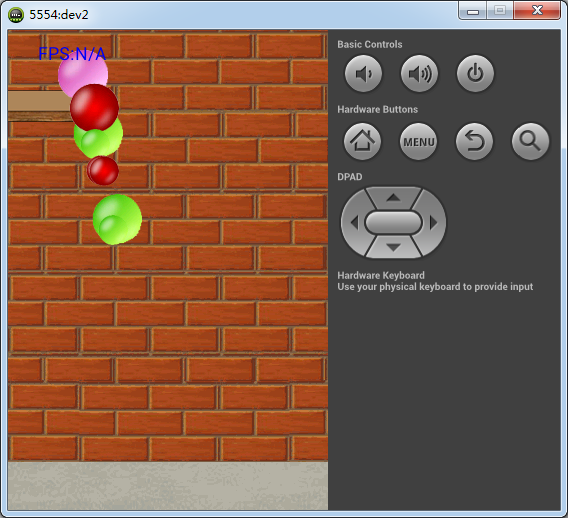
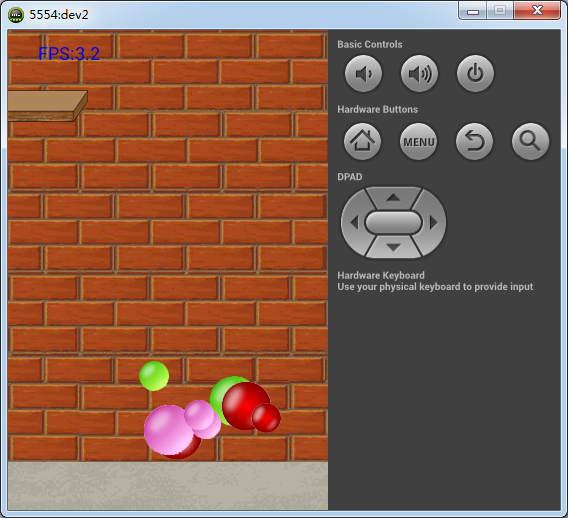
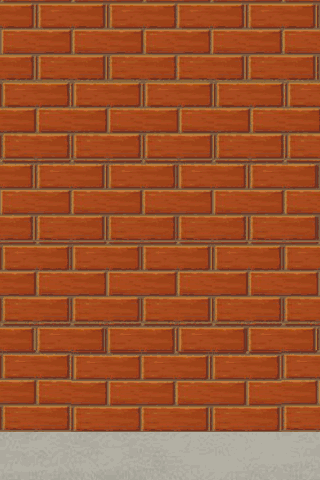
用到的圖片資源:



把這四點吃透之後,再往上疊加碰撞偵測、精靈動畫、遊戲狀態管理,就不會覺得無從下手了。
 Android 自定義 ViewGroup 實作瀑布流 WaterfallLayout(二)
上一篇我們走過自定義 ViewGroup 的基本步驟,並完成了一個 CustomGridLayout 範例。本篇要挑戰的是瀑布流。 當畫面上有大量照片需要呈現時,Grid
 Android UI 自定義控件入門——打造自己的 ImageButton
概述 我們在使用一些 App 時,應該很少看到完全不加修飾的「裸控件」吧?除非是系統內建軟體,為了風格統一而做出權衡。這裡並不是要批評 Android 原生控件不好看——
 徹底搞懂 Android Intent Filter 的匹配機制
Intent 是什麼 在 Android 的世界裡,Intent 扮演著應用彼此溝通、協作的核心角色。你可以把它理解成一張「任務派工單」:它描述了這次操作要做什麼(動作)
 Android 動畫實戰:從螢幕底部滑出的 PopupWindow
本文示範一個常見的互動效果:點擊後,面板從螢幕底部滑出。拍照/選圖、分享選單等情境幾乎都會用到這種設計。 以下仿作一個同類效果: 一、面板版面 take_pho