

編輯:關於 Android 程式設計
Android 的鬧鐘能力來自 AlarmManager,它提供存取系統定時服務的途徑,讓開發者能安排某段程式碼在未来某個時刻被執行。當時間到時,系統會把當初註冊的 PendingIntent 觸發,進而廣播或啟動目標元件。
取得方式很簡單:getSystemService(Context.ALARM_SERVICE)。本文以一個「設定時間 → 時間到彈出提示」的完整流程來示範。
<?xml version="1.0" encoding="utf-8"?>
<LinearLayout xmlns:android="https://schemas.android.com/apk/res/android"
    android:orientation="vertical"
    android:layout_width="fill_parent"
    android:layout_height="fill_parent">
    <Button
        android:id="@+id/btn"
        android:text="設置鬧鐘"
        android:layout_width="fill_parent"
        android:layout_height="wrap_content" />
</LinearLayout>
<?xml version="1.0" encoding="utf-8"?>
<manifest xmlns:android="https://schemas.android.com/apk/res/android"
    package="com.ljq.activity"
    android:versionCode="1"
    android:versionName="1.0">

    <application android:icon="@drawable/icon" android:label="@string/app_name">
        <activity android:name=".MainActivity" android:label="@string/app_name">
            <intent-filter>
                <action android:name="android.intent.action.MAIN" />
                <category android:name="android.intent.category.LAUNCHER" />
            </intent-filter>
        </activity>

        <activity android:name=".AlarmActivity" />

        <!-- android:process=":remote" 表示另開一個行程 -->
        <receiver android:name=".AlarmReceiver" android:process=":remote"/>
    </application>

    <uses-sdk android:minSdkVersion="7" />
</manifest>
這裡把 Receiver 放在獨立行程(:remote),用意是讓鬧鐘的處理與主應用分離,即使主界面被關閉仍能正常觸發。
package com.ljq.activity;

import android.content.BroadcastReceiver;
import android.content.Context;
import android.content.Intent;

public class AlarmReceiver extends BroadcastReceiver {
    @Override
    public void onReceive(Context context, Intent intent) {
        Intent i = new Intent(context, AlarmActivity.class);
        i.addFlags(Intent.FLAG_ACTIVITY_NEW_TASK);
        context.startActivity(i);
    }
}
從非 Activity 環境啟動 Activity 時,必須加上 FLAG_ACTIVITY_NEW_TASK,否則會拋出例外。
package com.ljq.activity;

import android.app.Activity;
import android.app.AlertDialog;
import android.content.DialogInterface;
import android.content.DialogInterface.OnClickListener;
import android.os.Bundle;

public class AlarmActivity extends Activity {
    @Override
    public void onCreate(Bundle savedInstanceState) {
        super.onCreate(savedInstanceState);
        new AlertDialog.Builder(AlarmActivity.this)
            .setTitle("鬧鐘")
            .setMessage("時間到了!")
            .setPositiveButton("知道了", new OnClickListener() {
                public void onClick(DialogInterface dialog, int which) {
                    AlarmActivity.this.finish();
                }
            })
            .create()
            .show();
    }
}
package com.ljq.activity;

import java.util.Calendar;
import android.app.Activity;
import android.app.AlarmManager;
import android.app.Dialog;
import android.app.PendingIntent;
import android.app.TimePickerDialog;
import android.content.Context;
import android.content.Intent;
import android.os.Bundle;
import android.view.View;
import android.widget.Button;
import android.widget.TimePicker;
import android.widget.Toast;

public class MainActivity extends Activity {
    private Button btn = null;
    private AlarmManager alarmManager = null;
    Calendar cal = Calendar.getInstance();
    final int DIALOG_TIME = 0;

    @Override
    protected void onCreate(Bundle savedInstanceState) {
        super.onCreate(savedInstanceState);
        setContentView(R.layout.main);

        alarmManager = (AlarmManager) getSystemService(Context.ALARM_SERVICE);
        btn = (Button) findViewById(R.id.btn);
        btn.setOnClickListener(new View.OnClickListener() {
            public void onClick(View view) {
                showDialog(DIALOG_TIME);
            }
        });
    }

    @Override
    protected Dialog onCreateDialog(int id) {
        Dialog dialog = null;
        switch (id) {
            case DIALOG_TIME:
                dialog = new TimePickerDialog(this, new TimePickerDialog.OnTimeSetListener() {
                    public void onTimeSet(TimePicker timePicker, int hourOfDay, int minute) {
                        Calendar c = Calendar.getInstance();
                        c.setTimeInMillis(System.currentTimeMillis());
                        c.set(Calendar.HOUR, hourOfDay);
                        c.set(Calendar.MINUTE, minute);
                        c.set(Calendar.SECOND, 0);
                        c.set(Calendar.MILLISECOND, 0);

                        Intent intent = new Intent(MainActivity.this, AlarmReceiver.class);
                        PendingIntent pi = PendingIntent.getBroadcast(MainActivity.this, 0, intent, 0);

                        // 指定時間才響(正式版本)
                        // alarmManager.set(AlarmManager.RTC_WAKEUP, c.getTimeInMillis(), pi);
                        // 範例中改成立即觸發,方便測試
                        alarmManager.set(AlarmManager.RTC_WAKEUP, System.currentTimeMillis(), pi);

                        Toast.makeText(MainActivity.this, "鬧鐘設置成功", Toast.LENGTH_LONG).show();
                    }
                }, cal.get(Calendar.HOUR_OF_DAY), cal.get(Calendar.MINUTE), false);
                break;
        }
        return dialog;
    }
}
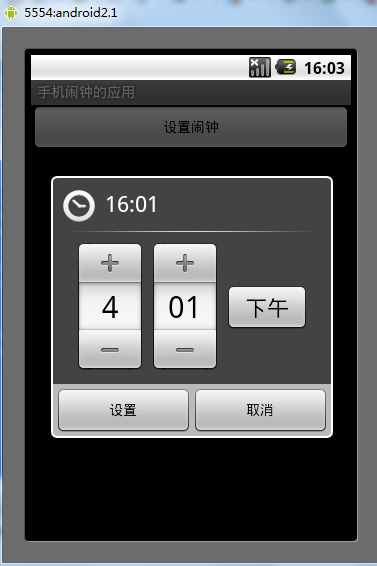
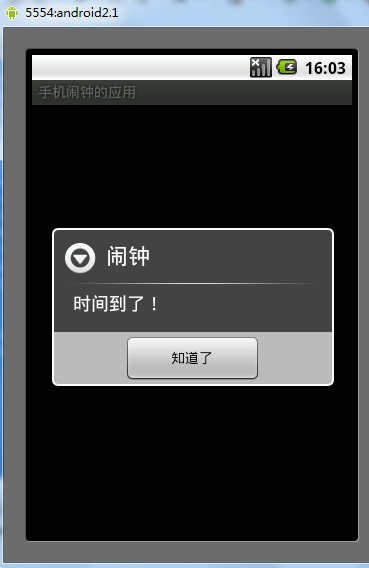
PendingIntent 的角色。它並非 Intent 本身,而是「一張授權書」——把一個未來要執行的意圖交給系統保管,時間到時由系統代為執行。因此它必須搭配 AlarmManager 使用。
RTC 與 ELAPSED 的選擇。AlarmManager.RTC_WAKEUP 表示依真實時間計時,且到點會喚醒裝置(螢幕會亮)。若不希望喚醒裝置,可改用 RTC;若關心的是「間隔多久」而非「幾點」,則 ELAPSED_REALTIME 更合適,因為它不受使用者手動改時鐘影響。
精確度的限制。從 Android 4.4(API 19)起,set() 被視為非精確鬧鐘,系統會為了省電而批次處理。真正需要精準時機(鬧鐘、計時器)應改用 setExact() 或 setExactAndAllowWhileIdle();而 Android 12 之後使用精確鬧鐘還必須宣告 SCHEDULE_EXACT_ALARM 權限。此外 showDialog() 與 onCreateDialog() 也已 deprecated,新專案建議直接建立 TimePickerDialog 或用 DialogFragment 承載。
 Android 源碼編譯:預置已編譯的 apk、so、jar 與 bin
前言 做 Android 系統開發,經常會碰到這樣的需求:把網上拿到的 apk 預置進系統,或者把第三方 OEM 提供的 so、jar 集成進自家源碼。要完成這件事,就必
 樂視pro3支持NFC嗎?功能與用途介紹
樂視pro3支持NFC嗎? 答案是支持。根據樂視官方的說法,樂視pro3 搭載的是全功能 NFC,覆蓋讀卡、寫卡、卡模擬以及 P2P 模式等多種應用場景。有了它,公交卡
 在 Eclipse 中使用 Android Studio Gradle AAR 庫的完整指南
為何需要在 Eclipse 中使用 AAR許多新的 Android 庫以 Android Studio 的 Gradle 專案形式發布,並以 AAR 形式進入公共倉庫。然
 QQ證件號碼是什麼?怎麼查詢自己綁定的證件資料
很多人註冊QQ十幾年,卻從沒想過「證件號碼」那一欄裡放的是什麼。答案很直接:那就是你的身分證號。實名制推行之後,註冊與高風險操作幾乎都要求綁手機號或完成實名驗證,這個欄位