

編輯:關於 Android 程式設計
「點擊頭像 → 選擇拍照或從相簿挑一張 → 裁切成正方形 → 更新畫面」,這幾乎每個需要個人資料的 App 都會做到。以下是一份可直接套用的完整實作。
整個流程分為三段 Intent 跳轉,因此定義了三個 requestCode:CODE_GALLERY_REQUEST 相簿、CODE_CAMERA_REQUEST 相機、CODE_RESULT_REQUEST 裁剪結果。裁剪尺寸預設為 480×480 的正方形。
 package zhangpgil.photo;

import java.io.File;

import android.support.v7.app.ActionBarActivity;
import android.view.View;
import android.widget.Button;
import android.widget.ImageView;
import android.widget.Toast;
import android.content.Intent;
import android.graphics.Bitmap;
import android.net.Uri;
import android.os.Bundle;
import android.os.Environment;
import android.provider.MediaStore;

public class MainActivity extends ActionBarActivity {

/* 頭像文件 */
private static final String IMAGE_FILE_NAME = "temp_head_image.jpg";

/* 請求識別碼 */
private static final int CODE_GALLERY_REQUEST = 0xa0;
private static final int CODE_CAMERA_REQUEST = 0xa1;
private static final int CODE_RESULT_REQUEST = 0xa2;

// 裁剪後圖片的寬(X)和高(Y),480 X 480 的正方形。
// (生成 bitmap 貌似有時要報錯?可試下把大小弄小點)
private static int output_X = 480;
private static int output_Y = 480;

private ImageView headImage = null;

@Override
protected void onCreate(Bundle savedInstanceState) {
super.onCreate(savedInstanceState);
setContentView(R.layout.activity_main);

headImage = (ImageView) findViewById(R.id.imageView);

Button buttonLocal = (Button) findViewById(R.id.buttonLocal);
buttonLocal.setOnClickListener(new View.OnClickListener() {
@Override
public void onClick(View v) {
choseHeadImageFromGallery();
}
});

Button buttonCamera = (Button) findViewById(R.id.buttonCamera);
buttonCamera.setOnClickListener(new View.OnClickListener() {
@Override
public void onClick(View v) {
choseHeadImageFromCameraCapture();
}
});
}

// 從本地相冊選取圖片作為頭像
private void choseHeadImageFromGallery() {
Intent intentFromGallery = new Intent();
// 設置文件類型
intentFromGallery.setType("image/*");
intentFromGallery.setAction(Intent.ACTION_GET_CONTENT);
startActivityForResult(intentFromGallery, CODE_GALLERY_REQUEST);
}

// 啟動手機相機拍攝照片作為頭像
private void choseHeadImageFromCameraCapture() {
Intent intentFromCapture = new Intent(MediaStore.ACTION_IMAGE_CAPTURE);
// 判斷存儲卡是否可用,存儲照片文件
if (hasSdcard()) {
intentFromCapture.putExtra(MediaStore.EXTRA_OUTPUT,
Uri.fromFile(new File(Environment.getExternalStorageDirectory(), IMAGE_FILE_NAME)));
}
startActivityForResult(intentFromCapture, CODE_CAMERA_REQUEST);
}

@Override
protected void onActivityResult(int requestCode, int resultCode, Intent intent) {
// 用戶沒有進行有效的設置操作,返回
if (resultCode == RESULT_CANCELED) {
Toast.makeText(getApplication(), "取消", Toast.LENGTH_LONG).show();
return;
}

switch (requestCode) {
case CODE_GALLERY_REQUEST:
cropRawPhoto(intent.getData());
break;

case CODE_CAMERA_REQUEST:
if (hasSdcard()) {
File tempFile = new File(Environment.getExternalStorageDirectory(), IMAGE_FILE_NAME);
cropRawPhoto(Uri.fromFile(tempFile));
} else {
Toast.makeText(getApplication(), "沒有SDCard!", Toast.LENGTH_LONG).show();
}
break;

case CODE_RESULT_REQUEST:
if (intent != null) {
setImageToHeadView(intent);
}
break;
}
super.onActivityResult(requestCode, resultCode, intent);
}

/**
* 裁剪原始的圖片
*/
public void cropRawPhoto(Uri uri) {
Intent intent = new Intent("com.android.camera.action.CROP");
intent.setDataAndType(uri, "image/*");
// 設置裁剪
intent.putExtra("crop", "true");
// aspectX, aspectY : 寬高的比例
intent.putExtra("aspectX", 1);
intent.putExtra("aspectY", 1);
// outputX, outputY : 裁剪圖片寬高
intent.putExtra("outputX", output_X);
intent.putExtra("outputY", output_Y);
intent.putExtra("return-data", true);
startActivityForResult(intent, CODE_RESULT_REQUEST);
}

/**
* 提取保存裁剪之後的圖片數據,並設置頭像部分的 View
*/
private void setImageToHeadView(Intent intent) {
Bundle extras = intent.getExtras();
if (extras != null) {
Bitmap photo = extras.getParcelable("data");
headImage.setImageBitmap(photo);
}
}

/**
* 檢查設備是否存在 SDCard 的工具方法
*/
public static boolean hasSdcard() {
String state = Environment.getExternalStorageState();
if (state.equals(Environment.MEDIA_MOUNTED)) {
// 有存儲的 SDCard
return true;
} else {
return false;
}
}
}
 <LinearLayout xmlns:android="https://schemas.android.com/apk/res/android"
android:layout_width="match_parent"
android:layout_height="match_parent"
android:orientation="vertical" >

<ImageView
android:id="@+id/imageView"
android:layout_width="wrap_content"
android:layout_height="wrap_content"
android:src="@drawable/ic_launcher" />

<Button
android:id="@+id/buttonLocal"
android:layout_width="wrap_content"
android:layout_height="wrap_content"
android:text="本地相冊選取頭像" />

<Button
android:id="@+id/buttonCamera"
android:layout_width="wrap_content"
android:layout_height="wrap_content"
android:text="手機拍照選取頭像" />

</LinearLayout>
這個範例使用了 com.android.camera.action.CROP,這並非官方標準 API,部分客製化 ROM 的相機並不支援,可能直接沒有反應。正式專案建議改用 UCrop 這類第三方裁剪庫。另外,別忘了在 AndroidManifest.xml 加上相機與外部儲存讀寫權限,並在 Android 6.0 以上執行期動態請求;同時注意 output_X/output_Y 設太大時,透過 Intent 回傳 Bitmap 容易觸發 TransactionTooLargeException,縮小尺寸或改用檔案路徑回傳會更穩妥。
 Android Volley 讀取磁盤緩存數據的兩種策略
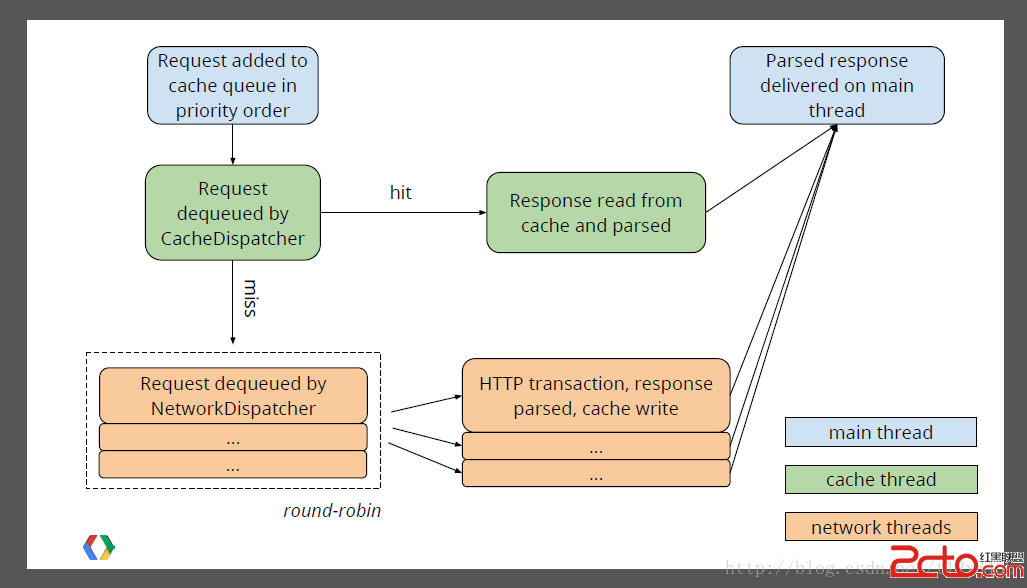
學習 Volley 時我們看過它的架構圖: 從架構可以看到,Volley 有一套完整的緩存機制:只有當緩存不存在或已過期時,才會真正發起網絡請求。而且它的緩存不僅針對圖
 Android Fragment 概述與基本用法
Fragment 通常是宿主 Activity 界面的一部分或一種行為,作為整個 View 層級結構的一部分嵌入其中。我們可以把多個 Fragment 組合到一個 Act
 兩行程式碼搞定 Android 視圖擴散切換動畫
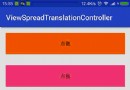
用最精簡的接入方式,為 Android 視圖切換加上擴散式的過場動畫。 一、概述 這兩天動手做了一個視圖擴散切換效果的控制器,API 相容到 Android 4.0,讓畫
 使用 AsyncTask 下載檔案並更新進度
AsyncTask 是 Android 早期常用於簡化背景任務與介面更新的工具類別。它適合處理不需要過於複雜背景邏輯的場景,例如下載檔案、更新進度條或執行短時間的非同步工