

編輯:關於 Android 程式設計
畫面一打開,輸入框還沒點就跳出軟鍵盤把版面擋掉一半——這個惱人行為往往源自版面中的某個控制項(例如 CheckBox)搶走了焦點。
很多文章會叫你塞一個空的 LinearLayout 進去「搶焦點」,實測在大多數情況下完全沒有效果,只是多了一層無意義的版面階層。
在 AndroidManifest.xml 對應的 Activity 節點加上一行屬性即可:
android:windowSoftInputMode="stateHidden"
windowSoftInputMode 由「狀態」與「調整模式」兩部分組成,可以搭配使用:
stateHidden(預設隱藏鍵盤)、stateVisible(總是顯示)、stateUnspecified(交給系統決定)。adjustResize(縮放版面讓出空間)、adjustPan(平移視窗保持焦點可見)、adjustNothing(都不做)。兩者可用「|」串接,例如 android:windowSoftInputMode="stateHidden|adjustResize",這也是登入頁最常使用的組合。
若只想在程式碼中臨時隱藏鍵盤,可用 imm.hideSoftInputFromWindow(view.getWindowToken(), 0),並記得在 setContentView() 之後呼叫。
 深入 Android 7.0 源碼:Zygote 進程的啟動全解析
本文以 Android 7.0 源碼為依據,帶你完整走一遍 Zygote 進程從誕生到分化的來龍去脈。 說起 Zygote 的由來,其實它是 init 進程在解析 ini
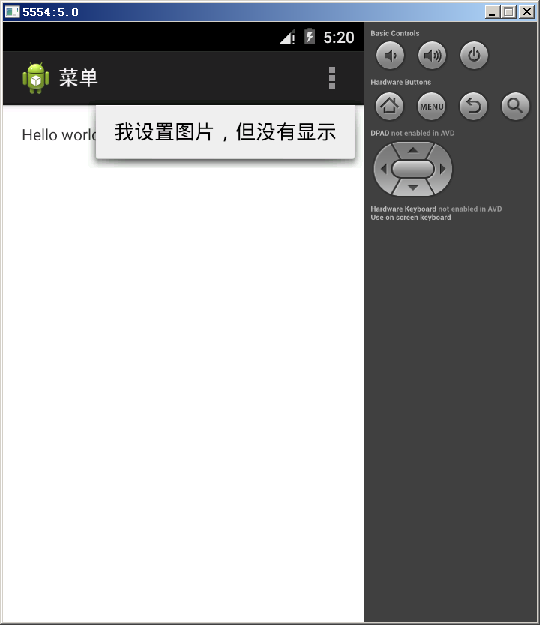 Android OptionsMenu 選項菜單:從菜單xml到子菜單與圖標顯示
OptionsMenu 是 Android 的系統級菜單,也就是我們平時在手機裡點右上角「三點」或按菜單鍵彈出來的那個東西。這篇筆記把它的完整使用套路走一遍:菜單怎麼定義
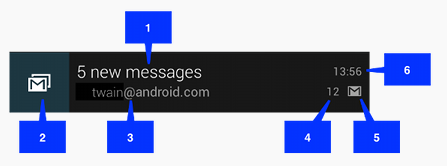 Android Notification 通知完全解析
使用步驟速覽 1. 獲取系統的通知管理器 NotificationManager; 2. 實例化通知構造器 Notification.Builder; 3. 通過 Bui
 Android 自定義控件實作:打造流暢的動態柱狀圖
設計思路 整個柱狀圖的繪製可以拆解為四個步驟:先畫柱狀圖,再畫豎線,接著畫頂部橫線,最後補上文字。下面逐一說明。 一、繪製柱狀圖 畫柱狀圖本身並不難,核心就是 canv