

編輯:關於 Android 程式設計
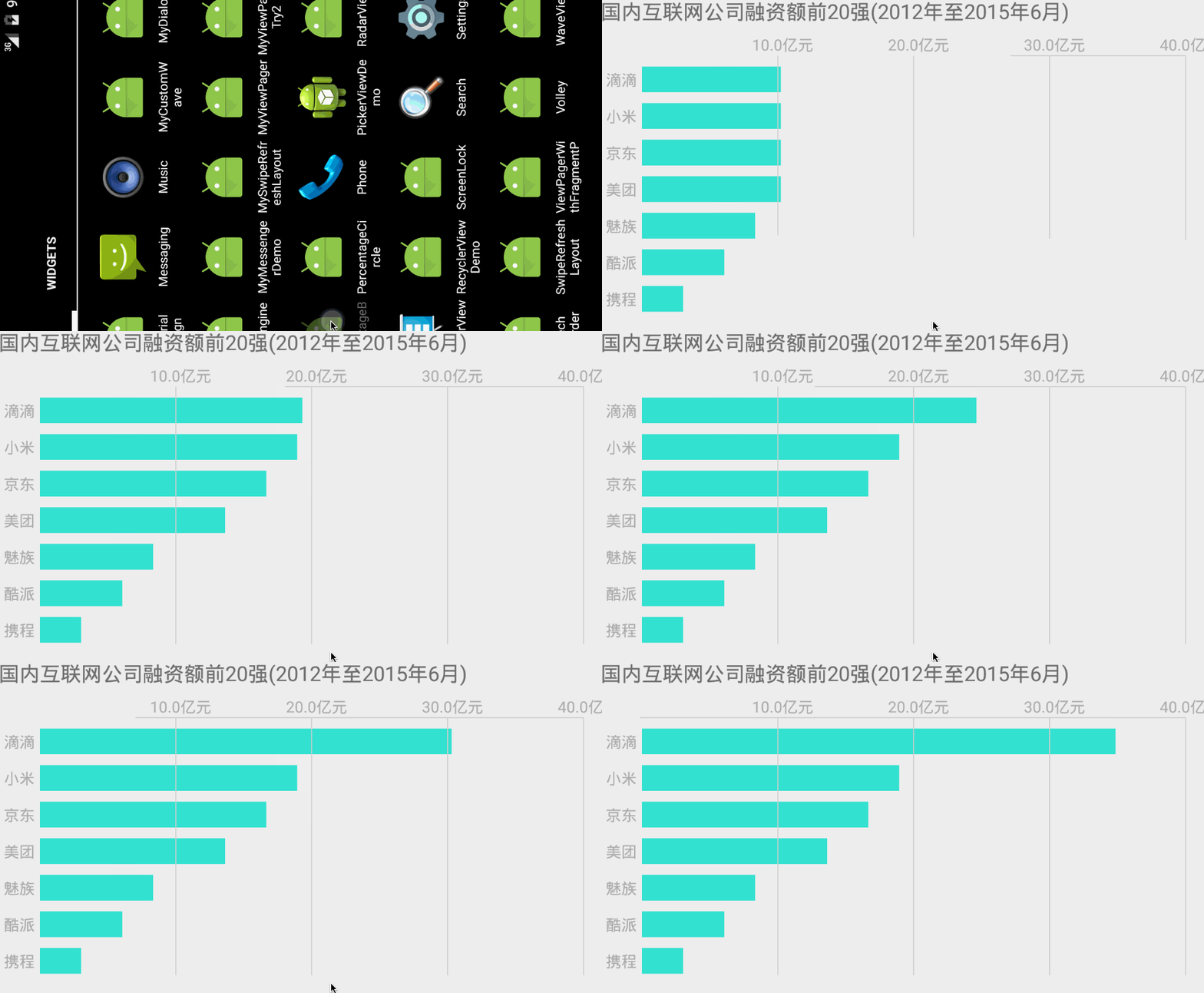
整個柱狀圖的繪製可以拆解為四個步驟:先畫柱狀圖,再畫豎線,接著畫頂部橫線,最後補上文字。下面逐一說明。
畫柱狀圖本身並不難,核心就是 canvas.drawRect(left, top, right, bottom, paint)。不過我在此處踩過一個坑:起初我只想畫一條柱狀圖,需要幾條就在 XML 裡宣告幾個,結果發現這樣做出來的動畫非常卡頓(錄出來的 gif 看著卡,其實是實機流暢、錄屏失真的緣故)。後來我換了個思路——宣告一個陣列,由 Activity 傳入柱狀圖總數與各自的目標值,再在 onDraw 中分別計算每條柱狀圖的當前進度並逐一繪製,動畫一下子就順暢了。
有了柱狀圖的思路,豎線的繪製便水到渠成:同樣由 Activity 傳入需要畫幾條,再在 onDraw 中分別計算各自的當前進度值後繪製即可。至於文字,我讓它的大小隨柱狀圖寬度自動適配,因此加入了一些計算——看似繁複,其實只是為了讓文字大小自適應。
頂部橫線我刻意從右向左畫,正好與柱狀圖形成一組視覺上的呼應對比。
設定柱狀圖最大值:
mBarGraph.setMax(40);
設定單位:
mBarGraph.setUnit("億元");
設定柱狀圖寬度:
mBarGraph.setBarWidth(50);
設定豎線條數:
mBarGraph.setVerticalLineNum(4);
設定柱狀圖總個數:
mBarGraph.setTotalBarNum(7);
設定每條柱狀圖的目標值:
private ArrayListrespectTarget; ... respectTarget = new ArrayList (); respectTarget.add(35.0f); respectTarget.add(20.0f); respectTarget.add(18.0f); respectTarget.add(15.0f); respectTarget.add(10.0f); respectTarget.add(8.0f); respectTarget.add(5.0f); mBarGraph.setRespectTargetNum(respectTarget);
設定每條柱狀圖的名稱:
private ArrayListrespName; ... respName = new ArrayList (); respName.add("滴滴"); respName.add("小米"); respName.add("京東"); respName.add("美團"); respName.add("魅族"); respName.add("酷派"); respName.add("攜程"); mBarGraph.setRespectName(respName);
透過上述一組簡潔的 API,就能輕鬆配置出一條會動態增長、動畫流暢的柱狀圖。
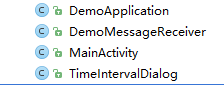 Android 端小米推送實戰:從 Demo 拆解到移植上線
做 Android 專案時,消息推送幾乎是標配。市面上可行的方案不少:C2DM、輪詢、簡訊喚醒、MQTT 協議、XMPP 協議,以及各家的第三方平台。綜合評估當時專案的需
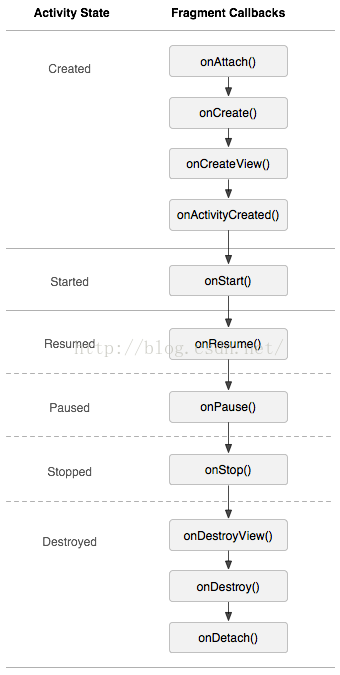 Android Fragment 使用指南:建立、生命週期與資料傳遞
Fragment 自 Android 3.0 引入,目的是讓介面能更靈活地適配平板與手機。它可視為 Activity 中的模組化畫面區塊,擁有自己的生命週期與事件處理。
 Android UI 技巧:ActionBar 隨 ScrollView 滾動產生透明度漸變
近年許多應用會讓 ActionBar 的背景透明度隨著 ScrollView 滾動而改變,這種效果能提升畫面層次感,也能讓使用者更清楚目前內容的位置。 實作思路 核心概念
 Android 自訂處理崩潰異常並回報
不論是使用者還是開發者,都常遇到程式異常退出的情況。對開發者而言,不可能在每一台手機上測試所有情境,因此最好的做法是:當使用者遇到崩潰時,讓應用自動收集錯誤資訊並回報到伺