

編輯:關於 Android 程式設計
本文以實例說明如何在 Android 中實作同時帶有文字與圖片的 Button,供需要的朋友參考,分析如下。
在 Android 開發中,經常需要用到同時包含文字與圖片的 button,以下說明幾種常用的實作方式。
一、使用系統自帶的 Button 實作
最簡單的一種方式,就是直接利用系統自帶的 Button,這種做法程式碼量最少。Button 有一個名為 drawableLeft 的屬性,可以把圖片設在文字左側;但要注意,這種方式必須讓 icon 的背景是透明的,否則點擊按鈕時,icon 部分的背景不會跟著變化。
主要程式碼:
<Button android:id="@+id/bt3" android:layout_marginTop="4dp" android:layout_width="wrap_content" android:layout_height="wrap_content" android:text="火車" android:textSize="16sp" android:textColor="#000000" android:paddingLeft="5dp" android:paddingTop="5dp" android:paddingRight="5dp" android:paddingBottom="5dp" android:drawableLeft="@drawable/line_bus_icon" android:background="@drawable/button_bg"> </Button>
實作效果:

若希望文字顯示在圖示下方,把 drawableTop 換成對應屬性即可。
二、繼承系統的 Button 後進行重繪
package com.test; import android.content.Context; import android.graphics.Bitmap; import android.graphics.BitmapFactory; import android.graphics.Canvas; import android.util.AttributeSet; import android.widget.Button; public class ImageTextButton2 extends Button { private int resourceId = 0; private Bitmap bitmap; public ImageTextButton2(Context context) { super(context,null); } public ImageTextButton2(Context context,AttributeSet attributeSet) { super(context, attributeSet); this.setClickable(true); resourceId = R.drawable.icon; bitmap = BitmapFactory.decodeResource(getResources(), resourceId); } public void setIcon(int resourceId) { this.bitmap = BitmapFactory.decodeResource(getResources(), resourceId); invalidate(); } @Override protected void onDraw(Canvas canvas) { // TODO Auto-generated method stub // 圖片頂部居中顯示 int x = (this.getMeasuredWidth() - bitmap.getWidth())/2; int y = 0; canvas.drawBitmap(bitmap, x, y, null); // 坐標需要轉換,因為默認情況下Button中的文字居中顯示 // 這裡需要讓文字在底部顯示 canvas.translate(0,(this.getMeasuredHeight()/2) - (int) this.getTextSize()); super.onDraw(canvas); } }
接著在佈局檔中呼叫:
<com.test.ImageTextButton2 android:id="@+id/bt2" android:layout_marginTop="10dp" android:text="hello" android:textSize="15dp" android:textColor="#000000" android:layout_width="60dp" android:layout_height="70dp" android:background="@drawable/button_bg" />
要注意,在 xml 檔中呼叫時,layout_width 與 layout_height 兩個屬性千萬不能用 wrap_content,否則按鈕只會顯示文字部分。
三、繼承佈局檔
仔細分析後會發現,一個帶文字與 icon 的 button 其實可以視為一個線性佈局或相對佈局,因此可以透過繼承佈局來實現。
先實作一個 button 的佈局檔 img_text_bt.xml:
<?xml version="1.0" encoding="utf-8"?> <RelativeLayout xmlns:android="https://schemas.android.com/apk/res/android" android:layout_width="wrap_content" android:layout_height="wrap_content"> <ImageView android:id="@+id/imgview" android:layout_alignParentTop="true" android:layout_width="wrap_content" android:layout_height="wrap_content" android:layout_centerInParent="true" android:src="@drawable/icon"> </ImageView> <TextView android:id="@+id/textview" android:layout_width="wrap_content" android:layout_height="wrap_content" android:layout_centerInParent="true" android:layout_below="@id/imgview"> </TextView> </RelativeLayout>
然後去繼承 RelativeLayout 佈局:
package com.test; import android.content.Context; import android.util.AttributeSet; import android.view.LayoutInflater; import android.widget.ImageView; import android.widget.RelativeLayout; import android.widget.TextView; public class ImageTextButton1 extends RelativeLayout { private ImageView imgView; private TextView textView; public ImageTextButton1(Context context) { super(context,null); } public ImageTextButton1(Context context,AttributeSet attributeSet) { super(context, attributeSet); LayoutInflater.from(context).inflate(R.layout.img_text_bt, this,true); this.imgView = (ImageView)findViewById(R.id.imgview); this.textView = (TextView)findViewById(R.id.textview); this.setClickable(true); this.setFocusable(true); } public void setImgResource(int resourceID) { this.imgView.setImageResource(resourceID); } public void setText(String text) { this.textView.setText(text); } public void setTextColor(int color) { this.textView.setTextColor(color); } public void setTextSize(float size) { this.textView.setTextSize(size); } }
接著就能在需要的 xml 檔中呼叫:
<com.test.ImageTextButton1 android:id="@+id/bt1" android:layout_width="wrap_content" android:layout_height="wrap_content" android:background="@drawable/button_bg" />
再在 Activity 中使用:
bt1 = (ImageTextButton1)findViewById(R.id.bt1); bt1.setText("icon"); bt1.setTextColor(Color.rgb(0, 0, 0)); bt1.setOnClickListener(new OnClickListener() { @Override public void onClick(View v) { // TODO Auto-generated method stub Toast.makeText(MainActivity.this, "bt1被點擊了", Toast.LENGTH_SHORT).show(); } });
三種不同方法最後的運行效果:
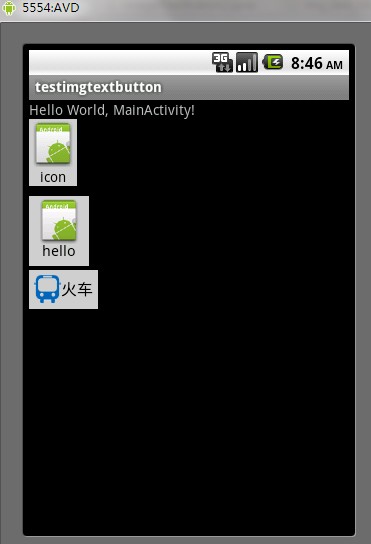
希望本文所述能對大家的 Android 開發有所幫助。
 Android TextView 進階用法:圖文並茂、可點擊文字與自訂樣式 Span
我們平常使用 TextView,多半只把它當成一個顯示文字的容器,但它的能力遠不止於此。本文整理幾個實務上非常實用的進階技巧。 先談談 Android 設定文字樣式的幾
 Android 6.0 來電號碼與通訊錄名稱匹配流程解析
當 Android 系統接到來電時,若要在通訊錄中找出對應聯絡人,會經過 Telecom、Call、CallerInfoAsyncQuery 與 ContactsProv
 Android 來電黑名單實作:以 PhoneStateListener 監聽並自動掛斷
這個實例要達成兩件事:讓使用者動態把號碼加入黑名單,並在黑名單號碼來電時自動掛斷。監聽的部分不難,難的是「掛斷」——因為 Android 並不把結束通話的 API 公開給
 SqlBrite 入門:給原生 SQLite 裝上響應式引擎
有句老話是這麼說的:除非迫不得已,不然別在 App 裡擼數據庫。不過需求真來了,躲也躲不掉。 Android 平台上的 ORM 框架多到眼花,GreenDao 算是老牌選