

編輯:關於 Android 程式設計
這個實例要達成兩件事:讓使用者動態把號碼加入黑名單,並在黑名單號碼來電時自動掛斷。監聽的部分不難,難的是「掛斷」——因為 Android 並不把結束通話的 API 公開給一般應用。
從 Android 10 之後,系統不再對外公開掛斷電話的 API。若要實現這個功能,必須透過 AIDL 與電話管理服務(Telephony Service)溝通,呼叫服務內部的方法來結束通話。
為了呼叫遠端的 AIDL Service,開發者需要把 Android 原始碼中的兩個描述檔複製到自己的專案裡:
com.android.internal.telephony 套件下的 ITelephony.aidl
android.telephony 套件下的 NeighboringCellInfo.aidl
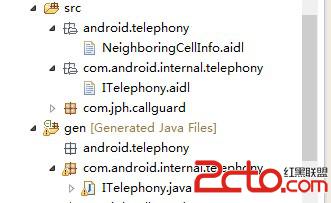
這個做法依賴隱藏 API,本質上是繞過公開介面的限制,因此在不同 Android 版本、不同廠商客製系統上的可用性並不保證。若要在正式產品中實作來電攔截,更穩定的路線是使用 CallScreeningService 這類官方提供的來電篩選機制。
public class CallGuard extends Activity {

    Button btnManage;
    TelephonyManager tManager;

    /** 保存黑名單中的號碼 */
    ArrayList<String> blockList = new ArrayList<String>();

    @Override
    protected void onCreate(Bundle savedInstanceState) {
        super.onCreate(savedInstanceState);
        setContentView(R.layout.main);

        btnManage = (Button) findViewById(R.id.btnManage);
        tManager = (TelephonyManager) getSystemService(TELEPHONY_SERVICE);

        // 建立通話狀態監聽器
        PhoneStateListener pStateListener = new PhoneStateListener() {
            @Override
            public void onCallStateChanged(int state, String incomingNumber) {
                switch (state) {
                    case TelephonyManager.CALL_STATE_IDLE:      // 空閒,不處理
                        break;
                    case TelephonyManager.CALL_STATE_OFFHOOK:   // 已接起,不處理
                        break;
                    case TelephonyManager.CALL_STATE_RINGING:   // 正在響鈴
                        if (isBlock(incomingNumber)) {
                            try {
                                // 取得 ServiceManager 的 getService 方法
                                Method method = Class.forName("android.os.ServiceManager")
                                        .getMethod("getService", String.class);
                                // 取得遠端 TELEPHONY_SERVICE 的 IBinder 代理
                                IBinder binder = (IBinder) method.invoke(null,
                                        new Object[] { TELEPHONY_SERVICE });
                                // 把 IBinder 轉成 ITelephony
                                ITelephony telephony = ITelephony.Stub.asInterface(binder);
                                // 掛斷
                                telephony.endCall();
                            } catch (Exception e) {
                                e.printStackTrace();
                            }
                        }
                        break;
                }
                super.onCallStateChanged(state, incomingNumber);
            }
        };

        // 為 TelephonyManager 掛上監聽器
        tManager.listen(pStateListener, PhoneStateListener.LISTEN_CALL_STATE);

        btnManage.setOnClickListener(new OnClickListener() {
            @Override
            public void onClick(View v) {
                // 查詢通訊錄中的電話號碼
                final Cursor cursor = getContentResolver().query(
                        ContactsContract.CommonDataKinds.Phone.CONTENT_URI,
                        null, null, null, null);

                // 以 BaseAdapter 作為 ListView 的適配器
                BaseAdapter adapter = new BaseAdapter() {
                    @Override
                    public View getView(int position, View convertView, ViewGroup parent) {
                        cursor.moveToPosition(position);
                        CheckBox box = new CheckBox(CallGuard.this);
                        String number = cursor.getString(cursor.getColumnIndex(
                                ContactsContract.CommonDataKinds.Phone.NUMBER));
                        // 去掉號碼中的分隔線與空白
                        number = number.replace("-", "").replace(" ", "");
                        box.setText(number);
                        if (isBlock(number)) {
                            box.setChecked(true);
                        }
                        return box;
                    }

                    @Override
                    public long getItemId(int position) {
                        return position;
                    }

                    @Override
                    public Object getItem(int position) {
                        return position;
                    }

                    @Override
                    public int getCount() {
                        return cursor.getCount();
                    }
                };

                View view = getLayoutInflater().inflate(R.layout.line, null);
                final ListView list = (ListView) view.findViewById(R.id.list);
                list.setAdapter(adapter);

                new AlertDialog.Builder(CallGuard.this)
                        .setView(view)
                        .setPositiveButton("確定", new DialogInterface.OnClickListener() {
                            @Override
                            public void onClick(DialogInterface dialog, int which) {
                                blockList.clear();
                                for (int i = 0; i < list.getCount(); i++) {
                                    CheckBox box = (CheckBox) list.getChildAt(i);
                                    if (box.isChecked()) {
                                        blockList.add(box.getText().toString());
                                    }
                                }
                            }
                        })
                        .show();
            }
        });
    }

    private boolean isBlock(String number) {
        for (String s : blockList) {
            if (s.equals(number)) {
                return true;
            }
        }
        return false;
    }
}
<!-- 控制通話 -->
<uses-permission android:name="android.permission.CALL_PHONE" />
<!-- 讀取通話狀態 -->
<uses-permission android:name="android.permission.READ_PHONE_STATE" />
<!-- 讀取聯繫人 -->
<uses-permission android:name="android.permission.READ_CONTACTS" />
<!-- 寫入聯繫人 -->
<uses-permission android:name="android.permission.WRITE_CONTACTS" />
這四個權限全數屬於危險權限,在較新的 Android 版本上必須執行期動態申請,而且通話狀態與通訊錄這兩項在後續版本中又追加了更嚴格的限制。實作前請務必確認目標 SDK 版本的權限模型。
範例把黑名單存在記憶體的 ArrayList 裡,重開 App 就全部消失。實務上應該改用 SharedPreferences 或資料庫持久化,並在 Service 層而非 Activity 層監聽來電,否則 App 不在前景時攔截完全不會生效。
號碼正規化也是關鍵。範例只處理了「-」與空白,但來電顯示可能帶國碼、可能帶分機,格式千變萬化。建議統一轉成純數字後比對尾段,能大幅降低誤判。
最後,getView 裡每次呼叫都 new 一個 CheckBox,沒有做 convertView 重用,通訊錄一長就會明顯卡頓。這是列表實作的通用陷阱,值得養成習慣隨手補上。
 Android 自定義 View 入門:實作圖片加載進度條
自定義 View 是 Android 開發中常見需求。若要製作一個環形圖片加載進度條,只要熟悉 Paint 與 Canvas 的基本用法,就能完成。自定義屬性為了讓進度條
 深入解析 UIView 的繪製與渲染機制
對我來說,App 頁面的優化一直是個難題,最近持續在學習和歸納,發現頁面優化歸根究底離不開 View 的繪製與渲染機制。網路上有許多精彩的部落格文章,本篇借鑒了前輩們大量
 Android 開發環境建置總整理(Eclipse 篇)
開始學 Android 開發,第一道關卡就是環境建置。這類文章網路上很多,本文想補充的是兩個常被忽略的環節:ADT 的下載技巧,以及 Eclipse 的配色調整。 一、
 ActionBar 實戰:返回任意頁面與頂部搜索欄
ActionBar 是應用頂部的橫向區域,不一定總顯示(全屏主題下就沒有),它屬於窗口的一部分,有點類似桌面程序的標題欄。 結構速覽 標題欄一般分三塊:左側的 h