

編輯:關於 Android 程式設計
今天是個大日子,Android Studio 1.0 終於發布了正式版,對於 Android 開發者來說無疑是喜聞樂見的消息,那就果斷下載來用吧。
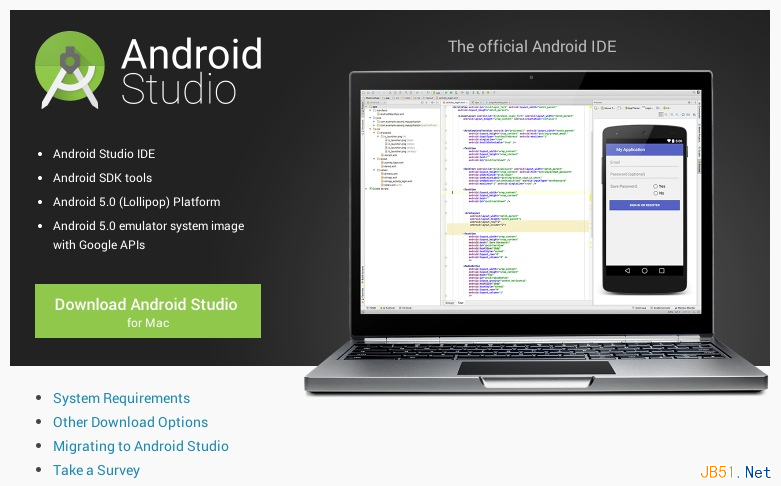
官方下載地址:https://developer.android.com/sdk/index.html
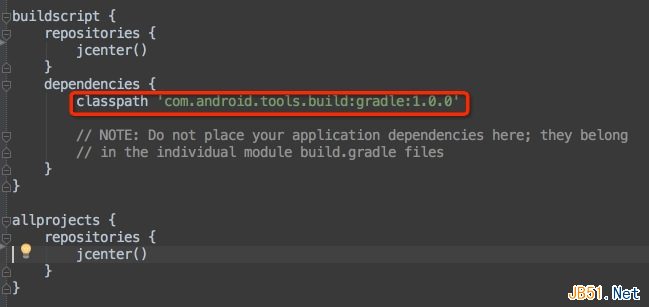
如果你之前已用過其他版本的 Studio,直接覆蓋即可;若是第一次使用,可參照安裝教程進行配置。與此同時 SDK Tools 等也有更新,打開 SDK Manager 更新即可。如果之前用的是 RC 版本,更新覆蓋後可能會報錯,那是因為 Studio 1.0 默認使用 1.0 的 Gradle 插件,只需到項目根目錄的 build.gradle 更新 gradle 插件版本並同步即可。
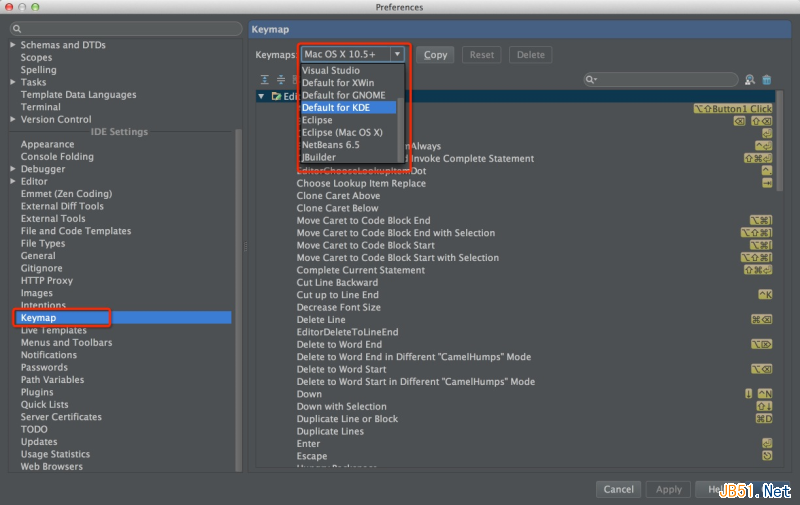
對於很多從 Eclipse 轉過來的同學,最不適應的就是快捷鍵了。Studio 默認快捷鍵與 Eclipse 差別很大,但它強大之處在於——通過設置你可以一直沿用 Eclipse 風格的快捷鍵,大大降低了學習成本。
路徑:Preferences -> Keymap,然後就能選擇想要的快捷鍵方案,這裡不僅可以選 Eclipse,還可以選 Emacs、NetBeans 等。
對於想學習默認 Studio 快捷鍵的同學,下面整理了一些常用快捷鍵(以 Mac OS X 10.5+ 為例):
注釋代碼(//):Cmd + / / Ctrl + /
注釋代碼(/**/):Cmd + Option + / / Ctrl + Shift + /
格式化代碼:Cmd + Option + L / Ctrl + Alt + L
清除無效包引用:Option + Control + O / Alt + Ctrl + O
查找:Cmd + F / Ctrl + F
查找並替換:Cmd + R / Ctrl + R
上下移動代碼:Option + Shift + Up/Down / Alt + Shift + Up/Down
刪除行:Cmd + Delete / Ctrl + Y
擴大縮小選中范圍:Option + Up/Down / Ctrl + W / Ctrl + Shift + W
快捷生成結構體:Cmd + Option + T / Ctrl + Alt + T
快捷覆寫方法:Cmd + O / Ctrl + O
定位到行首/尾:Cmd + Left/Right / Ctrl + Left/Right
折疊展開代碼塊:Cmd + Plus,Minus / Ctrl + Plus/Minus
折疊展開全部代碼塊:Cmd + Shift + Plus,Minus / Ctrl + Shift + Plus,Minus
文件方法結構:Cmd + F12 / Ctrl + F12
查找調用位置:Ctrl + Option + H / Ctrl + Alt + H
大小寫轉換:Cmd + Shift + U / Ctrl + Shift + U
(以上快捷鍵未在 Windows 平台逐一驗證,歡迎反饋錯誤與補充。)
最後再介紹一個最有用的設置。平時引用類時都要手動導包,而 Studio 可以設置自動導包,非常實用。路徑:Preferences -> Editor -> Auto Import -> Java,勾選對應選項即可。
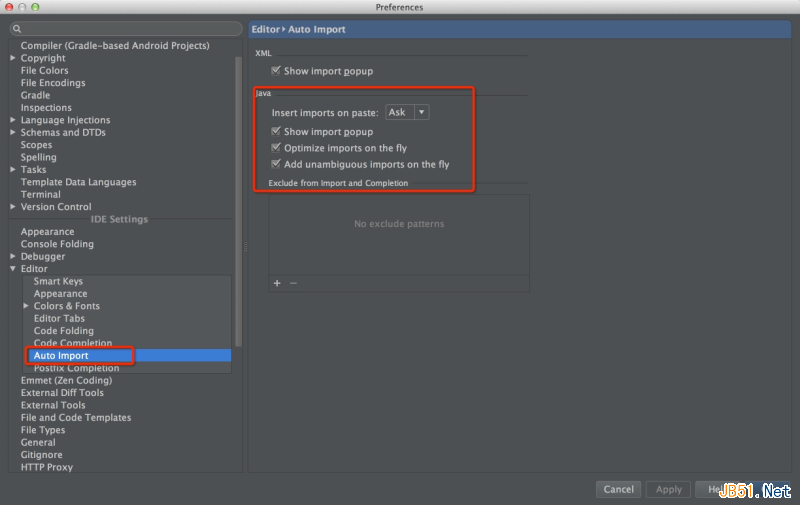
從此告別手動導包的煩惱。至此 Android Studio 的基本使用相信大家已經掌握,下一節將介紹 Gradle 語法與多渠道打包等內容。
 Android 聲音焦點問題:退出音樂播放後調音量仍顯示 Music 的音量條
問題現象 正常情況下,在音視頻界面內調節音量,作用的是 STREAM_MUSIC;回到 Launcher 後再調,應該切換到 STREAM_VOICE_CALL(鈴聲/通
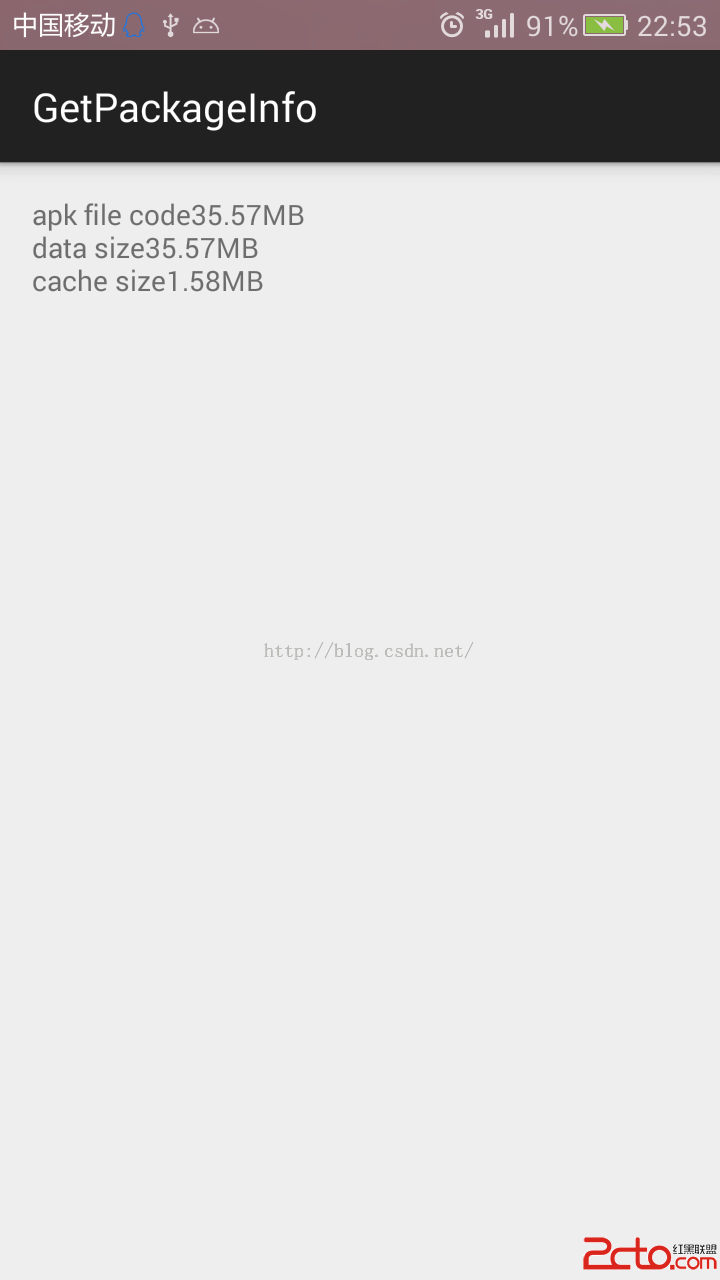 Android 取得應用程式資訊:查詢快取大小與套件統計
為何需要查詢應用程式快取 許多應用需要在設定頁或清理頁面顯示快取大小,讓使用者知道目前佔用空間並決定是否清理。Android 本身有相關 API,但直接呼叫方式較繁瑣,因
 Android 字串格式化:用 String.format 動態組裝 string.xml 資源
一、需求場景 專案裡經常會遇到這樣的畫面:一行文案中夾雜著人數、百分比、稱號與等級,而這些值都要等到執行期才拿得到。 要做出這種效果,一般有兩條路可以走。 方案一:用
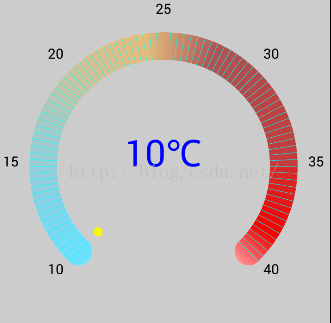 Android 自定義 View 實戰:打造圓盤溫度計
前言 在了解自定義 View 的基礎測量與繪製概念後,可以透過一個更具體的範例來練習。本文以圓盤溫度計為例,展示如何建立一個可互動、可動態更新數值的自定義控制項。 這個