

編輯:關於 Android 程式設計
上一節介紹了 Studio 的優點與安裝上手,沒想到 Google 更新如此之快,很快又推出了修復 bug 的新版本。今天這篇就帶大家預覽 Studio 的界面與基本功能。
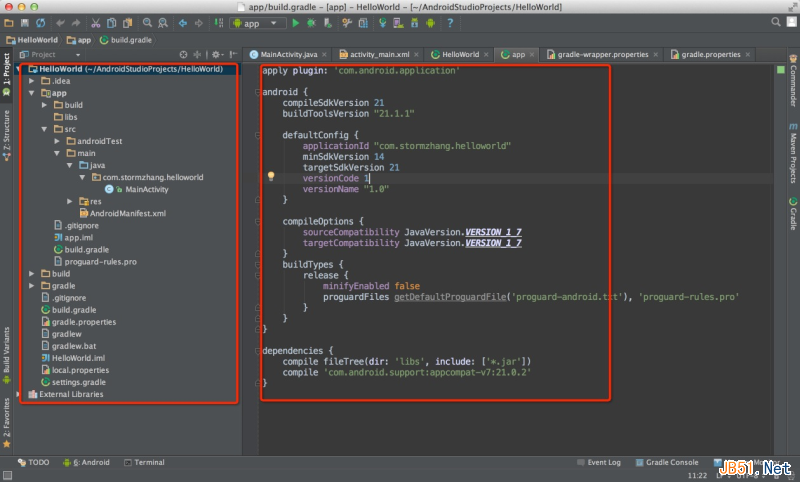
新建項目後,默認的目錄結構如下:
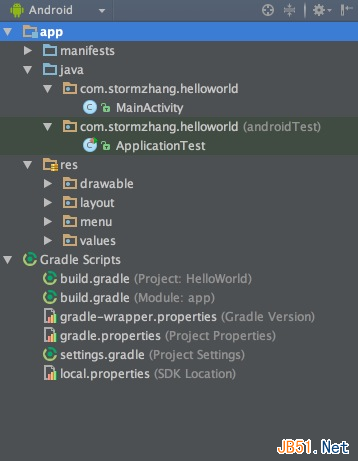
可以看到它和 Eclipse 的目錄結構有很大區別。Studio 一個窗口只能有一個項目,而 Eclipse 可以同時存在多個項目。看着不習慣的話,可以點擊左上角進行切換:
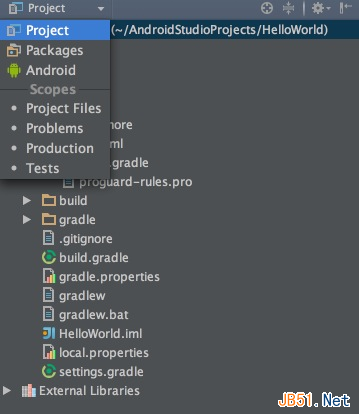
切換到 project 模式下的目錄結構如下,個人也更習慣這種格式:
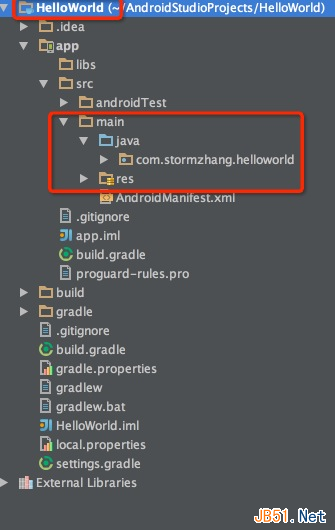
與 Eclipse 的主要區別:
1、Studio 有 Project 和 Module 的概念。一個窗口只能有一個 Project(代表一個 workspace),但一個 Project 可包含多個 Module,比如引用的 Android Library、Java Library 等都可視為一個 Module。
2、java 代碼和資源文件(圖片、布局等)都歸結到 src 目錄下,其中 main 分組又劃分出 java 和 res 兩個文件夾,java 文件夾相當於 Eclipse 下的 src,res 目錄結構則一致。
進入後你可能發現字體大小或樣式不合習慣,比如代碼默認字體 12 偏小。到 Preferences 頁面搜索 Font,找到 Colors & Fonts 下的 Font 選項,會發現默認字體無法直接修改,需先點擊 Save as 保存一個方案(如 MyDarcular),之後就能修改字體大小和樣式了。
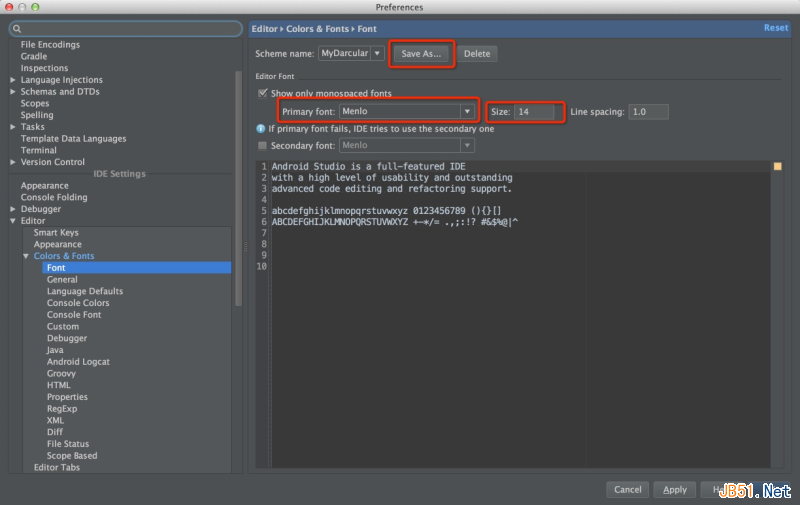
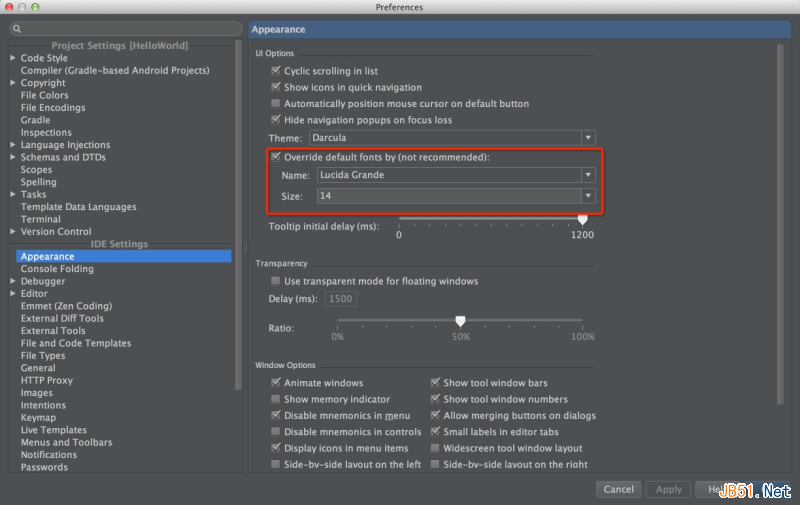
但改完後會發現 Studio 的一些界面字體(如側邊欄)沒有同步變化,看着不協調:
這裡同樣可以設置,到 Preferences -> Appearance 中調整字體大小與字體即可:
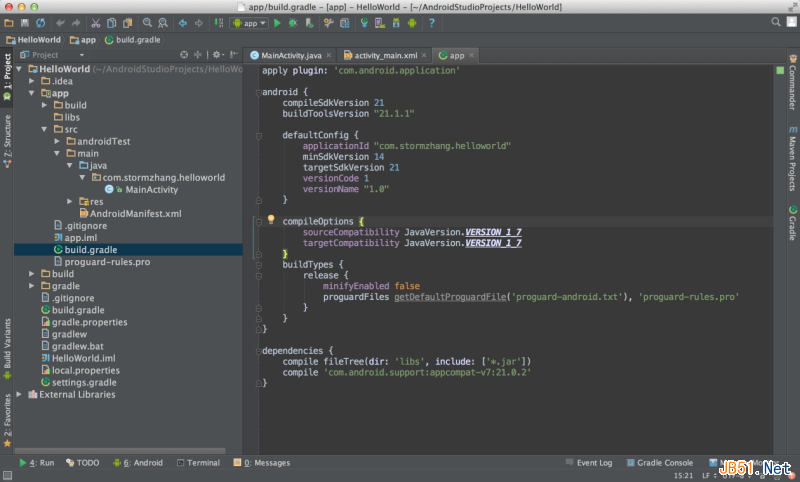
調整後再看效果就協調多了:
運行方式和 Eclipse 類似,點擊菜單欄的綠色箭頭即可:

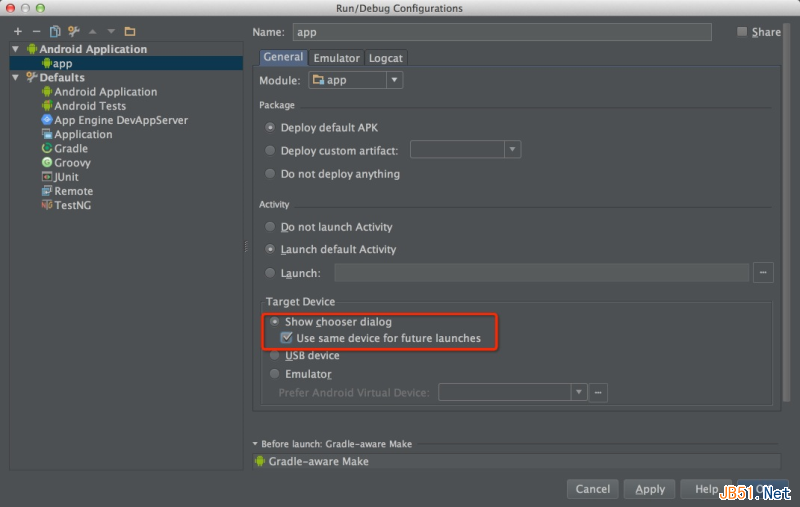
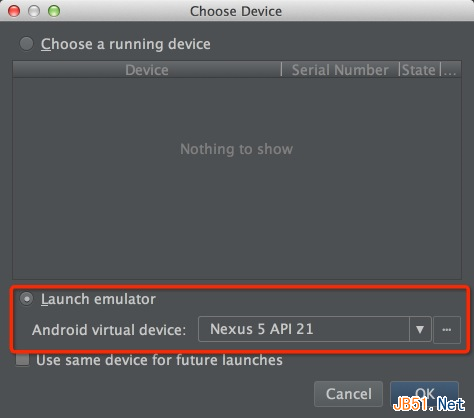
Studio 默認會啟動模擬器,若想安裝到真機,可在下拉菜單中選擇 Edit Configurations,選擇 USB 設備:

菜單欄右側有幾個常用功能:Gradle 同步、AVD Manager、SDK Manager、DDMS。

Gradle 同步:運行項目或更改 Gradle 配置後都要點擊,會下載相應依賴。
AVD Manager:模擬器管理。
SDK Manager:管理 SDK 版本。
DDMS:即 Dalvik Debug Monitor Service,Dalvik 調試監控服務。
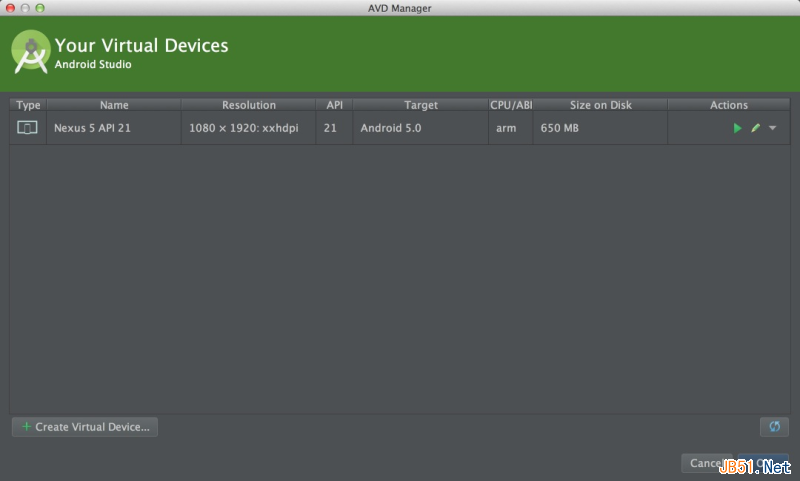
建議創建模擬器前,先把 SDK Manager 中的 Tools、Extras 更新到最新。點擊 AVD Manager 按鈕:
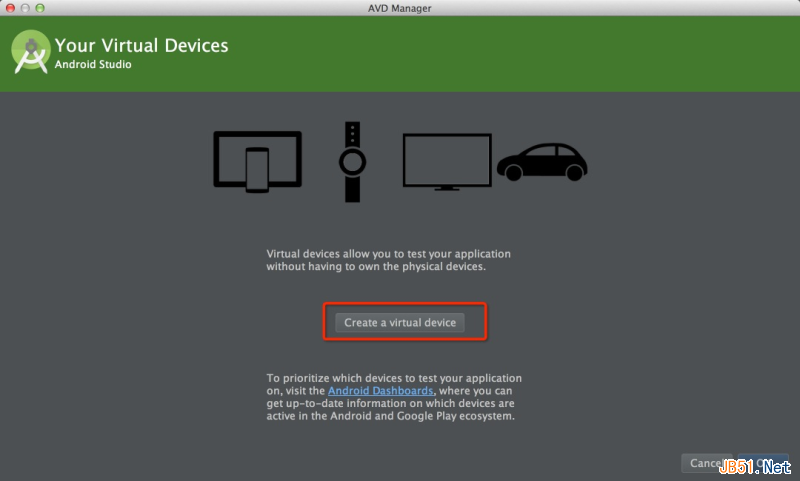
點擊創建按鈕,選擇一個設備(這裡選 Nexus 5),然後 Next:
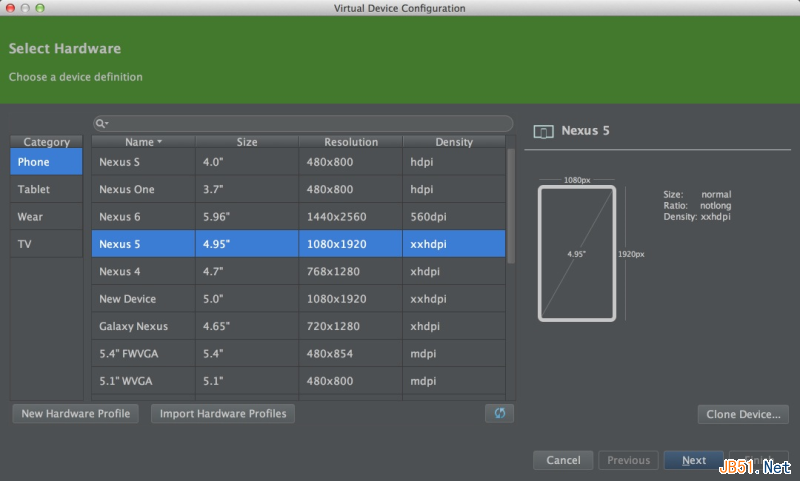
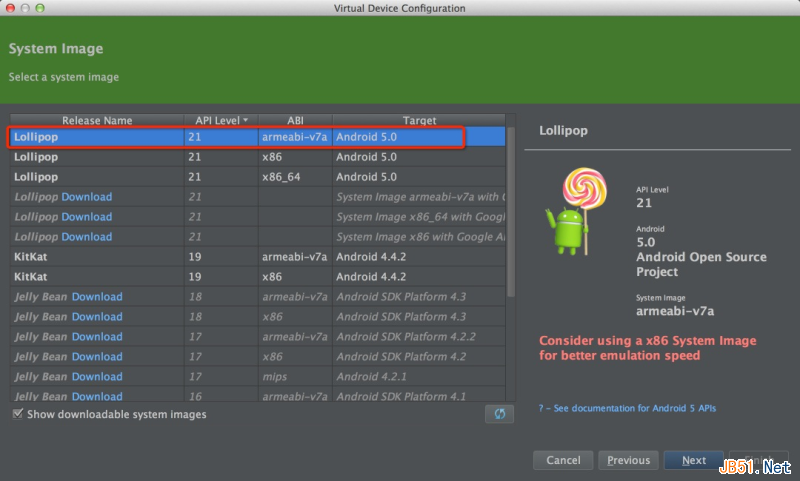
選擇一個系統版本(以 5.0 為例),然後 Next:
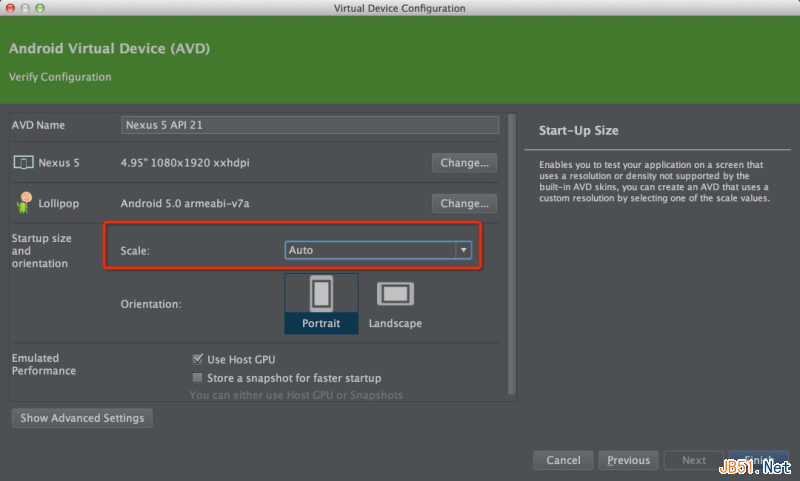
由於屏幕尺寸各異,建議 Scale 一欄選擇 Auto,然後 Finish,即可看到已創建好的模擬器:
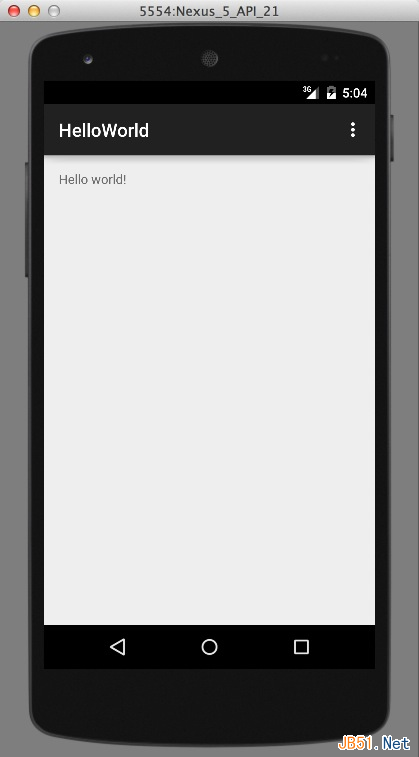
再次運行並選擇模擬器啟動,即可看到最終效果(模擬器啟動較慢,耐心等待即可):
 ShareSDK 快速整合與微信分享失敗排查
ShareSDK(mob 社會化分享)是國內常見的分享方案,整合工具能省下大量手動配置。以下記錄完整的整合流程,以及微信分享失敗時的排查思路。 一、下載與工具準備 先從
 Android 開發環境搭建全程演示(JDK+Eclipse+Android SDK)
一、相關下載(1) Java JDK 下載:進入 https://java.sun.com/javase/downloads/index.jsp,如下圖,選擇 Downl
 Android 三級緩存與 LruCache 內存優化解析
在列表、圖片牆等場景中,圖片加載非常頻繁。如果每次都從網絡獲取,不僅速度慢,還容易造成流量浪費與內存壓力。三級緩存的核心思想是:優先使用最快的數據來源,逐級回退。 三
 Android打造可上下滑動的垂直抽拉View
一、需求簡介 前陣子朋友的公司提出一個需求:實現一個可以垂直上拉下滑的View。這個View初始狀態下只有一小部分露在屏幕底部,向上拖動可以把整個View拉出來完整顯示,