

編輯:關於 Android 程式設計
在了解自定義 View 的基礎測量與繪製概念後,可以透過一個更具體的範例來練習。本文以圓盤溫度計為例,展示如何建立一個可互動、可動態更新數值的自定義控制項。
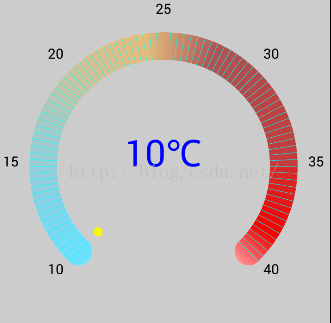
這個範例可以透過輸入框設定最低溫度、最高溫度與當前溫度,適合用於天氣預報或小工具類應用。
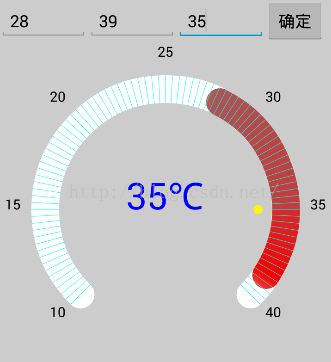
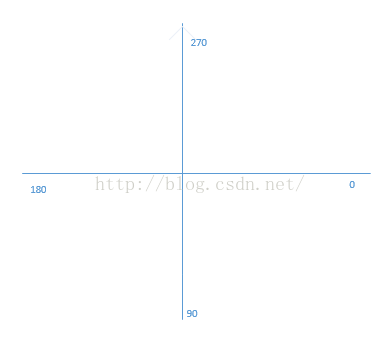
圓盤溫度計最核心的視覺元素是中央的圓環。這裡可以透過 canvas.drawArc 完成。drawArc 的常用參數包括外接矩形、開始角度、掃描角度、是否連線到圓心,以及畫筆物件。
如果希望圓環看起來像兩個圓之間的區域,不一定需要畫兩個圓。只要把 Paint 的 style 設為 STROKE,並設定合適的 strokeWidth,就能畫出具有厚度的圓環。
此外,drawArc 搭配不同的外接矩形寬高,也可以畫出橢圓弧線,這讓自定義圖形有更多變化。
基本的繪製元素包括圓環、刻度線、刻度文字、中心指示點與漸變色彩。這些內容大多在 onDraw 中完成,而畫筆初始化則建議放在構造方法中,避免每次重繪都重複建立。
由於控制項的寬高可能設定為 wrap_content,因此需要重寫 onMeasure,讓自定義 View 能正確回報測量結果。接著,根據螢幕寬度計算圓心與半徑,並建立圓的外切矩形,最後呼叫 drawArc 畫出圓環。
刻度線可以使用 canvas.drawLine 繪製。先畫出正上方的基準刻度,再利用 canvas.rotate 每次旋轉固定角度,就能快速產生整圈刻度。若要避開圓環開口處,可以在迴圈中跳過特定角度範圍。
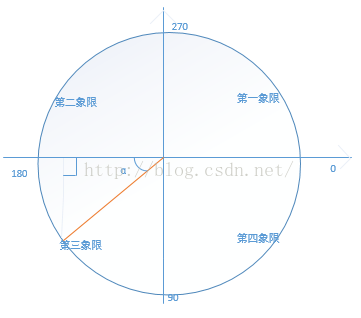
刻度文字的定位可以借助三角函數。若文字分布在固定角度的位置,可以計算文字中心與圓心的水平、垂直距離,再呼叫 drawText 畫出數字。
中心指示點可以用 drawCircle 畫出。若要讓指示點隨溫度變化移動,可以先把溫度換算成掃描角度,再依角度計算對應座標。中央的當前溫度則可直接透過 drawText 顯示。
若希望溫度計有動態效果,可以在子執行緒中逐步改變掃描角度,並透過 postInvalidate 通知主執行緒重繪。這裡要注意,在子執行緒中不能直接呼叫 invalidate,而應使用 postInvalidate。
自定義控制項也可以加入觸摸事件。透過 onTouchEvent 取得觸摸座標,判斷手指是否落在圓環附近,再將座標換算成角度,就能讓使用者透過滑動調整溫度。
如果外部頁面需要取得當前滑動到的溫度值,可以定義一個介面,並透過 setGetDegreeInterface 注入。這樣控制項在角度變化時,就能把最新數值回傳給外層。
透過這個範例,可以看到自定義 View 的關鍵在於:先想清楚要畫什麼,再拆解成測量、繪製、角度計算與事件處理。只要掌握這些基本元素,就能延伸出更多有趣的互動圖表。
 給空白 APK 簽名並上傳審核:jarsigner 完整操作筆記
先前公司在騰訊開放平台認領應用時遇到一個需求:拿到一個空白的 APK,用自己的憑證簽名後再上傳審核。這個流程看似冷門,但把簽名機制搞懂之後就會發現,它其實就是標準的 ja
 這些編碼習慣正在洩漏你的記憶體:Android 常見內存洩漏陷阱
Android 的記憶體洩漏很少來自複雜的架構錯誤,絕大多數是幾個寫起來「很順手」的習慣累積出來的。以下幾個模式幾乎每個專案都會遇到,值得逐一檢視。 一、單例持有 Act
 Android Service 全面解析:分類、生命週期與使用方式
一、Service 的分類 依執行位置:本地服務與遠程服務 本地服務(Local)依附在主進程上,因此不必 IPC、也不用寫 AIDL,bindService 相對簡單,
 解決 Android 引用 Gson 時的 NoClassDefFoundError 問題
某個 Android 程式依賴了一個 Library 專案 B,而 B 中用到了 Gson 來格式化 JSON 字串,把壓縮的 JSON 轉成標準格式: public s