

編輯:關於 Android 程式設計
PopupWindow 與 Activity 不同,它往往不是繼承來的,而是 new 出來的,所以無法像 Activity 那樣重寫 onKeyDown() 來截獲鍵盤事件。好在借助 PopupWindow 自身的特性,我們能輕松實現用返回鍵關閉它。下面介紹兩種方法。
在 new 的時候把最後一個參數 focusable 設為 true:
popupWindow = new PopupWindow(popupWindow_view, 200, 150, true);
關鍵就在最後一個參數,顧名思義它讓 PopupWindow 能夠獲得焦點,從而響應返回鍵。你也可以用另一種構造函數,再手動設置:
popupWindow.setFocusable(true);
注意:必須再加上下面這行才能生效:
popupWindow.setBackgroundDrawable(new BitmapDrawable()); // 響應返回鍵必須的語句
請放心,設置 BackgroundDrawable 並不會改變你在配置文件中設置的背景顏色或圖像。
首先在 PopupWindow 的布局文件(*.xml)中隨意選取一個不影響操作的 View(推薦用最外層的 Layout),設置它的 Focusable 和 FocusableInTouchMode 都為 true。然後回到代碼中獲取該 View 的實例,重寫它的 OnKeyListener,手動捕獲 KEYCODE_BACK 並 dismiss 對話框:
private PopupWindow pw;
private View view;
private LinearLayout layMenu;

LayoutInflater inflater = (LayoutInflater) main.getSystemService(Context.LAYOUT_INFLATER_SERVICE);
view = inflater.inflate(R.layout.popup_main_menu, null, false);
layMenu = (LinearLayout) view.findViewById(R.id.layMenu);
pw = new PopupWindow(view, LayoutParams.WRAP_CONTENT, LayoutParams.WRAP_CONTENT, true);

layMenu.setOnKeyListener(new OnKeyListener() {
    public boolean onKey(View v, int keyCode, KeyEvent event) {
        if (event.getAction() == KeyEvent.ACTION_DOWN && keyCode == KeyEvent.KEYCODE_BACK) {
            pw.dismiss();
        }
        return false;
    }
});
兩種方法的代碼可以並存。如果使用第一種方法,就不需要再捕獲返回鍵了,不過你也可以用它來捕獲其他需要的按鍵,實現更靈活的交互。
 Android SQLite 資料庫儲存入門
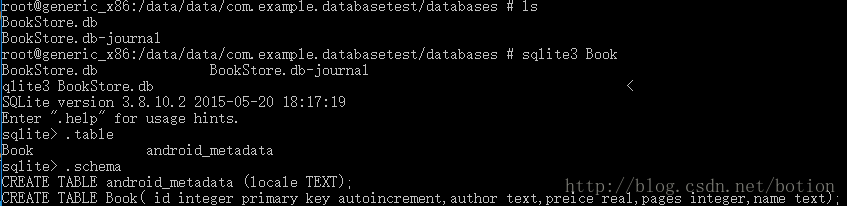
SQLite 是 Android 上常用的本地關聯式資料庫。透過 SQLiteOpenHelper,開發者可以較方便地建立資料庫、管理版本,並執行基本資料操作。 建立資料
 Android 進階:Crash 異常捕獲並上報到伺服器
本文涵蓋兩部分:Crash 異常捕獲的基礎用法,以及如何把捕獲到的崩潰資訊送到伺服器。 專案上線之後,開發者最痛苦的一件事莫過於:App 在用戶手機上崩了,而你完全不知道
 用 alpha 值做出透明與漸變效果:Android 顏色透明度實例
Android 的顏色由四個分量組成:前三個是 RGB,也就是我們熟悉的紅、綠、藍三原色;最後一個是 A,也就是 Alpha。這四個值的範圍都在 0 到 255 之間。
 Android 自定義 View 背景動畫流程簡讀(二)
本篇接續上一篇,說明自定義 View 背景如何依狀態變化。重點是 ColorStateList 與 StateListDrawable。 ColorStateList C