

編輯:關於 Android 程式設計
大家好,本文將帶你踏出開發一款美觀、有質感、人見人愛的 Android 應用程式的第一步。市面上有不少布局精美、在視覺上令人愛不釋手的應用,如果換作我們來著手開發,該從何下手呢?
在移动互联网公司裡通常有 UX/UE 與 UI 這幾個部門。UX(有的也稱 UE,即 User Experience)是專做用戶體驗的,這些人多半出身設計背景;我們前面提到的那些精美程式,往往就是由他們先設計出效果圖,再交由 UI(也稱 GUI,即 Graphic User Interface,或直接叫美工)把效果圖做成低保真圖片,交給我們碼農在開發中實現。領導審核通過後,美工再配合碼農切圖、產出高保真像素圖。今天我們要介紹的,正是如何把美工送來的高保真設計應用到開發中——這就是頁面布局。
我們可以暫且把 Android 的一個界面比作瀏覽器中的一個頁面,一個應用有多個界面就類似一個網站有多個頁面。因此在 Android 應用尚未做到前後端分離之前,一個個界面布局都需要我們碼農親手完成。最普遍、也最符合 Android 開發思想的布局方式是:在專案的 res/layout 目錄下定義頁面布局的 XML 檔。
Android 按層次定義界面元素:View 物件封裝最基本的界面元素,比如按鈕(Button)、輸入框(TextField)等;ViewGroup 則是 View 的容器(Container),常見的有 LinearLayout、RelativeLayout 等。也就是說,每個 View 物件都必須隸屬於某個 ViewGroup,而 ViewGroup 又可以包含子 ViewGroup。下圖為官方網站截圖,很好地說明了這一關係。
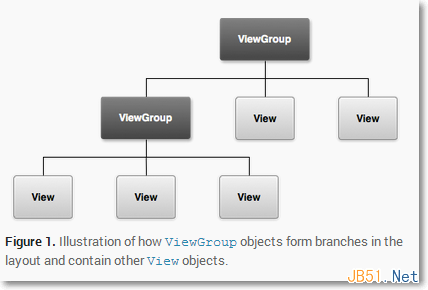
需要注意的是,ViewGroup 在布局中是不可見的,它只是定義了所包含內容(View 或另一個 ViewGroup)的布局方式,比如網格布局或線性布局。
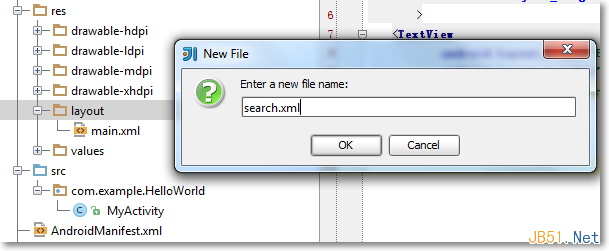
本節內容主要在第一篇使用的 HelloWorld 程式中,新增一個簡單的搜尋頁面,藉此做到 Android 頁面布局的基本入門。我們在 res/layout/ 下新建一個名為 search.xml 的檔案:
這裡我們選用最簡單最常用的線性布局 LinearLayout:
<LinearLayout xmlns:android="https://schemas.android.com/apk/res/android"
    xmlns:tools="https://schemas.android.com/tools"
    android:layout_width="match_parent"
    android:layout_height="match_parent"
    android:orientation="horizontal" >
</LinearLayout>
LinearLayout 是一個 ViewGroup,在程式碼中為 ViewGroup 的子類,它規定了其所有頁面元素要麼垂直對齊、要麼水平對齊。android:orientation 屬性即為對齊方向,這裡我們選擇 horizontal 水平對齊,所有定義在其中的頁面元素都會一字排開。而 android:layout_width/height 因為這個 LinearLayout 已是最頂層布局,所以都設為 match_parent(即匹配設備螢幕尺寸)。
搜尋框我們可以選擇 EditText 這個 View 來實現,在 LinearLayout 節點下添加子節點:
<EditText
    android:id="@+id/edit_message"
    android:layout_width="wrap_content"
    android:layout_height="wrap_content"
    android:hint="@string/edit_message" />
android:id 用來為這個 View 定義全域唯一的 id。這裡的「@」符號表示引用,緊隨的 id 表示引用 id;若日後想在布局中引用某個 View(比如相對布局中相對於某個 View 的位置),就用「@」加上 id 即可。第一次定義 id 時還需加上「+」。android:layout_width/height 則指定這個 View 的尺寸,我們賦值 wrap_content,意為根據自身內容自適應。android:hint 為提示語,只有在輸入框為空時才會顯示,其值同樣以「@string」引用字串。
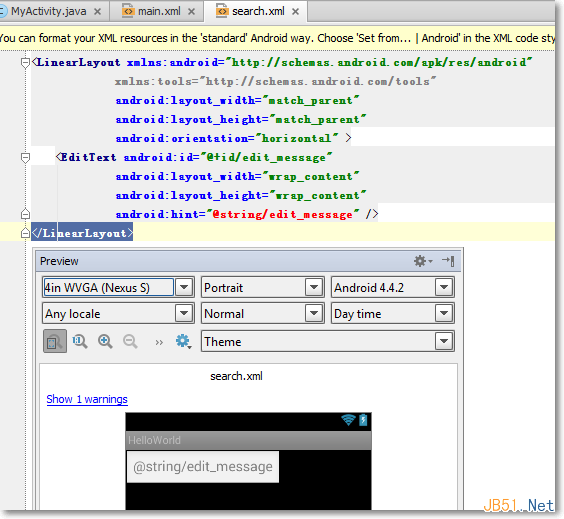
由於我們尚未定義 hint string,預覽界面提示了一個警告。接下來打開 res/values/strings.xml,添加這個 string 值:
<?xml version="1.0" encoding="utf-8"?>
<resources>
    <string name="app_name">HelloWorld</string>
    <string name="edit_message">請輸入文字</string>
    <string name="btn_message">搜尋</string>
</resources>
這時預覽圖就變了,警告也消失了:
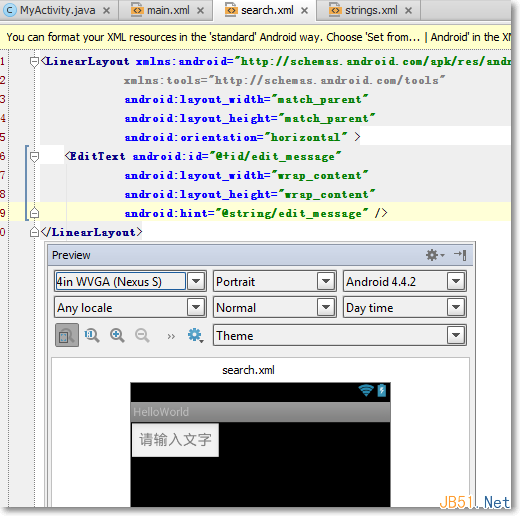
剛剛定義 string 時,我一併定義了一個名為「搜尋」的 string。接下來回到布局檔,同樣在 LinearLayout 下添加一個 Button 節點:
<Button
    android:layout_width="wrap_content"
    android:layout_height="wrap_content"
    android:text="@string/btn_message" />
android:text 為按鈕上顯示的文字,這裡同樣引用一個 string:
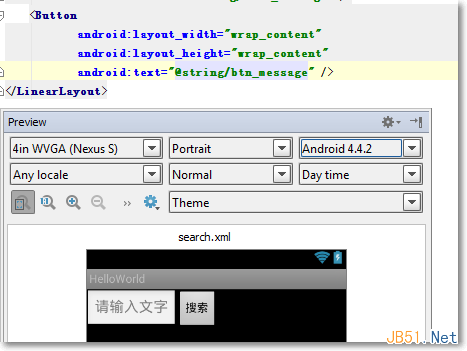
至此,我們的頁面布局就完成了。接下來將它綁定到 HelloWorld 程式中,打開之前的 MyActivity 檔,把 Activity 綁定的頁面改為 search.xml:
public class MyActivity extends Activity {
    @Override
    public void onCreate(Bundle savedInstanceState) {
        super.onCreate(savedInstanceState);
        setContentView(R.layout.search);
    }
}
程式碼修改好了,就來試試它在 Android 真機上的效果。
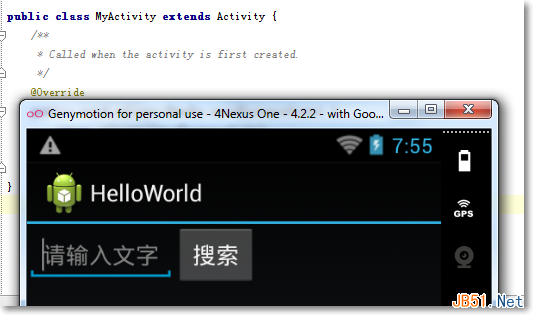
看起來並不是特別美觀,因為我們把 EditText 與 Button 這兩個 View 的大小都設成了 wrap_content,即只根據 View 本身內容長度自適應。下一篇我們就來優化這個問題。
 Android 變形處理(Transform)之 Camera 使用詳解
接續 Matrix 的討論,本文來看 Camera。若說 Matrix 負責的是 2D 平面上的縮放、平移、旋轉與錯切,Camera 肩負的就是 3D 變形——繞著 X、
 Android 無障礙服務實作微信搶紅包助手全解析
一、實現原理 整體思路是借助 AccessibilityService 輔助功能服務,監測螢幕上的內容變化——例如監聽通知欄的訊息、判斷視窗是否發生跳轉——從而在對的時機
 Android 相冊大圖量查詢優化實戰:從卡死 5 秒到 2 秒內完成
一、需求背景 產品經理的需求聽起來很簡單:做一個類似微信的本地相冊圖片選擇器,包含兩部分: 進入圖片選擇頁時,要顯示手機中所有照片(包含系統相冊與其他目錄下的圖片),並
 QtAndroid 詳解:用 JNI 調用 Android 系統功能
Qt on Android 若要使用 Android 系統功能,可透過 JNI 呼叫 Java API。Qt 5.3 以後提供 QtAndroid 命名空間與 QAndr