

編輯:關於 Android 程式設計
接續 Matrix 的討論,本文來看 Camera。若說 Matrix 負責的是 2D 平面上的縮放、平移、旋轉與錯切,Camera 肩負的就是 3D 變形——繞著 X、Y、Z 軸轉動,製造透視與翻轉的錯覺。Camera 的底層由 Native 程式碼實作,對外暴露的介面反而相當精簡。
官方的描述是:一個 Camera 實例可用於計算 3D 變形,並產生一個可供 Canvas 套用的矩陣。
原圖:

變形之後:



Camera 提供的方法不多,常用的就這幾個:
save():保存目前狀態,對應矩陣堆疊的入堆。restore():回復到前一次 save 的狀態。translate(x, y, z):在三維空間中平移。rotateX(degree):以 (0, 0) 為中心,繞 X 軸旋轉。rotateY(degree):以 (0, 0) 為中心,繞 Y 軸旋轉。rotateZ(degree):以 (0, 0) 為中心旋轉(原理與 Matrix 的旋轉相同,但方向相反,是逆時針)。getMatrix(Matrix):把 Camera 算出的變形寫入指定的 Matrix。public class CameraTransformView extends View {
private Bitmap mBitmap;
private Camera mCamera;
private Matrix mMatrix;
private int deltaX, deltaY, deltaZ, extraZ;
private int centerX, centerY;
public CameraTransformView(Context context, AttributeSet attrs) {
super(context, attrs);
}
public void setDrawable(int resId) {
mBitmap = BitmapFactory.decodeResource(getResources(), resId);
centerX = mBitmap.getWidth() / 2;
centerY = mBitmap.getHeight() / 2;
mCamera = new Camera();
mMatrix = new Matrix();
}
public void setDelta(int x, int y, int z, int extra) {
deltaX += x;
deltaY += y;
deltaZ += z;
extraZ += extra;
invalidate();
}
public void reset() {
deltaX = 0;
deltaY = 0;
deltaZ = 0;
invalidate();
}
@Override
protected void onDraw(Canvas canvas) {
mCamera.save();
mCamera.translate(10, 10, extraZ);
mCamera.rotateX(deltaX);
mCamera.rotateY(deltaY);
mCamera.rotateZ(deltaZ);
mCamera.getMatrix(mMatrix);
mCamera.restore();
mMatrix.preTranslate(-this.centerX, -this.centerY);
mMatrix.postTranslate(this.centerX, this.centerY);
canvas.drawBitmap(mBitmap, mMatrix, null);
super.onDraw(canvas);
}
}
其實 Camera 的變形本質就是幫你算好一個 Matrix,用 getMatrix() 就能把它取出來做額外加工。把上面那兩行 pre/post translate 註解掉再看一次:
@Override
protected void onDraw(Canvas canvas) {
    mCamera.save();
    mCamera.translate(10, 10, extraZ);
    mCamera.rotateX(deltaX);
    mCamera.rotateY(deltaY);
    mCamera.rotateZ(deltaZ);
    mCamera.getMatrix(mMatrix);
    mCamera.restore();

    // mMatrix.preTranslate(-this.centerX, -this.centerY);
    // mMatrix.postTranslate(this.centerX, this.centerY);

    canvas.drawBitmap(mBitmap, mMatrix, null);
    super.onDraw(canvas);
}
結果會變成:

圖片繞 Y 軸翻轉時,旋轉中心落在 (0, 0),也就是左上角,看起來像是整張圖被從左上角「掀」起來。但一般應用裡,我們期望的顯然是繞著圖片自己的中心轉。所以要把這兩行加回來:
mMatrix.preTranslate(-this.centerX, -this.centerY);
mMatrix.postTranslate(this.centerX, this.centerY);
Camera 的 API 並不提供設定變形中心點的方法,所以只能用位移硬湊。思路是這樣:
用矩陣表示就是:
1,0,-centerX        1,0,centerX
0,1,-centerY  *  變形矩陣  *  0,1,centerY
0,0,1               0,0,1
這裡牽涉到 Matrix 的三種變形方式,先釐清:
set:先 reset 再變形,每次呼叫都會把之前的狀態清掉。pre:先乘,對應矩陣的右乘。post:後乘,對應矩陣的左乘。舉個例子比較透徹。假設要把一張圖以中心點 (50, 50) 放大兩倍,預期效果是中心不動、四周向外擴展(邊緣被裁掉):
原圖:
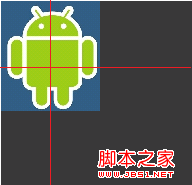
放大兩倍後:

按照上面的思路,API 呼叫寫成:
setScale(2, 2);
preTranslate(-50, -50);
postTranslate(50, 50);
若照「直覺」把矩陣寫成左移 × 放大 × 右移:
1,0,-50      2,0,0      1,0,50      2,0,50
0,1,-50  *   0,0,2  *   0,1,50  =   0,2,50
0,0,1        0,0,1      0,0,1         0,0,1
算出來是放大兩倍,但同時往右下移了 (50, 50),跟預期圖不符。問題出在乘法順序。矩陣合成遵循的原則是:若圖形依序經過 F1、F2 … Fn 變形,對應矩陣 T1、T2 … Tn,則最終矩陣 T = Tn × … × T2 × T1——最後一個變形寫在最左邊。所以正確算法應該是:
1,0,50       2,0,0      1,0,-50      2,0,-50
0,1,50  *    0,0,2  *   0,1,-50  =   0,2,-50
0,0,1        0,0,1      0,0,1         0,0,1
這也正好解釋了為什麼 pre 是右乘、post 是左乘。
把這條線串起來:Camera 的變形中心固定是 (0, 0),而它的變形實際上就是對 Matrix 做變形,我們能透過 getMatrix() 把這個 Matrix 取出來,再用「先 pre 左移、變形後 post 右移」的技巧,就能把中心點挪到任何我們想要的位置。
這也說明了為什麼 save() 與 restore() 必須成對出現:Camera 內部維護著一份狀態堆疊,若少了 restore,多次呼叫後狀態會持續累積,畫面就會出現難以理解的偏移。
 Android 媒體路由框架解析:遠端播放與輔助輸出
功能概述Android 媒體路由框架可讓影片、音樂、圖片輸出到電視、音響、無線顯示等裝置。它支援兩種型態:遠端播放與輔助輸出。遠端播放由接收裝置負責解碼與播放,手機只作為
 Android WebView 基本用法:與原生代碼雙向通信實踐
一直覺得把 Web 技術和 Android 原生組件結合起來做應用有事半功倍的效果,HTML5 普及之後更是如此——對原本做 Web 開發的同學來說,這幾乎是最短的一條入
 藍牙低功耗(BLE)技術全面解析
藍牙低能耗(BLE)是一項低成本、短距離且具備良好互操作性的無線技術,工作於免授權的 2.4GHz ISM 射頻頻段。從設計之初,它的目標就非常明確——成為一項超低功耗(
 Android 自定義帶箭頭的 ProgressBar 進度條
為什麼需要自定義 ProgressBarAndroid 原生進度條雖可套用主題,但常與應用整體視覺不一致。開發者往往希望做出更具辨識度的載入效果,例如為進度條加上光暈箭頭