

編輯:關於 Android 程式設計
一切從把環境裝起來開始。這篇筆記記錄當時的建置過程,以及第一次把 App 跑進真實手機的完整步驟。
先安裝 JDK 與 JRE,下載後執行安裝即可:
jdk-8u11-windows-i586.exe
jre-8u11-windows-i586.exe
接著使用 Google 提供的 ADT Bundle,直接解壓到本機就能用,當時的版本是:
adt-bundle-windows-x86-20131030.zip
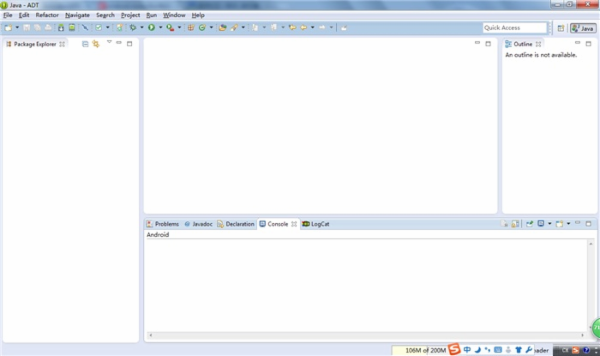
打開 Eclipse 後如下圖:
選擇 File → New → Android Application Project 建立專案,取名為 FirstApp,其餘維持預設設定。
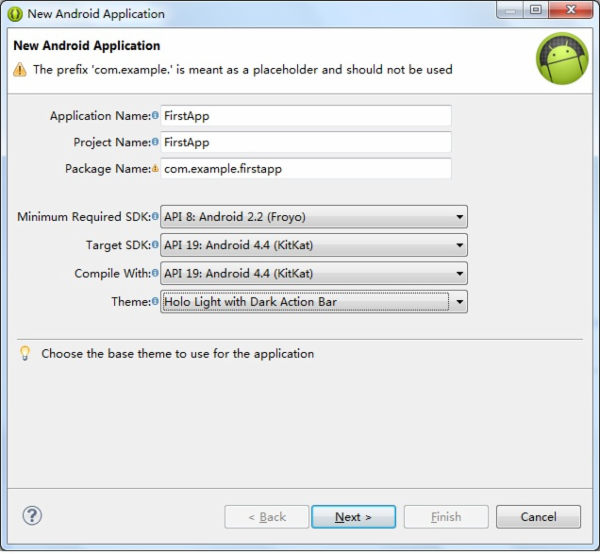
一路 next 直到 finish,然後用 Project → Build Project 編譯。
測試手機為 MI 3W。開啟 USB 除錯的步驟如下:
首次連接電腦時會自動安裝驅動,等待安裝完成。
進入 ADT Bundle 安裝目錄下的 sdk/platform-tools,執行 adb devices:

看到 device 字樣,說明裝置已被正確辨識。若顯示 unauthorized,請回手機螢幕確認「允許 USB 除錯」的提示框;若完全沒有列出任何裝置,多半是驅動問題,可嘗試重插 USB 或改用 adb kill-server 後重試。
【Run】→【Run As】→【1 Android Application】。
點擊後可在 Console 視窗看到建置與安裝的過程:

手機上要同意安裝,完成後會自動啟動:
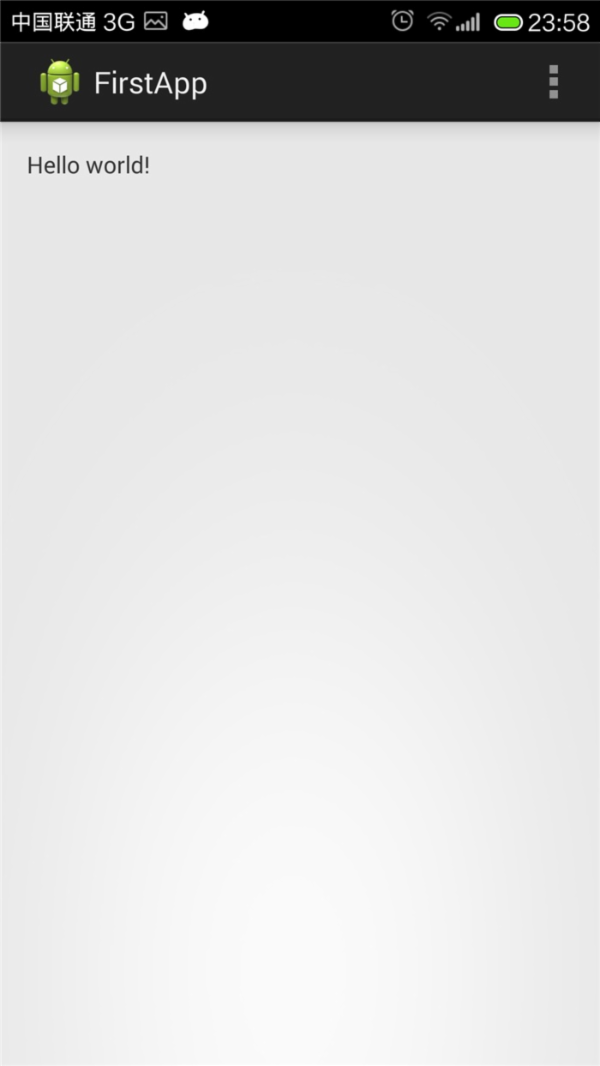
第一個 App 成功跑起來了。
這篇筆記的價值在於把「環境 → 專案 → 真機部署」這條最基礎的路徑走通。真要回頭看,當時的 Eclipse 加 ADT 組合如今已被官方淘汰——ADT -plugin 的下載早就下架,Eclipse 也不再收到 Android 相關的更新。現行的標準路徑是安裝 Android Studio,它在首次啟動時會引導你下載 SDK、建立第一個專案,並内建 AVD 模擬器與真機部署功能,比本篇的流程簡短許多。
唯一沒變的是那幾個基礎概念:JDK 是前提、ADB 是與裝置溝通的橋樑、USB 除錯必須手動開啟,以及 adb devices 永遠是排查「為什麼手機連不上」的第一站。這些觀念十年如一日,先把它們弄熟,換什麼工具都不慌。
 超實用 Android 手勢鎖自定義控件完整實作教學
前陣子在 GitHub 上無意間看到一個關於手勢鎖的範例(有興趣的可以搜尋看看),於是下載下來研究,無奈幾乎沒有註解,程式碼也存在一些問題(比如設定 gravity=ce
 Android 錄製音頻文件並播放的完整實作
本文為大家分享 Android 錄製音頻檔案的具體程式碼,供參考。使用前幾點提醒:1、這個 demo 沒有對連續點擊同一個聲音檔做詳細處理,偶爾會崩潰,使用時需留意。2、
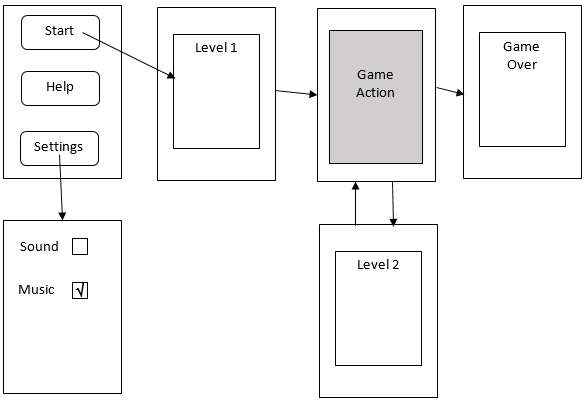 libGDX 跨平台遊戲開發入門:打造你的第一款 Android 遊戲
近年來,越來越多的跨平台遊戲框架相繼出現,填補了這個領域的空白,而移動遊戲平台的不斷成長與多樣化也讓市場日益蓬勃。如今,要挑一款遊戲引擎並開發你的第一款遊戲,比以往任何時
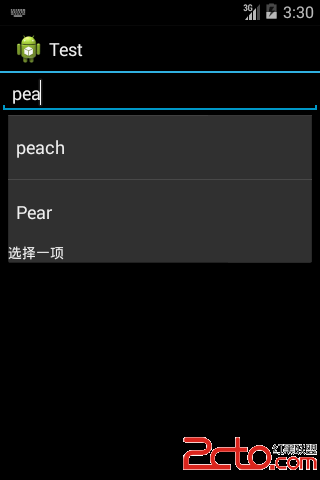 Android AutoCompleteTextView 自動完成輸入框的使用
AutoCompleteTextView 是可編輯的文本輸入框,但它多做了一件事:當用戶輸入字符時,會自動彈出一個下拉列表,展示所有與已輸入內容匹配的候選項,讓用戶直接