

編輯:關於 Android 程式設計
Activity 的生命週期是 Android 開發的核心知識。理解每個回呼的時機,才能正確管理資源、避免記憶體洩漏,並在旋轉螢幕後保住使用者輸入的內容。
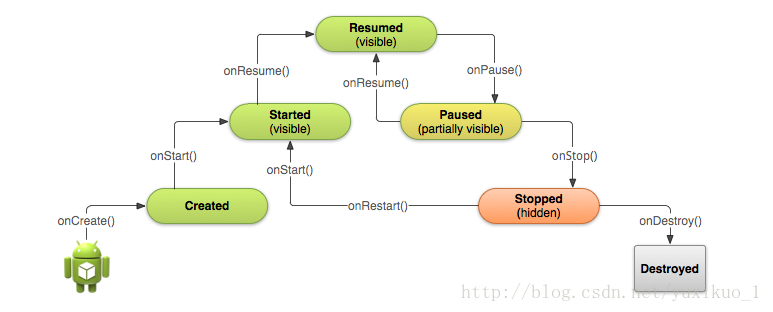
上圖是 Activity 的生命週期圖,其中 Resumed、Paused、Stopped 是三者停留時間較長的靜態狀態。
Resumed:使用者可與 Activity 互動,它位於最前方。
Paused:被另一個半透明或局部的 Activity 遮蓋,畫面仍部分可見,但無法接收使用者輸入。
Stopped:完全被隱藏、不可見。系統保留它的狀態資訊,但程式不再執行。
Created 與 Started:系統呼叫 onCreate() 後迅速接著呼叫 onStart(),然後很快進入 onResume(),這兩個狀態幾乎不會停留。
使用者可以指定程式啟動時的首個畫面。被宣告為 launcher 的 Activity,其 onCreate() 就是程式的進入點,需在 AndroidManifest.xml 中以 intent-filter 宣告:
<activity android:name=".MainActivity" android:label="@string/app_name">
    <intent-filter>
        <action android:name="android.intent.action.MAIN" />
        <category android:name="android.intent.category.LAUNCHER" />
    </intent-filter>
</activity>
系統會先呼叫 onCreate(),因此 UI 元素的宣告、成員變數的定義與版面設定都放在這裡。但不要在 onCreate 裡做太耗時的工作,否則使用者會盯著空白畫面等很久。
TextView mTextView; // 版面中的文字元件

@Override
public void onCreate(Bundle savedInstanceState) {
    super.onCreate(savedInstanceState);
    setContentView(R.layout.main_activity);
    mTextView = (TextView) findViewById(R.id.text_message);

    if (Build.VERSION.SDK_INT >= Build.VERSION_CODES.HONEYCOMB) {
        ActionBar actionBar = getActionBar();
        actionBar.setHomeButtonEnabled(false);
    }
}
onCreate() 執行完後立刻呼叫 onStart() 與 onResume(),Activity 不會停在 Created 或 Started 狀態。
最後一個回呼是 onDestroy(),代表系統要把這個 Activity 從記憶體中移除。多數應用不需要實作它,因為 Activity 結束時其參考的物件也會一併釋放。資源清理應該在 onPause() 與 onStop() 中進行;但如果是 onCreate 時啟動的背景執行緒或其他可能導致記憶體洩漏的資源,就該在 onDestroy 中確實終止。
@Override
public void onDestroy() {
    super.onDestroy(); // 一定要呼叫父類別
    android.os.Debug.stopMethodTracing();
}
系統通常在 onPause() 與 onStop() 之後才呼叫 onDestroy(),唯一例外是 onCreate() 中直接呼叫了 finish()。例如某個 Activity 只做臨時的邏輯判斷與跳轉,就可以在 onCreate 裡 finish(),此時系統會直接跳到 onDestroy,中間的週期都不執行。
當前 Activity 被部分遮蓋時進入 Paused 狀態,系統呼叫 onPause();恢復時呼叫 onResume()。若被完全遮蓋則進入 Stopped 狀態。
在 onPause() 中通常應該做這些事:
1. 停止動畫或其他持續中的運算,降低 CPU 消耗。
2. 提交使用者離開時才需要保存的未存變更(例如郵件草稿)。
3. 釋放系統資源:廣播接收器、感測器、GPS 等耗電的元件。
4. 若使用相機,這裡是釋放它的好時機。
@Override
public void onPause() {
    super.onPause(); // 先呼叫父類別

    // 暫停時釋放相機,其他 Activity 可能需要使用
    if (mCamera != null) {
        mCamera.release();
        mCamera = null;
    }
}
注意:onPause() 不適合寫入永久儲存,因為它可能在 Activity 只是被部分遮蓋時就被呼叫,而且必須保持輕量,否則切換畫面會變得卡頓。耗時的寫檔工作應放到 onStop()。
從 Paused 回到前台時呼叫 onResume()。這裡應該初始化那些在 onPause 中釋放掉的元件。
@Override
public void onResume() {
    super.onResume();
    if (mCamera == null) {
        initializeCamera(); // 重新取得相機
    }
}
常見的停止與重啟情境:
1. 使用者切換到另一個 App,回來時你的 Activity 被重啟。
2. 在 App 內開啟新的 Activity,原 Activity 停止;按返回鍵時重啟。
3. 使用 App 過程中來電。
停止狀態下 UI 不可見,但系統會把 Activity 實例保留在記憶體中。由於大多數 Activity 邏輯簡單,通常只需在 onPause 停止動作並斷開資源,不必特意實作 onStop、onRestart 與 onStart。
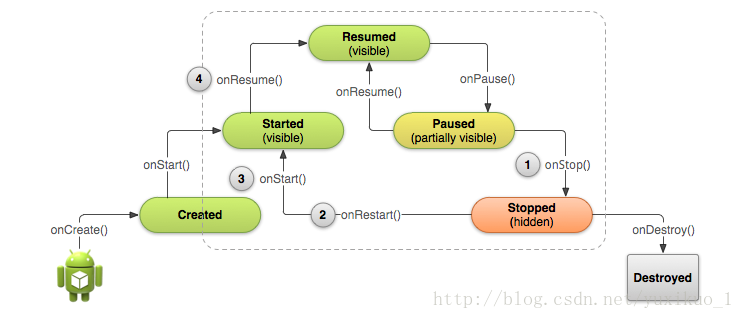
當使用者離開時系統呼叫 onStop(),返回時依序呼叫 onRestart()、onStart()、onResume()。無論什麼原因導致停止,onPause 一定會在 onStop 之前被呼叫。
onStop() 之後 Activity 不再可見,此時應釋放所有不再需要的資源。極端情況下系統會直接終止整個行程而不執行 onDestroy(),因此釋放資源的工作要放在 onStop,否則會記憶體洩漏。雖然 onPause 先被呼叫,但寫入資料庫這類耗時關機動作應該放在 onStop。
當螢幕方向旋轉時,Activity 會被銷毀並重建,系統會載入對應的替代資源(如另一份 layout)。預設情況下,系統會用 Bundle 保存每個 View 物件的狀態,但前提是每個 View 都必須有唯一的 android:id,否則狀態無法被還原。
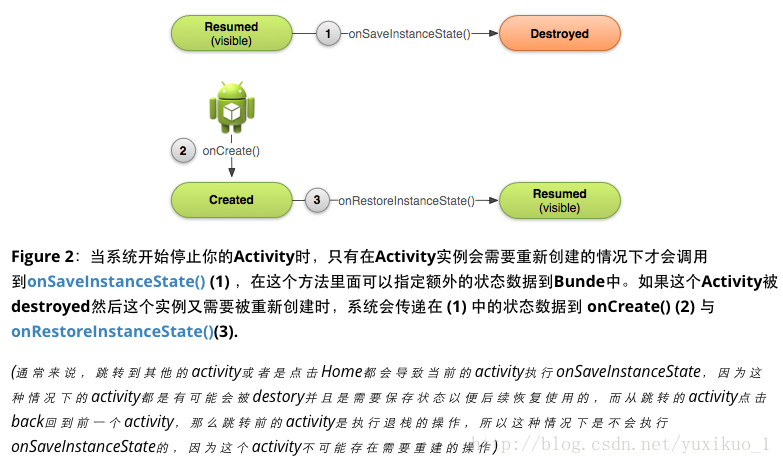
Activity 開始停止時,系統會呼叫 onSaveInstanceState()。預設實作會保存 View 階層的狀態,例如 EditText 中的文字、ListView 的捲動位置。若要保存額外資料,必須自行覆寫並把鍵值對寫進 Bundle:
static final String STATE_SCORE = "playerScore";
static final String STATE_LEVEL = "playerLevel";

@Override
public void onSaveInstanceState(Bundle savedInstanceState) {
    savedInstanceState.putInt(STATE_SCORE, mCurrentScore);
    savedInstanceState.putInt(STATE_LEVEL, mCurrentLevel);
    // 一定要呼叫父類別,才會保存 View 階層狀態
    super.onSaveInstanceState(savedInstanceState);
}
重建時可從 Bundle 取回資料。onCreate() 與 onRestoreInstanceState() 都會收到同一個 Bundle,因此若在 onCreate 中恢復,必須先判斷是否為 null:null 代表首次建立,否則是復原被銷毀的實例。
protected void onCreate(Bundle savedInstanceState) {
    super.onCreate(savedInstanceState);

    if (savedInstanceState != null) {
        mCurrentScore = savedInstanceState.getInt(STATE_SCORE);
        mCurrentLevel = savedInstanceState.getInt(STATE_LEVEL);
    } else {
        // 首次建立,初始化預設值
    }
}
另一種做法是覆寫 onRestoreInstanceState(),它在 onStart() 之後被呼叫,而且系統只在確實有狀態需要恢復時才呼叫它,所以不必判斷 null:
public void onRestoreInstanceState(Bundle savedInstanceState) {
    super.onRestoreInstanceState(savedInstanceState); // 還原 View 階層
    mCurrentScore = savedInstanceState.getInt(STATE_SCORE);
    mCurrentLevel = savedInstanceState.getInt(STATE_LEVEL);
}
把各回呼的職責記成一句話:onCreate 做一次性初始化、onStart/onResume 註冊需要資源的元件、onPause 輕量地暫停並釋放關鍵資源、onStop 處理耗時的關機與持久化、onDestroy 收尾。另外提醒:Bundle 有大小限制(Binder 交易約 1MB),不要把大量資料或 Bitmap 塞進去,應改用 ViewModel 或 SavedStateHandle 搭配正式的な持久化方案。
 Android 應用多語言切換:Locale 與介面刷新
多語言是許多應用的基本需求。Android 可透過不同 values 資料夾放置各語言的 string.xml,再利用 Configuration 的 locale 屬性
 在 Android Studio 中接入 OpenCV(macOS / Linux 通用流程)
對於工程師來說,配環境這件事永遠比寫代碼更耗神。這篇記錄我在 macOS 上把 OpenCV 3.1 接進 Android Studio 的完整過程,步驟在 Linux
 Google 官方教程實踐:用 Volley 載入網路資源
前言 最近要開始和後端對接,昨天在網上翻了半天 Volley 的資料,越翻越開心。原本以為網路這一塊是個龐大複雜的流程,沒想到 Google 早就封裝出了這麼順手的工具—
 Android 自定義 View 入門:從 onMeasure 到 onDraw 的完整實踐
對不少剛入門的 Android 開發者來說,「自定義 View」幾乎是一道心理門檻;但如果你想在職業發展上再往上走一層,這又是繞不開的必修課。本文先把整體思路梳理清楚,再