

編輯:關於 Android 程式設計
導航抽屜(NavigationDrawer)是一個從螢幕左側滑入的面板,用於展示應用的主要導航項目。使用者可以透過在螢幕左緣滑動,或觸碰操作欄上的應用圖示來打開它。導航抽屜會覆蓋在內容之上,但不遮擋操作欄。當抽屜完全展開後,操作欄的標題應切換為應用名稱,而非當前檢視的名稱,同時關閉所有與當前檢視相關的操作按鈕;至於「更多操作」菜單按鈕則無須關閉,以確保使用者隨時能存取「設定」與「說明」。下面我們就來動手實作這個功能。
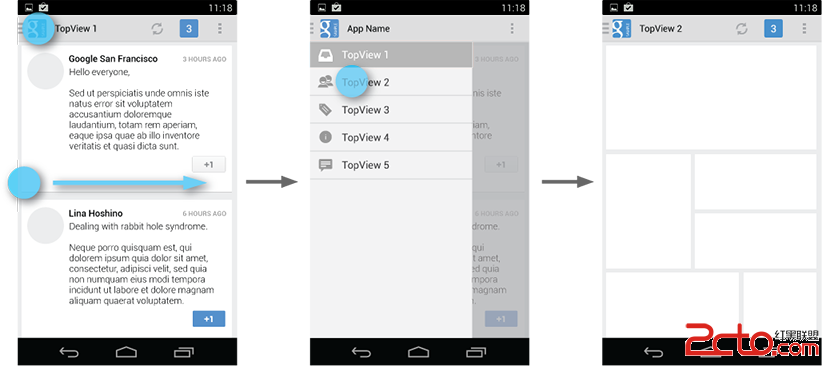
Layout 佈局檔案程式碼:
<!-- The main content view -->
<FrameLayout
    android:id="@+id/content_frame"
    android:layout_width="match_parent"
    android:layout_height="match_parent" />
<!-- The navigation drawer -->
<ListView
    android:id="@+id/left_drawer"
    android:layout_width="100dp"
    android:layout_height="match_parent"
    android:layout_gravity="start"
    android:choiceMode="singleChoice"
    android:dividerHeight="1dp"
    android:background="#ffffff"/>
幾個要點值得留意:
(1)主要檢視(上述 FrameLayout)必須是 DrawerLayout 中的第一個子元素,因為 XML 的順序決定了 z 軸疊放次序,抽屜必須疊在其上。
(2)主要內容檢視必須設定為匹配父檢視的寬與高,因為它代表整個 UI,導航抽屜展開時會將其遮蓋。
(3)抽屜檢視(上述 ListView)必須透過 android:layout_gravity 指定水平重力。為了支援從右到左(RTL)的語言,應指定值為「start」而非「left」。
(4)抽屜檢視的寬度以 dp 為單位,高度匹配父檢視。抽屜寬度建議不超過 320dp,這樣使用者始終能看到部分主要內容。
(5)DrawerLayout 必須作為佈局的根節點。
MainActivity 的程式碼:
package com.example.g07_navigationdrawer;
import android.app.Activity;
import android.app.Fragment;
import android.app.FragmentManager;
import android.os.Bundle;
import android.support.v4.app.ActionBarDrawerToggle;
import android.support.v4.widget.DrawerLayout;
import android.view.View;
import android.widget.AdapterView;
import android.widget.ArrayAdapter;
import android.widget.ListAdapter;
import android.widget.ListView;
import android.widget.Toast;
public class MainActivity extends Activity {
    private String[] mPlanetTitles;
    private DrawerLayout mDrawerLayout;
    private ListView mDrawerList;
    private ActionBarDrawerToggle mDrawerToggle;
    @Override
    public void onCreate(Bundle savedInstanceState) {
        super.onCreate(savedInstanceState);
        setContentView(R.layout.activity_main);
        mPlanetTitles = getResources().getStringArray(R.array.planets_array);
        mDrawerLayout = (DrawerLayout) findViewById(R.id.drawer_layout);
        mDrawerList = (ListView) findViewById(R.id.left_drawer);
        mDrawerList.setAdapter((ListAdapter) new ArrayAdapter(this,
                android.R.layout.simple_list_item_1, mPlanetTitles));
        mDrawerList.setOnItemClickListener(new DrawerItemClickListener());
        mDrawerToggle = new ActionBarDrawerToggle(this, mDrawerLayout, R.drawable.ic_launcher,
                R.string.app_name, R.string.app_name) {
            public void onDrawerClosed(View view) {
                super.onDrawerClosed(view);
                Toast.makeText(MainActivity.this, "抽屜關閉了", Toast.LENGTH_SHORT).show();
            }
            public void onDrawerOpened(View drawerView) {
                super.onDrawerOpened(drawerView);
                Toast.makeText(MainActivity.this, "抽屜打開了", Toast.LENGTH_SHORT).show();
            }
        };
        mDrawerLayout.setDrawerListener(mDrawerToggle);
    }
    private class DrawerItemClickListener implements ListView.OnItemClickListener {
        @Override
        public void onItemClick(AdapterView parent, View view, int position, long id) {
            Fragment fragment = new Fragment();
            FragmentManager fragmentManager = getFragmentManager();
            fragmentManager.beginTransaction().replace(R.id.content_frame, fragment).commit();
            mDrawerList.setItemChecked(position, true);
            getActionBar().setTitle(mPlanetTitles[position]);
            mDrawerLayout.closeDrawer(mDrawerList);
        }
    }
}
 Android wheel 滾輪控件詳解:實作省市區三級聯動
今天來聊聊 wheel 這個控件。它是 GitHub 上的開源專案,用起來相當省事,能做出不少東西——比如自製 datepicker,電商 App 裡常見的省市區三級聯動
 打造 ListView / GridView 通用的下拉刷新與上拉自動加載元件
前言 下拉刷新在開發中的使用率極高,幾乎所有需要联网的 App 都會用到。就開發效率而言,直接採用廣受好評的開源庫無疑最快;但「不要重複發明輪子」的前提是——你得先知道輪
 透透徹徹搞懂 LinearLayout 的 layout_weight 分配規則
layout_weight 只在 LinearLayout 中生效,這是第一個要記住的前提。 Google 的明確建議是:一旦設定了 layout_weight,對應的
 Android 動態切換螢幕方向:程式碼與設定一次說明
有些 App 需要提供「鎖定方向」的切換按鈕,例如影片播放器或需要看寬表的報表頁。Android 透過 ActivityInfo 的常數搭配 setRequestedOr