

編輯:關於 Android 程式設計
Android 裝置有兩種檔案儲存區域:內部儲存(internal)與外部儲存(external)。這個命名沿用早期的設計——內建的非揮發性記憶體稱為內部儲存,可移除的 micro SD 卡稱為外部儲存。
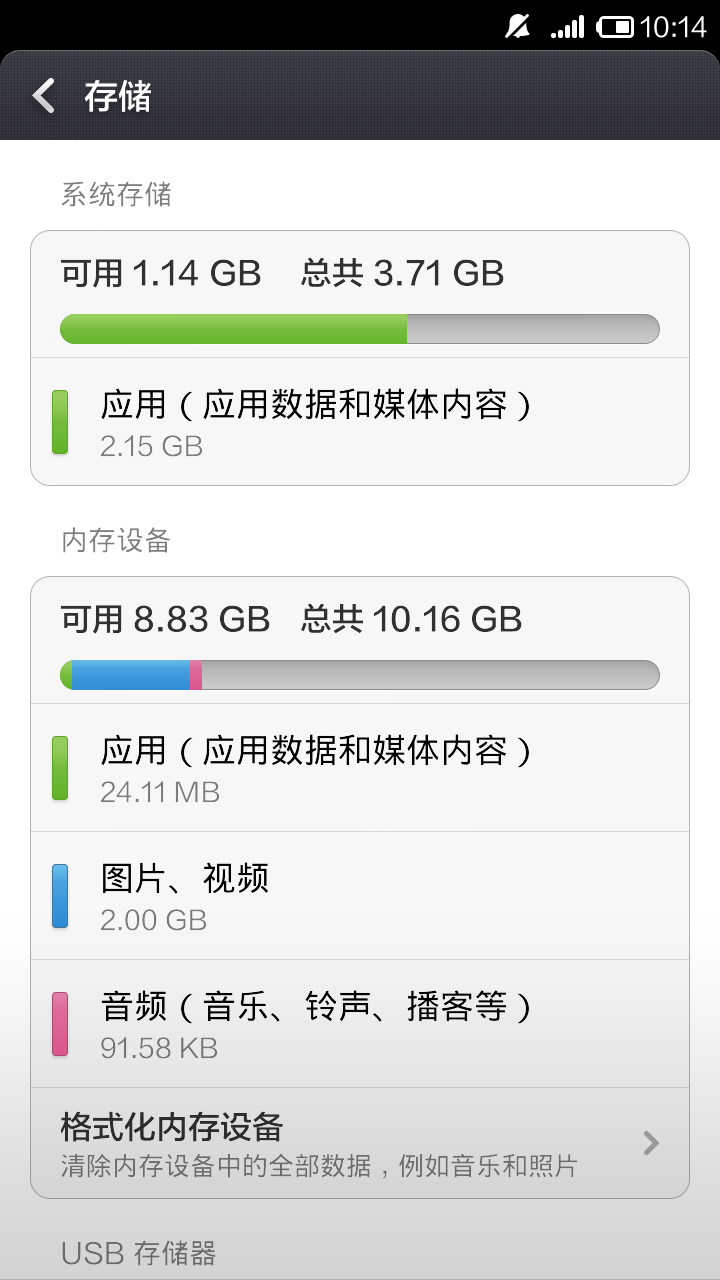
後來有些機型把永久記憶體切成兩塊,即使沒有 SD 卡也同時存在「內部」與「外部」兩個區塊,但 API 的呼叫方式並沒有改變。以 16GB 的機型為例,系統可能規劃出約 3.7GB 的系統儲存(內部)與約 10GB 的媒體儲存(外部)。
永遠可用。
檔案預設只有你的 App 能存取(私有模式)。
卸載 App 時,系統會刪除內部儲存中所有屬於它的檔案。
適合存放不想被使用者或其他 App 直接接觸的資料。
不一定永遠可用(使用者可能移除 SD 卡,或以 USB 模式接上電腦)。
是全域可讀的,因此存放在這裡的檔案可能被其他 App 或未授權的方式讀取。
卸載 App 時,只有 getExternalFilesDir() 目錄下的檔案會被刪除。
適合存放不受容量限制的檔案、想與其他 App 共享的檔案,或希望使用者能用電腦直接瀏覽的檔案。
App 預設安裝在內部儲存,可透過 android:installLocation 屬性改為安裝到外部儲存。
寫入外部儲存:
<manifest ...>
    <uses-permission android:name="android.permission.WRITE_EXTERNAL_STORAGE" />
    ...
</manifest>
讀取外部儲存:
<manifest ...>
    <uses-permission android:name="android.permission.READ_EXTERNAL_STORAGE" />
    ...
</manifest>
內部儲存不需要任何權限,App 對自己的內部目錄永遠有讀寫權。
取得目錄:getFilesDir() 是 App 的檔案目錄,getCacheDir() 是暫存目錄。
File file = new File(context.getFilesDir(), filename);
呼叫 openFileOutput() 取得 FileOutputStream 寫入:
String filename = "myfile";
String string = "Hello world!";
FileOutputStream outputStream;

try {
    outputStream = openFileOutput(filename, Context.MODE_PRIVATE);
    outputStream.write(string.getBytes());
    outputStream.close();
} catch (Exception e) {
    e.printStackTrace();
}
讀取時用 openFileInput(filename) 取得 InputStream 即可。若要讀取以「行」為單位的文字檔,可用 InputStreamReader 搭配 BufferedReader。
建立暫存檔:
public File getTempFile(Context context, String url) {
    File file;
    try {
        String fileName = Uri.parse(url).getLastPathSegment();
        file = File.createTempFile(fileName, null, context.getCacheDir());
    } catch (IOException e) {
        // 建立檔案失敗
    }
    return file;
}
由於外部儲存不一定可用,存取前必須先確認狀態。呼叫 Environment.getExternalStorageState(),若回傳 MEDIA_MOUNTED 就可以讀寫:
// 判斷外部儲存是否可讀寫
public boolean isExternalStorageWritable() {
    String state = Environment.getExternalStorageState();
    if (Environment.MEDIA_MOUNTED.equals(state)) {
        return true;
    }
    return false;
}

// 判斷外部儲存是否至少可讀
public boolean isExternalStorageReadable() {
    String state = Environment.getExternalStorageState();
    if (Environment.MEDIA_MOUNTED.equals(state) ||
        Environment.MEDIA_MOUNTED_READ_ONLY.equals(state)) {
        return true;
    }
    return false;
}
1. 公共檔案:使用者或其他 App 都能自由存取,卸載 App 後仍然存在。用 getExternalStoragePublicDirectory() 取得目錄:
public File getAlbumStorageDir(String albumName) {
    // 取得公共圖片目錄
    File file = new File(Environment.getExternalStoragePublicDirectory(
            Environment.DIRECTORY_PICTURES), albumName);
    if (!file.mkdirs()) {
        Log.e(LOG_TAG, "Directory not created");
    }
    return file;
}
2. 私有檔案:屬於你的 App,卸載時會被刪除。用 getExternalFilesDir() 取得目錄:
public File getAlbumStorageDir(Context context, String albumName) {
    // 取得 App 私有的圖片目錄
    File file = new File(context.getExternalFilesDir(
            Environment.DIRECTORY_PICTURES), albumName);
    if (!file.mkdirs()) {
        Log.e(LOG_TAG, "Directory not created");
    }
    return file;
}
刪除單一檔案用 myFile.delete();刪除內部儲存的檔案用 myContext.deleteFile(fileName)。
使用者卸載 App 時,Android 會自動刪除:所有內部儲存中的檔案,以及所有透過 getExternalFilesDir() 建立的檔案。至於 getCacheDir() 產生的暫存檔與其他不再需要的檔案,則應該由 App 自己在適當時機清掉。
Android 10(API 29)以後導入 Scoped Storage,預設情況下 App 只能自由存取自己的應用目錄與媒體集合;Android 11 起 WRITE_EXTERNAL_STORAGE 對多數 App 已不再生效,若要寫入共享位置需改用 MediaStore API 或 MANAGE_EXTERNAL_STORAGE 權限。因此新專案應優先把資料寫進 getExternalFilesDir() 或使用 MediaStore,上述直接操作 File 路徑的寫法主要適用於舊版相容情境。
 自定義 View 實作:仿淘寶詳情頁的垂直分層切換效果
基本介紹 如今像淘寶、京東這類購物 App,在商品詳情頁普遍採用了分層加載的設計:首屏展示必要信息,上拉後再呈現完整的詳細介紹。這種方式既節省了空間,又讓瀏覽體驗更加舒適
 EventBus 3.0 原始碼解析:從註冊、發送到線程切換
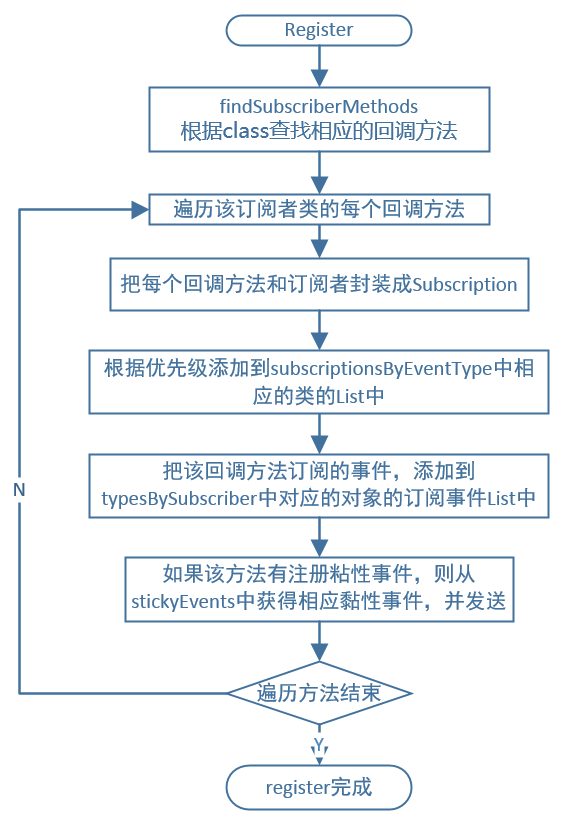
前言在 Android 開發中,EventBus 常用於組件間通信。本文以 EventBus 3.0 為例,從取得實例、註冊訂閱者、發送事件到取消註冊,梳理其核心源碼脈絡
 Android 產品研發(二十四):記憶體洩漏的常見場景與偵測方案
上一篇我們談了 App 中靜態密鑰該怎麼保存、如何兼顧唯一性與安全性。這篇換個主題,來談開發過程中幾乎每個專案都會碰到的問題——記憶體洩漏。 Android 為每個應用分
 Android Root 原理初探:從 su 命令到 Recovery 刷機
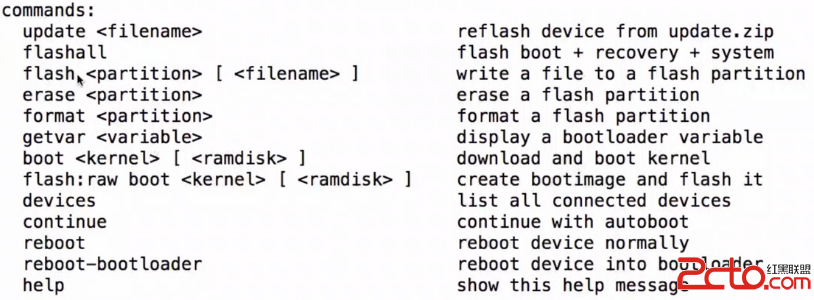
Root 這個詞在 Android 圈內被談論了十幾年,但很多人並不清楚它到底改變了什麼。要理解 Root,得先回答一個更基礎的問題:Android 究竟是不是 Linu