

編輯:關於 Android 程式設計
本文分享如何自訂下拉刷新(Pull-to-Refresh)效果,透過 RefreshableView 與 RefreshableListView 兩個容器,搭配 RefreshableHelper 回呼介面處理刷新頭視圖與狀態切換。
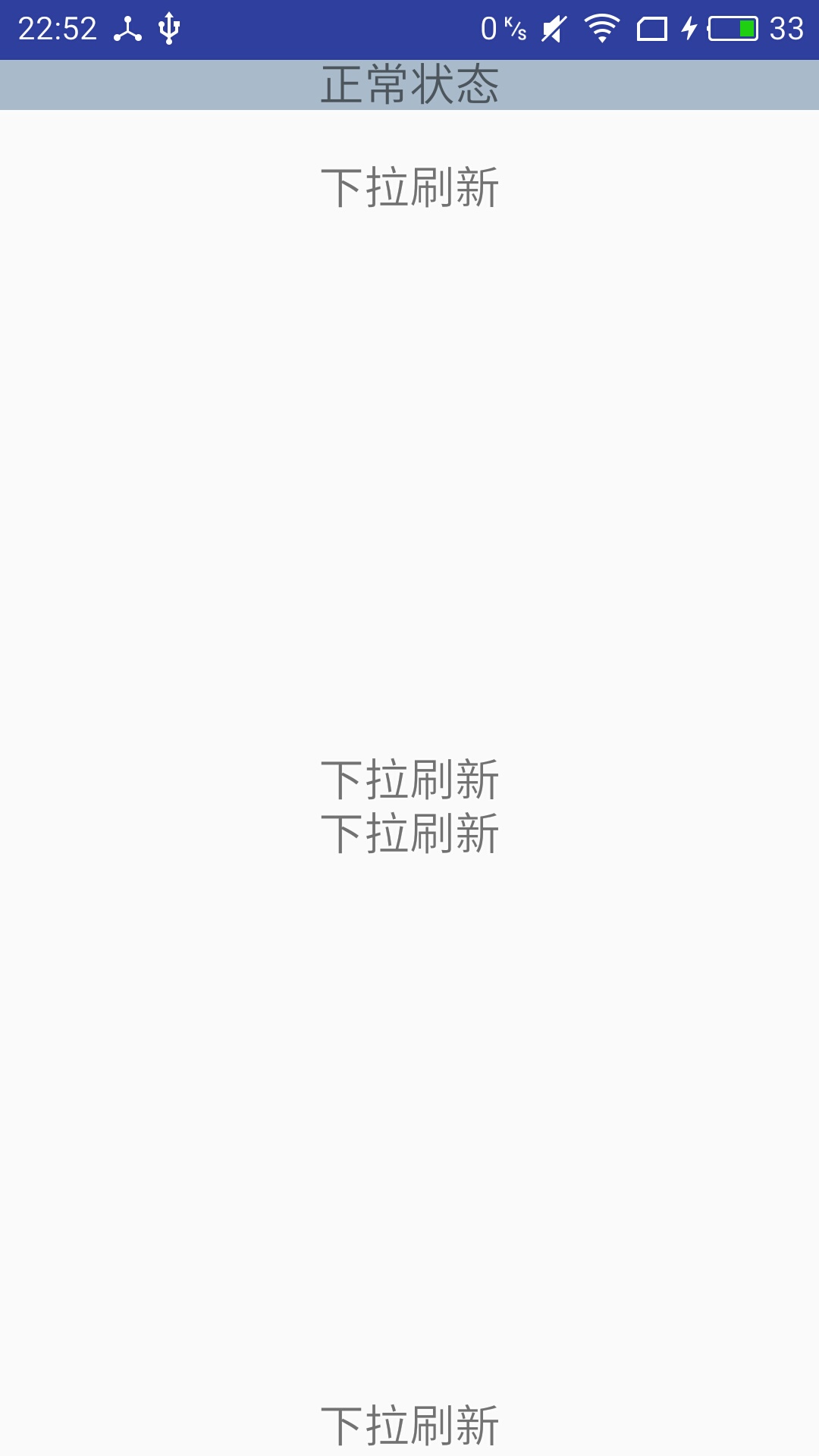
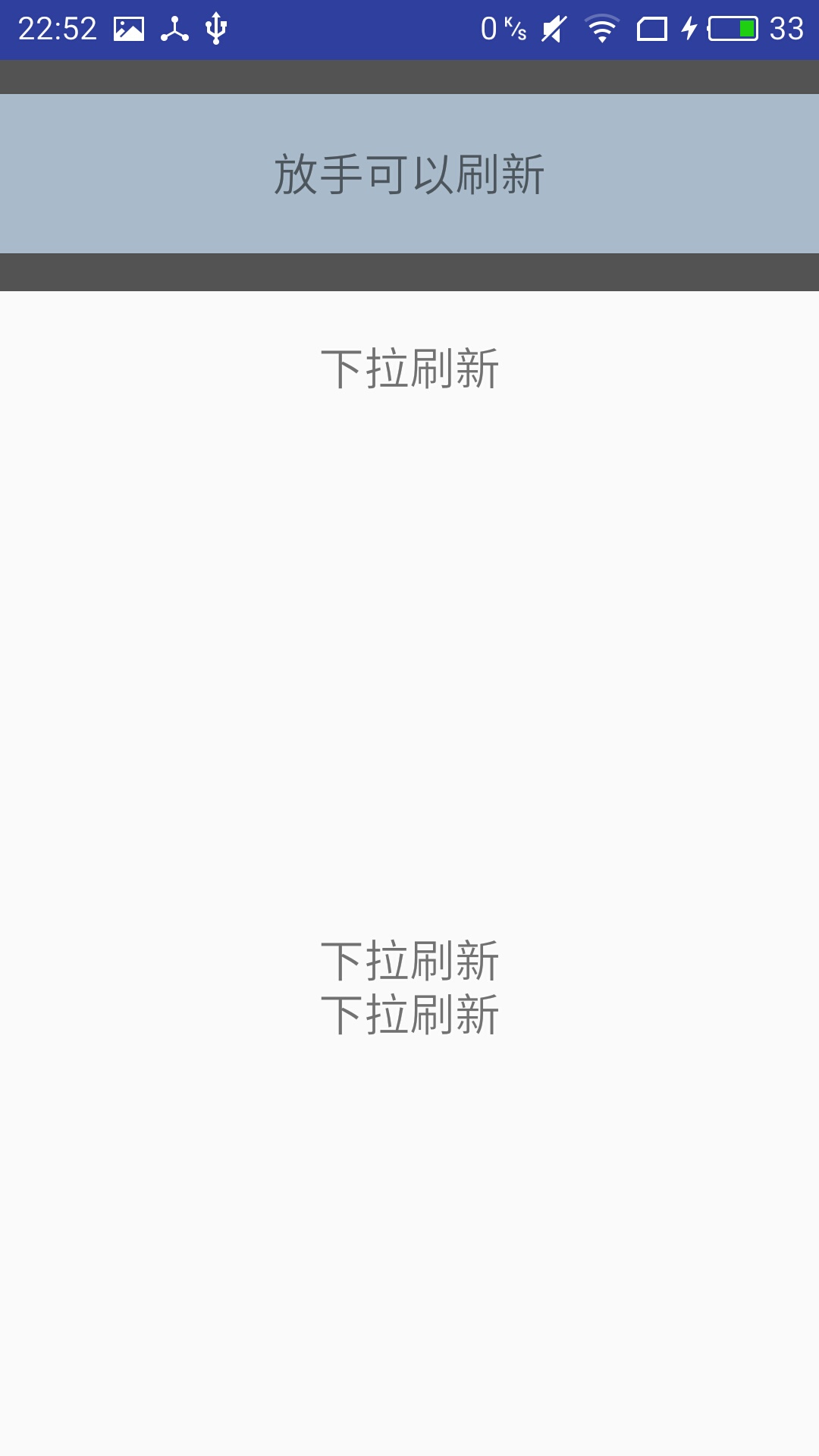
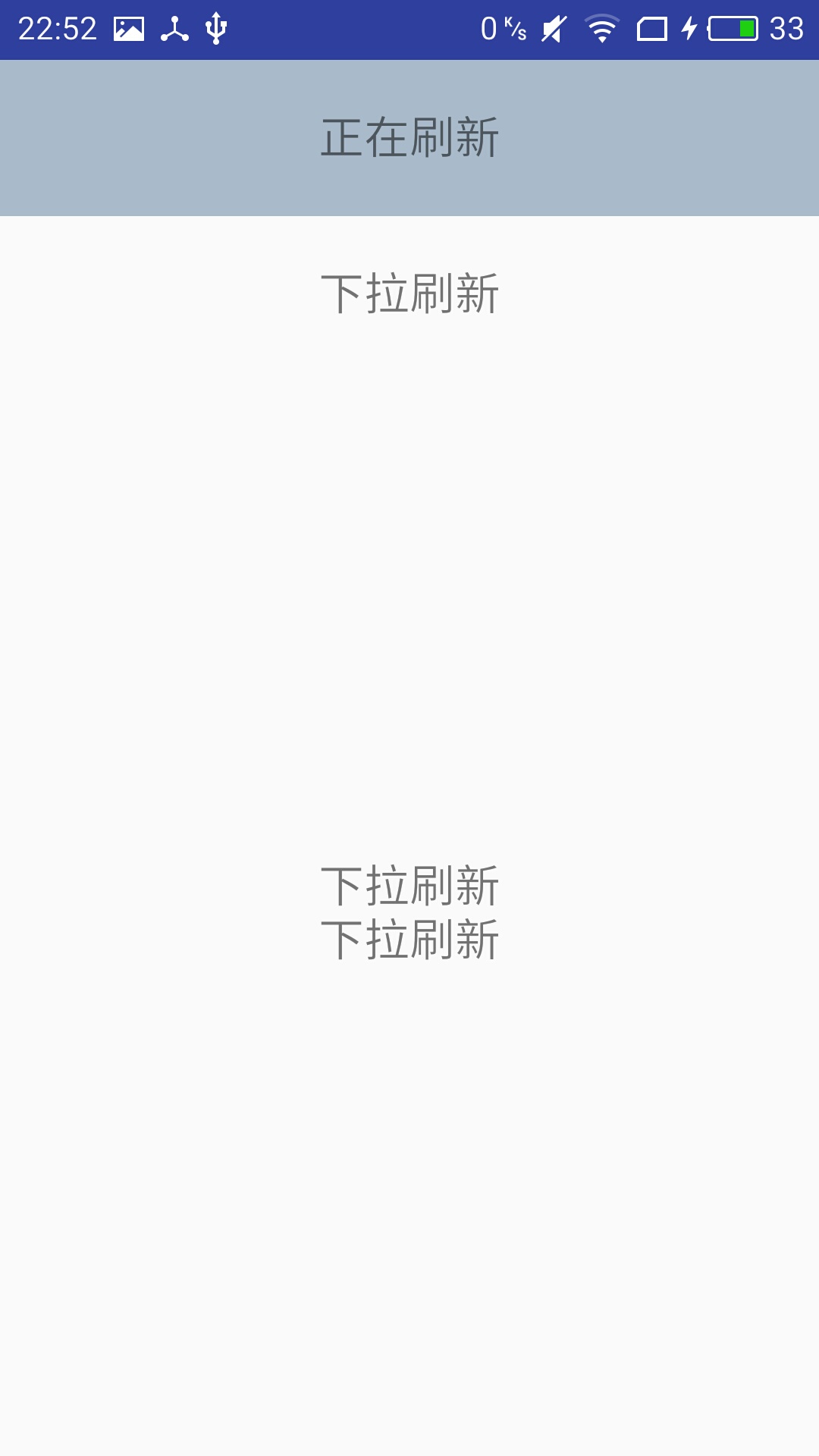
刷新狀態分為四種:STATE_REFRESH_NORMAL(正常)、STATE_REFRESH_NOT_ARRIVED(下拉未達閾值)、STATE_REFRESH_ARRIVED(放手即可刷新)、STATE_REFRESHING(正在刷新)。透過 onTouchEvent 攔截下拉手勢、以 ValueAnimator 平滑改變刷新頭高度,並在刷新完成後呼叫 onCompleteRefresh() 回到正常狀態。
public interface RefreshableHelper {
    View onInitRefreshHeaderView();                       // 初始化刷新頭視圖
    boolean onInitRefreshHeight(int originRefreshHeight); // 初始化各高度,回傳是否使用預設
    void onRefreshStateChanged(View refreshView, int refreshState); // 狀態變更
}
refreshableView = (RefreshableView) findViewById(R.id.main_refresh_view);
refreshableView.setRefreshableHelper(new RefreshableHelper() {
    @Override
    public View onInitRefreshHeaderView() {
        return LayoutInflater.from(MainActivity.this).inflate(R.layout.refresh_head, null);
    }

    @Override
    public boolean onInitRefreshHeight(int originRefreshHeight) {
        refreshableView.setRefreshNormalHeight(refreshableView.getOriginRefreshHeight() / 3);
        refreshableView.setRefreshingHeight(refreshableView.getOriginRefreshHeight());
        refreshableView.setRefreshArrivedStateHeight(refreshableView.getOriginRefreshHeight());
        return false;
    }

    @Override
    public void onRefreshStateChanged(View refreshView, int refreshState) {
        TextView tv = (TextView) refreshView.findViewById(R.id.refresh_head_tv);
        switch (refreshState) {
            case RefreshableView.STATE_REFRESH_NORMAL:      tv.setText("正常狀態"); break;
            case RefreshableView.STATE_REFRESH_NOT_ARRIVED: tv.setText("往下拉可以刷新"); break;
            case RefreshableView.STATE_REFRESH_ARRIVED:     tv.setText("放手可以刷新"); break;
            case RefreshableView.STATE_REFRESHING:
                tv.setText("正在刷新");
                new Thread(() -> {
                    try {
                        Thread.sleep(1000);
                        runOnUiThread(() -> refreshableView.onCompleteRefresh());
                    } catch (InterruptedException e) { }
                }).start();
                break;
        }
    }
});
RefreshableView 內部透過 onInterceptTouchEvent 決定是否攔截移動事件(可搭配自訂屬性 interceptAllMoveEvents 控制),並用 requestDisallowInterceptTouchEvent 與子視圖協調事件分發;RefreshableListView 則在 onTouchEvent 中判斷是否已到達列表頂端,再決定要攔截下拉手勢還是交給 ListView 滾動。NestScrollView 則示範了如何在上拉時判斷是否位於頂部並回報給父容器。
<refreshableview.RefreshableView
    android:id="@+id/main_refresh_view"
    android:layout_width="match_parent"
    android:layout_height="match_parent"
    rv:interceptAllMoveEvents="false">
    <refreshableview.NestScrollView
        android:layout_width="match_parent"
        android:layout_height="wrap_content"
        android:fillViewport="true">
        <TextView ... />
    </refreshableview.NestScrollView>
</refreshableview.RefreshableView>
關鍵在於事件分發:按下 ACTION_DOWN 時記錄起始 Y 座標並允許事件往下傳遞;ACTION_MOVE 時計算位移、判斷是否已在頂端,據以更新刷新頭高度與狀態;ACTION_UP 時若已達刷新閾值則播放到「正在刷新」高度並觸發回呼,否則動畫回到正常高度。
 微信號可以改第二次嗎?修改機會的規則與操作步驟
關於微信號能不能改,網路上流傳很多說法,實際情況是:微信號只有一次修改機會,改完不能反悔。本文整理我實際測試過的幾個帳號結果,以及操作路徑。哪些帳號可以改【1】每個帳號首
 Android 高清加載長圖與大圖的實戰方案
一、問題背景 談到載入圖片,為避免 OOM,一般做法有兩種:顯示時依控制項大小對圖片進行壓縮;圖片數量龐大時則採用 LruCache 等快取機制,把總佔用量維持在可控範圍
 Android 動態生成課程表完整實作詳解
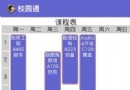
本文將示範如何依據提供的課程資訊,動態生成課程表。有別於網路上常見的課表形式,本方案的課程節數並非固定,每天可顯示不同數量的課程。 一、效果圖 每天共有 12 節課,但
 Android 實現透明狀態欄的詳解教程
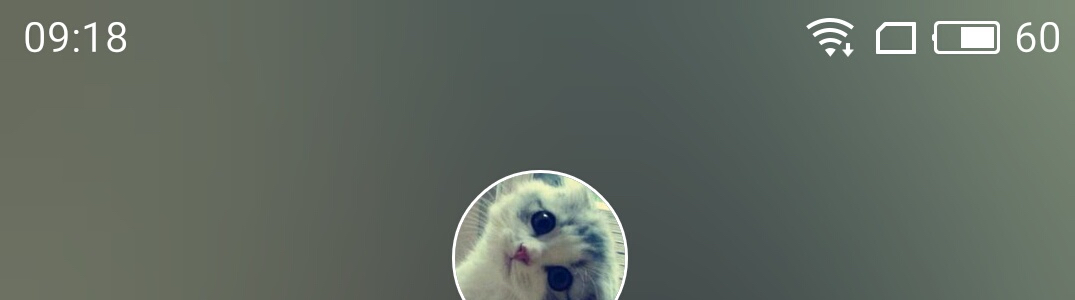
現在越來越多 App 採用了透明狀態欄,效果確實很出彩。本文記錄一下實現過程,方便以後使用。先來看看要達到的效果: 其實原理很簡單:把 StatusBar 背景變成透