

編輯:關於 Android 程式設計
如今像淘寶、京東這類購物 App,在商品詳情頁普遍採用了分層加載的設計:首屏展示必要信息,上拉後再呈現完整的詳細介紹。這種方式既節省了空間,又讓瀏覽體驗更加舒適。歸根結底,只要某個內容的介紹比較冗長,都可以採用這種「首屏精華 + 次屏詳情」的思路。
下面這個 Demo 就是參照淘寶詳情頁的交互製作而成:

仔細拆解這種效果其實並不複雜:本質上是兩個頁面垂直堆疊,並在兩頁過渡時加入一層特殊處理——根據第二屏露出的比例,決定鬆手後是復原還是直接展現第二屏。
封裝完成後的最終效果如下:
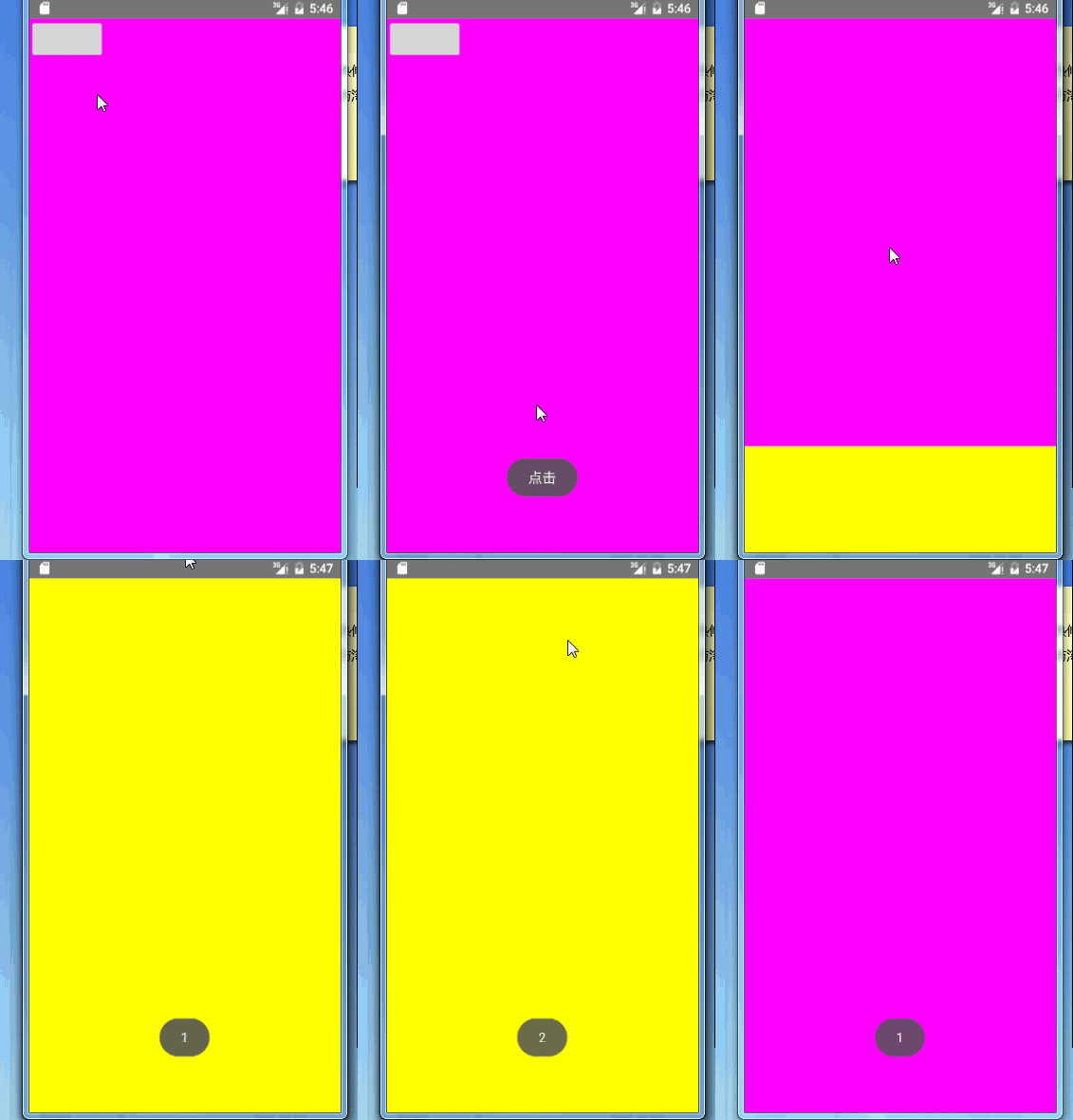
它能實現頁面切換:當滑動使第二屏露出不足可視區域的三分之一時,鬆手即復原;一旦超過三分之一,則自動跳轉到第二屏。同時,控件還處理了事件分發,可以正常嵌入按鈕、ViewPager 等子控件。
首先在布局文件中添加控件。需要特別注意的是,控件高度必須設為 match_parent,因為代碼中需要獲取可視區域的高度,用於判斷復原與跳轉:
接著在 Activity 中查找控件並設置滾動監聽:
public class DetailVerticalActivity extends AppCompatActivity {
    private DetailVerticalView v;

    @Override
    protected void onCreate(@Nullable Bundle savedInstanceState) {
        super.onCreate(savedInstanceState);
        setContentView(R.layout.activity_taobao_detail);
        v = (DetailVerticalView) findViewById(R.id.detailVerticalView);
        v.setScrollChangeListener(new DetailVerticalView.ScrollChangeListener() {
            @Override
            public void scrollY(int y) {
                // y 軸滑動偏移量的回調
            }
            @Override
            public void onScollStateChange(int type) {
                if (DetailVerticalView.TOP == type) {
                    Toast.makeText(DetailVerticalActivity.this, "1", Toast.LENGTH_SHORT).show();
                } else if (DetailVerticalView.BOTTOM == type) {
                    Toast.makeText(DetailVerticalActivity.this, "2", Toast.LENGTH_SHORT).show();
                }
            }
        });
    }
}
整個實現主要圍繞以下幾個問題展開:
如何布置兩個頁面的位置——讓自定義 View 繼承 ViewGroup,重寫 onMeasure 與 onLayout 來布局子 View。
如何判斷何時跳轉——取可視區域高度的三分之一作為閾值,超過則展現第二屏,否則復原。
如何實現滑動過渡——借助 Scroller 來驅動滑動動畫。
邊界處理——滑到頂部或底部時不再響應滑動。
事件分發——通過 onInterceptTouchEvent 攔截點擊等事件。
初始化與變量定義
在構造方法中創建 Scroller 對象,並獲取系統默認的最小滑動距離 mTouchSlop。當手指移動超過該值時即認定為滑動而非點擊,後續會用它來進行事件攔截。
測量自身與子控件大小
@Override
protected void onMeasure(int widthMeasureSpec, int heightMeasureSpec) {
    super.onMeasure(widthMeasureSpec, heightMeasureSpec);
    mScreenHeight = MeasureSpec.getSize(heightMeasureSpec);
    int count = getChildCount();
    mHeight = 0;
    for (int i = 0; i < count; i++) {
        View childView = getChildAt(i);
        int childHeight = MeasureSpec.makeMeasureSpec(Integer.MAX_VALUE >> 2, MeasureSpec.AT_MOST);
        measureChild(childView, widthMeasureSpec, childHeight);
        mHeight = getChildAt(i).getMeasuredHeight() + mHeight;
    }
    setMeasuredDimension(widthMeasureSpec, MeasureSpec.makeMeasureSpec(mHeight, MeasureSpec.EXACTLY));
}
把控件高度設為 match_parent,正是為了在這裡拿到可視區域高度。子 View 採用 AT_MOST 模式測量,讓它自行決定所需高度;最後把整個控件的高度設為兩屏之和。
布局兩個頁面
@Override
protected void onLayout(boolean changed, int l, int t, int r, int b) {
    int childCount = getChildCount();
    int childHeight = 0;
    for (int i = 0; i < childCount; i++) {
        View child = getChildAt(i);
        if (child.getVisibility() != View.GONE) {
            child.layout(l, childHeight, r, childHeight + child.getMeasuredHeight());
            childHeight += child.getMeasuredHeight();
        }
    }
}
事件分發處理
@Override
public boolean onInterceptTouchEvent(MotionEvent ev) {
    y = (int) ev.getY();
    switch (ev.getAction()) {
        case MotionEvent.ACTION_DOWN:
            mDownStartY = (int) ev.getY();
            break;
        case MotionEvent.ACTION_MOVE:
            if (Math.abs(y - mDownStartY) > mTouchSlop) {
                mLastY = y;
                mScrollY = getScrollY();
                return true;
            }
            break;
    }
    return false;
}
事件傳遞遵循「父 onInterceptTouchEvent → 子 onTouchEvent → 父 onTouchEvent」的流程。如果子控件的 onTouchEvent 返回 true,父控件就再難捕獲觸摸事件,滑動也就無從談起。因此當判斷垂直移動超過 mTouchSlop 時,就提前截斷事件,不再交給子控件;同時因為子控件可能已消費了 DOWN 事件,需要在攔截時先記錄一次 mLastY 與 mScrollY。
滑動與跳轉判斷
onTouchEvent 是整個控件的核心,主要做兩件事:在 ACTION_MOVE 中處理手指滑動並做邊界判斷,滑到頂部或底部時鎖定不再移動;在 ACTION_UP 中根據偏移量判斷是否需要跳轉。偏移量加上可視高度再減去第一屏高度,即為第二屏露出的高度:小於 0 表示仍在第一屏,大於可視高度表示第二屏已完全展現,兩種情況均不處理;否則再以三分之一為閾值決定跳轉或復原。
@Override
public void computeScroll() {
    super.computeScroll();
    if (mScroller.computeScrollOffset()) {
        scrollTo(0, mScroller.getCurrY());
        postInvalidate();
    }
}
頁面跳轉通過 mScroller.startScroll() 實現,並需重寫 computeScroll 完成實際的滾動與刷新。最後,通過 ScrollChangeListener 接口對外暴露滾動偏移與狀態變化,並提供 scrollToTop 等輔助方法,方便外部靈活控制。
 Android wheel 滾輪控件詳解:實作省市區三級聯動
今天來聊聊 wheel 這個控件。它是 GitHub 上的開源專案,用起來相當省事,能做出不少東西——比如自製 datepicker,電商 App 裡常見的省市區三級聯動
 Android UI 開發:AlertDialog 彈窗控件的六種常見用法
在日常使用手機的過程中,彈窗幾乎無處不在。無論是刪除一張照片、卸載一個應用,還是設定系統的日期與時間,背後往往都是同一類控件在支撐——它就是 AlertDialog。本文
 Android 藍牙通信實戰:客戶端與伺服器端的完整建構
前言 先說一件很重要的事:藍牙功能必須用真機測試。模擬器沒有相關硬體,一定會報錯。以下是最後的執行結果: 一、基礎 API 概覽 1. 判斷裝置是否支援藍牙 Bl
 使用 AChartEngine 繪製柱狀圖與餅圖
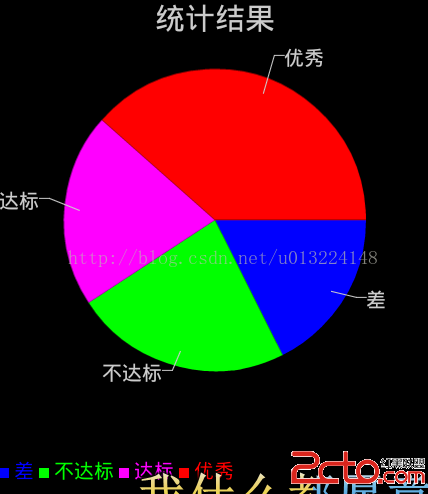
AChartEngine 是專為 Android 設計的繪圖工具庫,用它可以快速畫出柱狀圖、餅圖、折線圖等常見圖表。以下說明整合步驟與兩種圖表的資料準備方式。 一、加入依