

編輯:關於 Android 程式設計
在先前的文章中,我們曾簡單介紹過如何讓軟鍵盤不自動彈出,方法是設定 android:windowSoftInputMode 屬性。那麼這個屬性究竟是做什麼用的、又有哪些作用呢?本文就來深入探索 android:windowSoftInputMode 的種種行為。
從屬性名稱就能直觀看出,它是用來設定視窗與軟鍵盤之間互動模式的。這個屬性一共有 9 個取值:stateUnspecified、stateUnchanged、stateHidden、stateAlwaysHidden、stateVisible、stateAlwaysVisible、adjustUnspecified、adjustResize、adjustPan。設定時可以從這 9 個值中挑一個,也可以用「state...|adjust」的組合形式來設定。以下逐一測試每個取值的實際效果。
當我們沒有設定這個屬性時,系統預設採用這種互動方式:它會根據界面自行決定軟鍵盤的顯示模式。例如當界面上只有文字和按鈕時,因為沒有輸入需求,軟鍵盤不會自動彈出。那麼,當界面上出現取得焦點的輸入框時,軟鍵盤會自動彈出嗎?這還真不一定!比如下面這個版面配置,軟鍵盤並不會自動彈出。
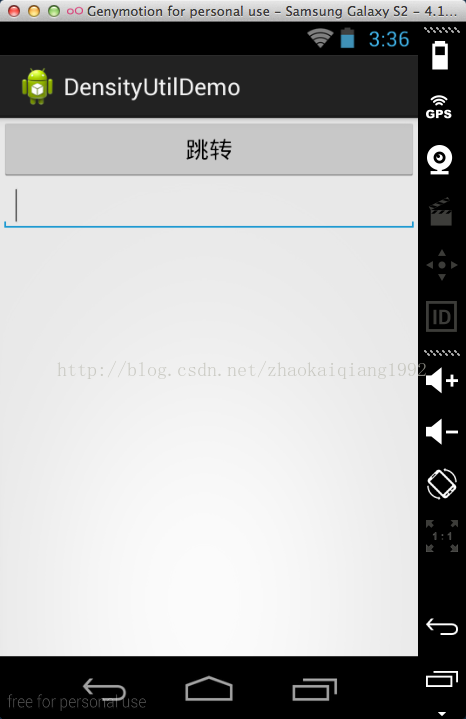
也就是說,預設在這種情況下,系統並不確定使用者是否需要軟鍵盤,因此不會自動彈出。但為什麼說不一定呢?因為如果我們在這個版面外層包上一個 ScrollView,軟鍵盤就會自動彈出來了!如下圖這種版面,軟鍵盤會自動彈出:
復制代碼 代碼如下:
<LinearLayout xmlns:android="https://schemas.android.com/apk/res/android"
xmlns:tools="https://schemas.android.com/tools"
android:layout_width="match_parent"
android:layout_height="match_parent"
android:orientation="vertical" >
<ScrollView
android:layout_width="match_parent"
android:layout_height="match_parent" >
<LinearLayout
android:layout_width="match_parent"
android:layout_height="wrap_content"
android:orientation="vertical" >
<Button
android:layout_width="match_parent"
android:layout_height="wrap_content"
android:onClick="toOther"
android:text="跳轉" />
<EditText
android:layout_width="match_parent"
android:layout_height="wrap_content" />
</LinearLayout>
</ScrollView>
</LinearLayout>
這確實是個有點特別的判斷方式。因此可以得出結論:設定為 stateUnspecified 時,系統預設不彈出軟鍵盤,但當有取得焦點的輸入框且界面有滾動需求時,就會自動彈出。之所以強調「取得焦點的輸入框」,是因為如果不是輸入框取得焦點,軟鍵盤也不會自動彈出。想讓界面不自動彈出軟鍵盤,其中一個解法就是在 XML 中讓某個非輸入框元件取得焦點,藉此阻止鍵盤彈出。
顧名思義,就是保持狀態不變。也就是說,當前界面的軟鍵盤狀態取決於上一個界面的狀態。舉例來說,若當前界面鍵盤是隱藏的,那麼跳轉後的界面鍵盤也是隱藏的;若當前界面鍵盤是顯示的,跳轉後的界面鍵盤同樣是顯示的。
如果設定了這個屬性,鍵盤狀態一定是隱藏的:不管上個界面是什麼狀態、也不管當前界面有沒有輸入需求,就是不顯示。因此,我們可以用它來控制軟鍵盤不自動彈出。
這個屬性同樣能讓軟鍵盤隱藏,但與 stateHidden 的細微差異在於「Always」所強調的「無論如何」。也就是說,不論以何種方式抵達當前界面,鍵盤都會維持隱藏狀態。
設定為這個屬性可以強制把軟鍵盤叫出來,即使界面上沒有輸入框也一樣。
這個屬性也能叫出鍵盤,但與 stateVisible 有些許不同。舉例來說,設為 stateVisible 時,若當前界面鍵盤是顯示的,當我們點擊按鈕跳到下個界面,鍵盤會因為輸入框失去焦點而隱藏,回到當前界面時鍵盤就是隱藏的。但若設為 stateAlwaysVisible,不論是正常跳轉還是從上一個界面返回,鍵盤都會顯示。這個「Always」正說明了兩者的差別。
由此可以類推 stateHidden 與 stateAlwaysHidden 的差異:stateAlwaysHidden 無論如何都隱藏,而 stateHidden 若在跳轉時被叫了出來,返回時可能就不會隱藏。
從這個屬性開始,設定的就不再是鍵盤的顯示與隱藏,而是鍵盤與軟體顯示內容之間的關係。當我們沒有設定這個值時,它也是預設模式,系統會根據界面選擇不同模式:若界面裡有可滾動的元件(如 ScrollView),系統會縮小可滾動界面的大小,確保鍵盤彈出後仍能看見所有內容;若版面沒有滾動元件,鍵盤可能就會蓋住部分內容。
沒有滾動元件時,軟鍵盤下方的版面會被遮擋住,若想修改只能先隱藏鍵盤再操作。另外請特別注意:當選擇的輸入框偏下時,上方的標題欄和版面會被鍵盤頂上去,記住這個特徵,因為後面有個屬性的效果與此不同。
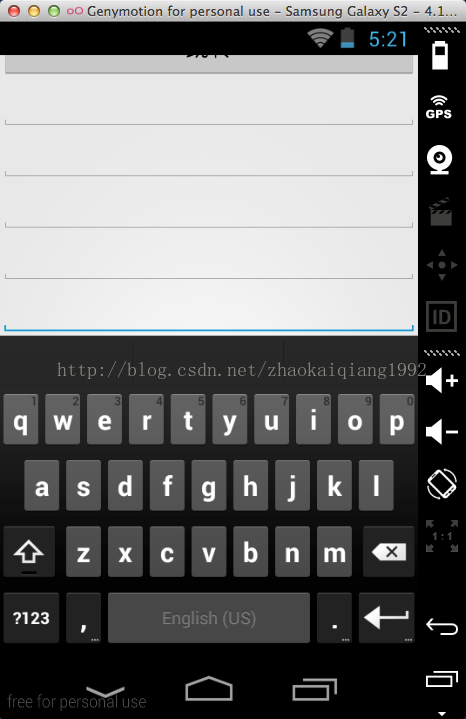
而版面裡有滑動元件時,系統會自動縮小整個界面的大小,於是我們就能在鍵盤上方的小區域中顯示所有輸入框。
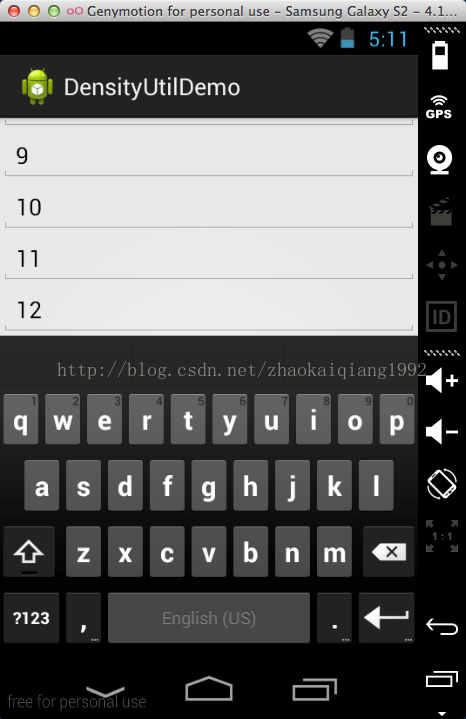
這就是兩種顯示模式之間的差別。
這個屬性表示 Activity 的主視窗總是會被調整大小,以確保軟鍵盤的顯示空間。
注意觀察上方標題欄和按鈕:設為 adjustResize 之後,對於沒有滑動元件的版面,雖然仍無法一次看到所有輸入框,但視窗的顯示方式發生了變化——預設屬性時整個版面會被頂上去,而 adjustResize 則是縮放視窗、版面位置基本不變,這正是最大的差別。
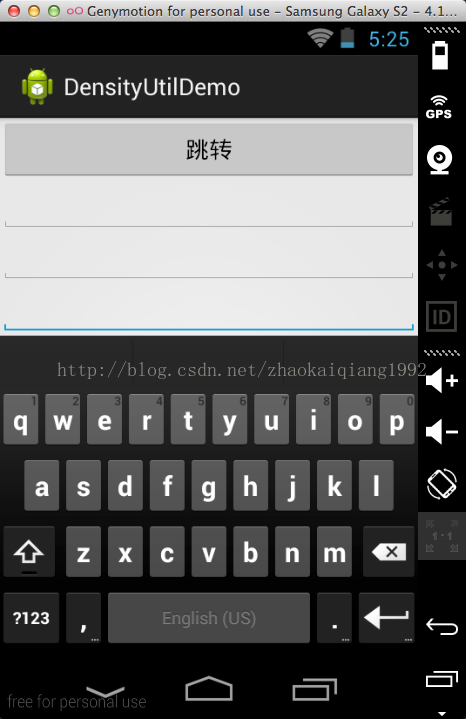
而對於有滑動元件的版面來說,顯示效果與預設相同。
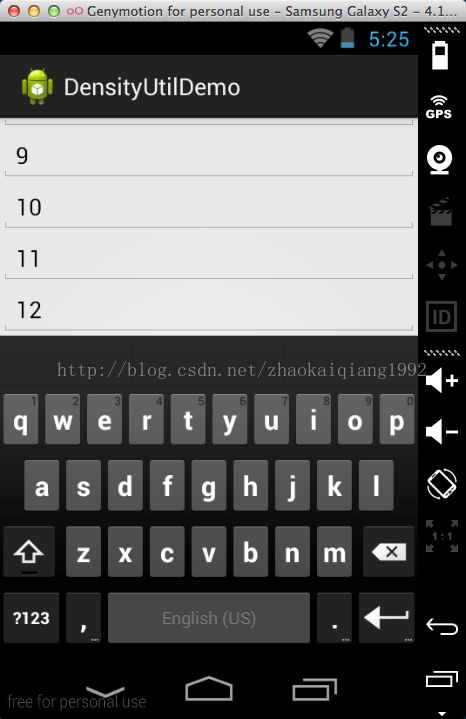
設為這個屬性時,Activity 的螢幕大小不會調整來容納鍵盤,而是採取另一種策略:系統透過平移版面,確保使用者要輸入的輸入框一定落在可見範圍內,讓使用者看得到自己輸入的內容。對於沒有滾動元件的版面,這其實就是預設行為,選擇的位置偏下時上方標題欄和部分元件會被頂上去。而對於有滾動元件的版面則不太一樣,以下用效果圖說明。
首先,這是軟鍵盤尚未彈出時,有滾動元件可顯示的範圍,最下方顯示到 9。
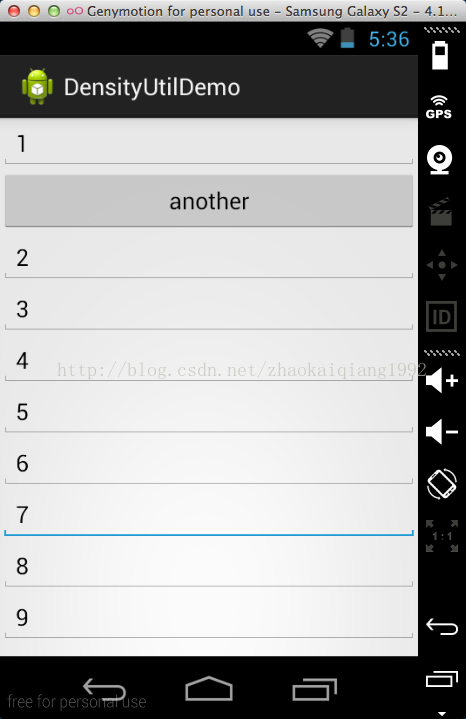
當我們點擊第 5 個輸入框,會發現最上方只能顯示到按鈕,標題欄已經看不到了。
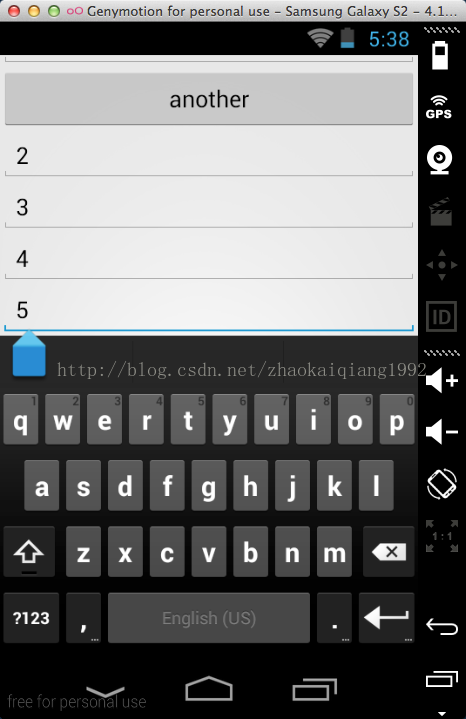
而最下方也只能滑動到第 8 個,下面的內容同樣無法再滑動了。
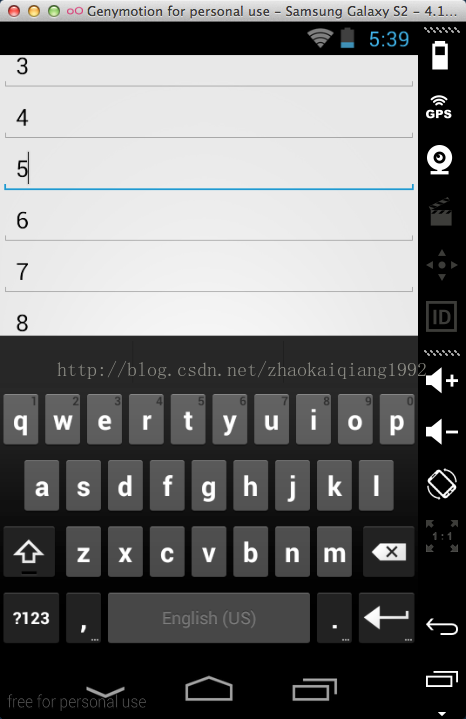
由此我們就能理解這個屬性的作用了。
透過以上實驗可以總結:若不設定「adjust...」屬性,對於沒有滾動元件的版面採用的是 adjustPan 方式,而對於有滾動元件的版面則採用 adjustResize 方式。
了解這些知識後,我們就能依需求設定不同的方式,也對「如何讓界面載入時不顯示軟鍵盤」有了清楚的認識。晚安,還在假期裡奮鬥的工程師們。
 利用 overScrollBy 打造下拉視差效果
overScrollBy 的作用overScrollBy 會在捲動超出邊界時被呼叫,可用來處理額外的視覺位移。若要在下拉時讓頭部圖片逐漸露出,可在這個方法中調整 Imag
 初探Android N有趣新特性:Notification通知的那些好用功能
本文基於 Android L 官方 Sample「LNotifications」進行源碼分析,因源碼涉及相關資源,程式碼與個人註解已整理上傳至 Git。 先整理一下我的收
 Android 插件化開發:啟動插件中的 Activity(二)——把 AMS 的資源轉移到插件身上
本文是上一篇的延續,閱讀前請先看第一部分。 上一篇我們在啟動插件 Activity 時,通過替換 ComponentName 成功「欺騙」了 AMS,拿到了啟動一個 Ac
 Android 仿京東畫軸效果:ScrollPaintView 自定義控件實現
京東早期首頁有個很有意思的交互:一個可以上下拖動的「畫軸」,往下拉就把一幅畫徐徐展開。當時我的第一想法是動態改變 ImageView 的高度,效果基本能出來,但滑動部分的