

編輯:關於 Android 程式設計
先整理一下我的收藏庫:Android 相關開源與筆記 https://github.com/ddwhan0123/Useful-Open-Source-Android
首先來看這個專案所在的目錄:
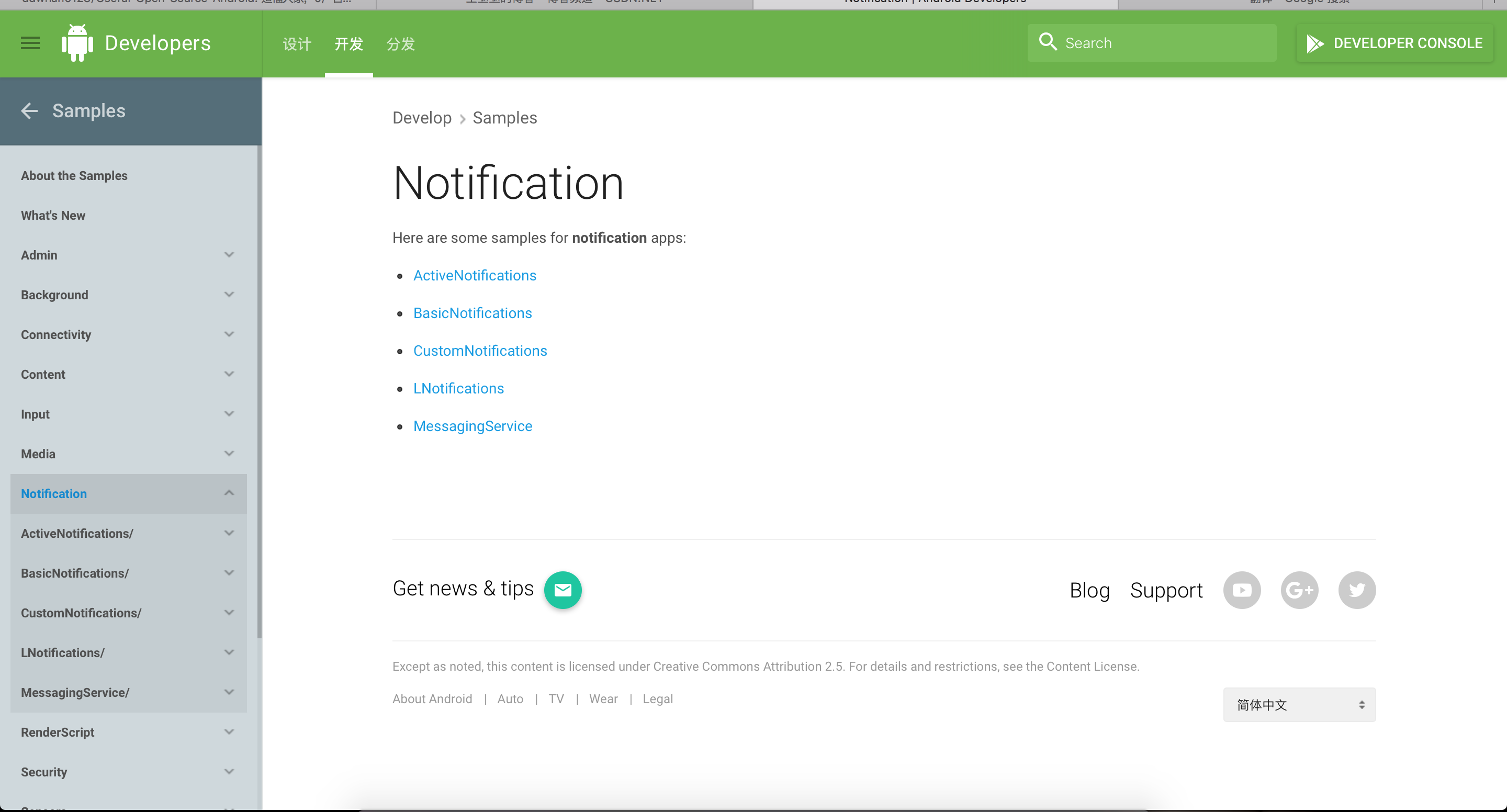
官方範例地址:https://developer.android.com/samples/LNotifications/index.html,它與我們上次談的 Messaging Service 是「鄰居」。
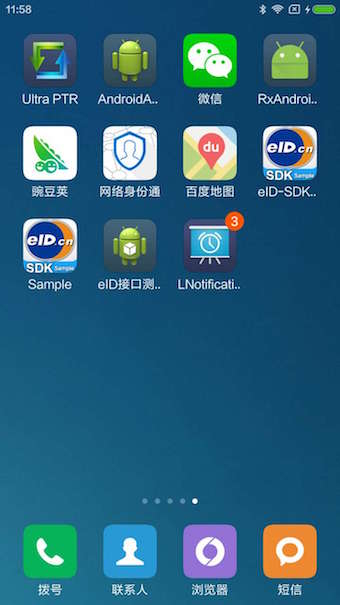
再來看部分演示效果。它在桌面 icon 上也有類似待處理事件的通知:
並能實現點擊觸發複雜事件以及通知排序:
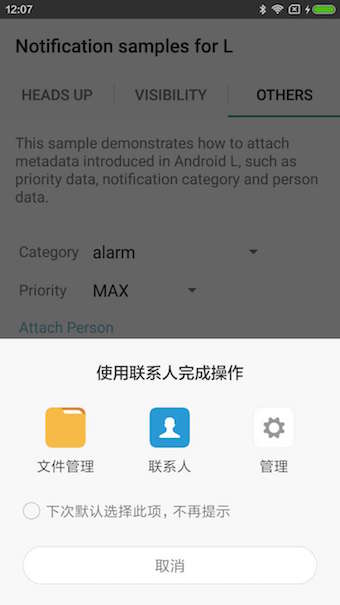
OK,因為是 Sample,美觀與否我們暫且不論。這個範例有三個功能塊(都是 Fragment),我們一個一個來分析。
這部分註解已相當詳細,核心在於實現這一點:使用者點擊通知會在 Activity Task 中產生一個新的實例。
 /**
  * Fragment that demonstrates options for displaying Heads-Up Notifications.
  * 這種模式下,用戶點擊通知會在Activity Task中生成一個新的實例
  */
 public class HeadsUpNotificationFragment extends Fragment {
    private static final int NOTIFICATION_ID = 1;
    private NotificationManager mNotificationManager;
    private Button mShowNotificationButton;
    private CheckBox mUseHeadsUpCheckbox;
    public static HeadsUpNotificationFragment newInstance() {
        HeadsUpNotificationFragment fragment = new HeadsUpNotificationFragment();
        fragment.setRetainInstance(true);
        return fragment;
    }
    public HeadsUpNotificationFragment() { }
    @Override public void onCreate(Bundle savedInstanceState) {
        super.onCreate(savedInstanceState);
        mNotificationManager = (NotificationManager) getActivity().getSystemService(Context.NOTIFICATION_SERVICE);
    }
    @Override public View onCreateView(LayoutInflater inflater, ViewGroup container, Bundle savedInstanceState) {
        return inflater.inflate(R.layout.fragment_heads_up_notification, container, false);
    }
    @Override public void onViewCreated(View view, Bundle savedInstanceState) {
        super.onViewCreated(view, savedInstanceState);
        mShowNotificationButton = (Button) view.findViewById(R.id.show_notification_button);
        mShowNotificationButton.setOnClickListener(new View.OnClickListener() {
            @Override public void onClick(View view) {
                mNotificationManager.notify(NOTIFICATION_ID, createNotification(mUseHeadsUpCheckbox.isChecked()));
                Toast.makeText(getActivity(), "Show Notification clicked", Toast.LENGTH_SHORT).show();
            }
        });
        mUseHeadsUpCheckbox = (CheckBox) view.findViewById(R.id.use_heads_up_checkbox);
    }
    Notification createNotification(boolean makeHeadsUpNotification) {
        Notification.Builder notificationBuilder = new Notification.Builder(getActivity())
            .setSmallIcon(R.drawable.ic_launcher_notification)
            .setPriority(Notification.PRIORITY_DEFAULT)
            .setCategory(Notification.CATEGORY_MESSAGE)
            .setContentTitle("Sample Notification")
            .setContentText("This is a normal notification.");
        if (makeHeadsUpNotification) {
            Intent push = new Intent();
            push.addFlags(Intent.FLAG_ACTIVITY_NEW_TASK);
            push.setClass(getActivity(), LNotificationActivity.class);
            PendingIntent fullScreenPendingIntent = PendingIntent.getActivity(getActivity(), 0, push, PendingIntent.FLAG_CANCEL_CURRENT);
            notificationBuilder
                .setContentText("Heads-Up Notification on Android L or above.")
                .setFullScreenIntent(fullScreenPendingIntent, true);
        }
        return notificationBuilder.build();
    }
 }
主要行為是在鎖屏條件下 Notification 的各種呈現情況:Public、Private、Secret,可應對諸如需要輸入 pin 密碼才能操作等業務場景。
 /**
  * Fragment that demonstrates how notifications with different visibility metadata differ on a lockscreen.
  * 在鎖屏情況下不同的通知,默認PUBLIC
  */
 public class VisibilityMetadataFragment extends Fragment {
    private NotificationManager mNotificationManager;
    private RadioGroup mRadioGroup;
    private Integer mIncrementalNotificationId = Integer.valueOf(0);
    private Button mShowNotificationButton;
    public static VisibilityMetadataFragment newInstance() {
        VisibilityMetadataFragment fragment = new VisibilityMetadataFragment();
        fragment.setRetainInstance(true);
        return fragment;
    }
    public VisibilityMetadataFragment() { }
    @Override public void onCreate(Bundle savedInstanceState) {
        super.onCreate(savedInstanceState);
        mNotificationManager = (NotificationManager) getActivity().getSystemService(Context.NOTIFICATION_SERVICE);
    }
    @Override public View onCreateView(LayoutInflater inflater, ViewGroup container, Bundle savedInstanceState) {
        return inflater.inflate(R.layout.fragment_visibility_metadata_notification, container, false);
    }
    @Override public void onViewCreated(View view, Bundle savedInstanceState) {
        super.onViewCreated(view, savedInstanceState);
        mShowNotificationButton = (Button) view.findViewById(R.id.show_notification_button);
        mShowNotificationButton.setOnClickListener(new View.OnClickListener() {
            @Override public void onClick(View view) {
                NotificationVisibility visibility = getVisibilityFromSelectedRadio(mRadioGroup);
                showNotificationClicked(visibility);
            }
        });
        mRadioGroup = (RadioGroup) view.findViewById(R.id.visibility_radio_group);
    }
    Notification createNotification(NotificationVisibility visibility) {
        Notification.Builder notificationBuilder = new Notification.Builder(getActivity())
            .setContentTitle("Notification for Visibility metadata");
        notificationBuilder.setVisibility(visibility.getVisibility());
        notificationBuilder.setContentText(String.format("Visibility : %s", visibility.getDescription()));
        notificationBuilder.setSmallIcon(visibility.getNotificationIconId());
        return notificationBuilder.build();
    }
    private NotificationVisibility getVisibilityFromSelectedRadio(RadioGroup radiogroup) {
        switch (radiogroup.getCheckedRadioButtonId()) {
            case R.id.visibility_public_radio_button: return NotificationVisibility.PUBLIC;
            case R.id.visibility_private_radio_button: return NotificationVisibility.PRIVATE;
            case R.id.visibility_secret_radio_button: return NotificationVisibility.SECRET;
            default: return NotificationVisibility.PUBLIC;
        }
    }
    private void showNotificationClicked(NotificationVisibility visibility) {
        mIncrementalNotificationId = new Integer(mIncrementalNotificationId + 1);
        mNotificationManager.notify(mIncrementalNotificationId, createNotification(visibility));
        Toast.makeText(getActivity(), "Show Notification clicked", Toast.LENGTH_SHORT).show();
    }
    enum NotificationVisibility {
        PUBLIC(Notification.VISIBILITY_PUBLIC, "Public", R.drawable.ic_public_notification),
        PRIVATE(Notification.VISIBILITY_PRIVATE, "Private", R.drawable.ic_private_notification),
        SECRET(Notification.VISIBILITY_SECRET, "Secret", R.drawable.ic_secret_notification);
        private final int mVisibility;
        private final String mDescription;
        private final int mNotificationIconId;
        NotificationVisibility(int visibility, String description, int notificationIconId) {
            mVisibility = visibility;
            mDescription = description;
            mNotificationIconId = notificationIconId;
        }
        public int getVisibility() { return mVisibility; }
        public String getDescription() { return mDescription; }
        public int getNotificationIconId() { return mNotificationIconId; }
    }
 }
這部分可根據使用者操作實作郵件、電話、鬧鐘提示等一系列功能,並對通知進行輕重緩急的排序。
 /**
  * Fragment that demonstrates how to attach metadata introduced in Android L, such as
  * priority data, notification category and person data.
  * 通知列表會根據優先級高低進行排序
  */
 public class OtherMetadataFragment extends Fragment {
    private static final String TAG = OtherMetadataFragment.class.getSimpleName();
    public static final int REQUEST_CODE_PICK_CONTACT = 1;
    private Integer mIncrementalNotificationId = Integer.valueOf(0);
    private NotificationManager mNotificationManager;
    private Button mShowNotificationButton;
    private Spinner mCategorySpinner;
    private Spinner mPrioritySpinner;
    private Uri mContactUri;
    public static OtherMetadataFragment newInstance() {
        OtherMetadataFragment fragment = new OtherMetadataFragment();
        fragment.setRetainInstance(true);
        return fragment;
    }
    public OtherMetadataFragment() { }
    @Override public void onCreate(Bundle savedInstanceState) {
        super.onCreate(savedInstanceState);
        mNotificationManager = (NotificationManager) getActivity().getSystemService(Context.NOTIFICATION_SERVICE);
    }
    @Override public View onCreateView(LayoutInflater inflater, ViewGroup container, Bundle savedInstanceState) {
        return inflater.inflate(R.layout.fragment_other_metadata, container, false);
    }
    @Override public void onViewCreated(View view, Bundle savedInstanceState) {
        super.onViewCreated(view, savedInstanceState);
        mShowNotificationButton = (Button) view.findViewById(R.id.show_notification_button);
        mShowNotificationButton.setOnClickListener(new View.OnClickListener() {
            @Override public void onClick(View view) {
                Priority selectedPriority = (Priority) mPrioritySpinner.getSelectedItem();
                Category selectedCategory = (Category) mCategorySpinner.getSelectedItem();
                showNotificationClicked(selectedPriority, selectedCategory, mContactUri);
            }
        });
        mCategorySpinner = (Spinner) view.findViewById(R.id.category_spinner);
        ArrayAdapter<Category> categoryArrayAdapter = new ArrayAdapter<Category>(getActivity(), android.R.layout.simple_spinner_item, Category.values());
        categoryArrayAdapter.setDropDownViewResource(android.R.layout.simple_spinner_dropdown_item);
        mCategorySpinner.setAdapter(categoryArrayAdapter);
        mPrioritySpinner = (Spinner) view.findViewById(R.id.priority_spinner);
        ArrayAdapter<Priority> priorityArrayAdapter = new ArrayAdapter<Priority>(getActivity(), android.R.layout.simple_spinner_item, Priority.values());
        priorityArrayAdapter.setDropDownViewResource(android.R.layout.simple_spinner_dropdown_item);
        mPrioritySpinner.setAdapter(priorityArrayAdapter);
        view.findViewById(R.id.attach_person).setOnClickListener(new View.OnClickListener() {
            @Override public void onClick(View view) { findContact(); }
        });
        view.findViewById(R.id.contact_entry).setVisibility(View.GONE);
    }
    @Override public void onActivityResult(int requestCode, int resultCode, Intent data) {
        super.onActivityResult(requestCode, resultCode, data);
        switch (requestCode) {
            case REQUEST_CODE_PICK_CONTACT:
                if (resultCode == Activity.RESULT_OK) {
                    Uri contactUri = data.getData();
                    mContactUri = contactUri;
                    updateContactEntryFromUri(contactUri);
                }
                break;
        }
    }
    Notification createNotification(Priority priority, Category category, Uri contactUri) {
        Notification.Builder notificationBuilder = new Notification.Builder(getActivity())
            .setContentTitle("Notification with other metadata")
            .setSmallIcon(R.drawable.ic_launcher_notification)
            .setPriority(priority.value)
            .setCategory(category.value)
            .setContentText(String.format("Category %s, Priority %s", category.value, priority.name()));
        if (contactUri != null) {
            notificationBuilder.addPerson(contactUri.toString());
            Bitmap photoBitmap = loadBitmapFromContactUri(contactUri);
            if (photoBitmap != null) {
                notificationBuilder.setLargeIcon(photoBitmap);
            }
        }
        return notificationBuilder.build();
    }
    private void showNotificationClicked(Priority priority, Category category, Uri contactUri) {
        mIncrementalNotificationId = new Integer(mIncrementalNotificationId + 1);
        mNotificationManager.notify(mIncrementalNotificationId, createNotification(priority, category, contactUri));
        Toast.makeText(getActivity(), "Show Notification clicked", Toast.LENGTH_SHORT).show();
    }
    private void findContact() {
        Intent intent = new Intent(Intent.ACTION_PICK, ContactsContract.Contacts.CONTENT_URI);
        startActivityForResult(intent, REQUEST_CODE_PICK_CONTACT);
    }
    enum Category {
        ALARM("alarm"), CALL("call"), EMAIL("email"), ERROR("err"), EVENT("event"),
        MESSAGE("msg"), PROGRESS("progress"), PROMO("promo"), RECOMMENDATION("recommendation"),
        SERVICE("service"), SOCIAL("social"), STATUS("status"), SYSTEM("sys"), TRANSPORT("transport");
        private final String value;
        Category(String value) { this.value = value; }
        @Override public String toString() { return value; }
    }
    enum Priority {
        DEFAULT(Notification.PRIORITY_DEFAULT), MAX(Notification.PRIORITY_MAX),
        HIGH(Notification.PRIORITY_HIGH), LOW(Notification.PRIORITY_LOW), MIN(Notification.PRIORITY_MIN);
        private final int value;
        Priority(int value) { this.value = value; }
    }
 }
這部分程式碼較長,這裡大致說明。首先宣告了兩個列舉,一個是操作類型(Category),一個是排序的優先次序(Priority)。測試時分別對預設、最高和最低進行了驗證,結果如預期:最高會排在最上面,最低則出現在通知欄最下方。至於行為類型,使用者在產生通知前需選擇行為類型及該類型所需的參數,諸如通訊錄聯絡人的號碼、郵箱等,部分需要圖片操作的,源碼裡也做了相應實作,需要的話直接呼叫即可。(由於測試機沒有通訊錄,這部分沒測得很深,大家可以自己插卡試試;不過排序功能是絕對有效的。)
以上是對這個包裡三個 Fragment 的簡單分析。要特別提醒的是,這些通知都會在桌面的應用 ICON 上產生 1、2、3 這類未讀數統計。此外,這些功能適用於 Android L(棒棒糖)版本,版本過低時需自行適配。
源碼地址:https://github.com/ddwhan0123/BlogSample/blob/master/LNotifications.zip?raw=true
 Android 安全衛士實作筆記(第二天):自訂元件、事件傳遞與 MD5 加密
這篇整理實作「手機安全衛士」第二天會碰到的幾個關鍵技術:自訂可獲焦元件、自訂組合控制項、控制項內部的事件傳遞問題、自訂屬性、自訂對話框,以及密碼的 MD5 加密。都是動手
 Android 官方 Training 中文版:管理系統 UI 之隱藏狀態列
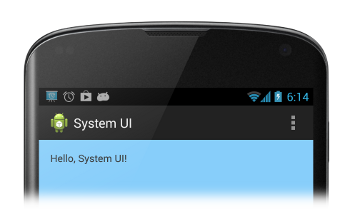
本節將說明如何在不同 Android 版本中隱藏狀態列(Status Bar)。隱藏狀態列能擴大內容顯示區域,為使用者帶來更沉浸式的體驗。 含有狀態列的應用: 隱藏狀態
 Android 接入支付寶支付:從申請商家帳號到 RSA 簽章配置的完整流程
行動支付的普及,讓「付款」幾乎成了每個商業類 App 的標配。過去支付模組不在我負責的範圍內,總覺得那是塊硬骨頭;直到這次專案由我承接訂單模組,真正動手之後才發現——只要
 Android 編程實現向桌面添加快捷方式的兩種方法
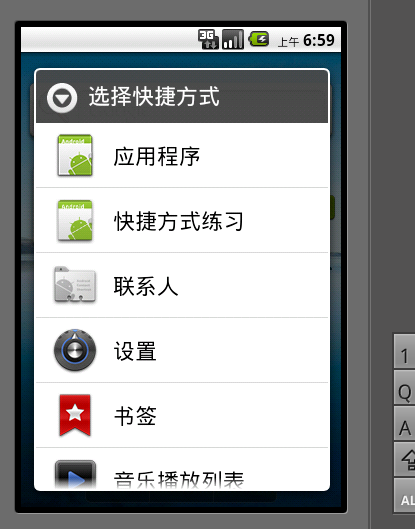
本文講解 Android 編程實現向桌面添加快捷方式的兩種方法,分享給大家參考。 有時候為了使用方便,需要在桌面上添加快捷方式,下面介紹兩種做法。 方法一 void s