

編輯:關於 Android 程式設計
用 Unity3D 開發的遊戲要發佈成 Android APK 並在模擬器中跑起來,整個流程可以拆成六個步驟。以下為新手詳細示範每一步的操作與可能遇到的坑。
1、安裝 Java JDK
2、配置 Java 環境變數
3、更新 Android 的 SDK
4、從 Unity3D 中發佈出 APK 檔
5、建立 Android 虛擬機並運行
6、將 APK 檔安裝到虛擬機中
前往官網(www.java.com)免費下載安裝,我裝的是 jdk-7u10-windows-i586.exe。版本有新有舊,你下載到的版本號可能不同,不影響後續操作。
右鍵「我的電腦」→ 內容 → 進階系統設定 → 環境變數,在系統變數中點「新增」:
・變數名 JAVA_HOME,變數值為 JDK 安裝路徑(我的是 C:\Program Files (x86)\Java\jdk1.7.0_10)。
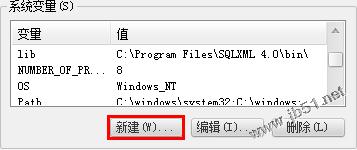
・再新增 CLASSPATH,變數值為 .;%JAVA_HOME%\lib\tools.jar;%JAVA_HOME%\lib\dt.jar;%JAVA_HOME%\bin(別漏掉最前面的那個點)。
・找到已有的 Path 變數進行編輯,保留原內容,在末尾加上 ;C:\Program Files (x86)\Java\jdk1.7.0_10\bin(實際路徑依你的 JDK 安裝位置而定)。至此 Java 環境變數配置完成。
運行 Android SDK 資料夾中的 SDK Manager.exe,按需更新你要的 Android 版本。
Build 之前,在 Player Settings 中進行必要設置,以下幾項是必須的:
①Bundle Identifier 中的 com.Company.ProductName,Company 一定要改成別的名字。
②Install Location 設為 Automatic,否則在虛擬機中會運行失敗,提示「Unfortunately, *** has stopped.」。
③Minimum API level 中的 Android 版本一定要低於或等於你要建立的虛擬機版本。
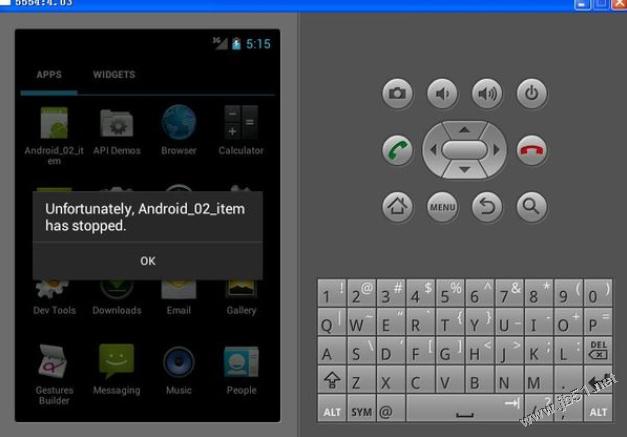
設定好後 Build 即可。第一次 Build 會提示選擇 Android SDK 路徑,注意選到 sdk 那一層(我的是 E:\Tools\Android\adt-bundle-windows-x86\sdk)。
運行 SDK 資料夾中的 AVD Manager.exe,點擊 New... 建立虛擬機,各選項填好即可。有一點務必注意:一定要勾選 Emulation Options 中的「Use Host GPU」,否則安裝 APK 時會報錯「failure install_failed_container_error」。建立好虛擬機後,記得先把虛擬機跑起來,再進行安裝。
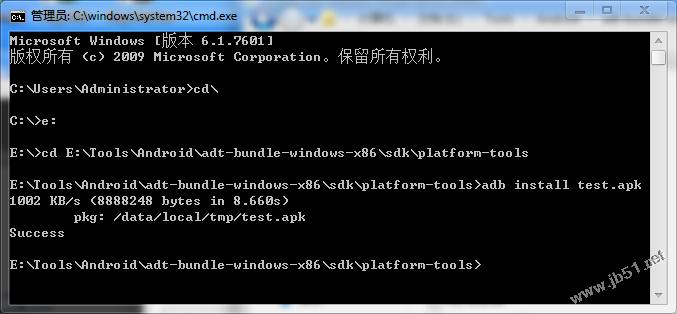
把發佈好的 APK 檔移到 Android SDK 路徑下的 platform-tools 資料夾,然後打開 cmd 控制台,先切換到該目錄(例如 cd E:\Tools\Android\adt-bundle-windows-x86\sdk\platform-tools 後回車),再輸入 adb install +apk檔名 並回車,稍候片刻。安裝成功會提示 success。
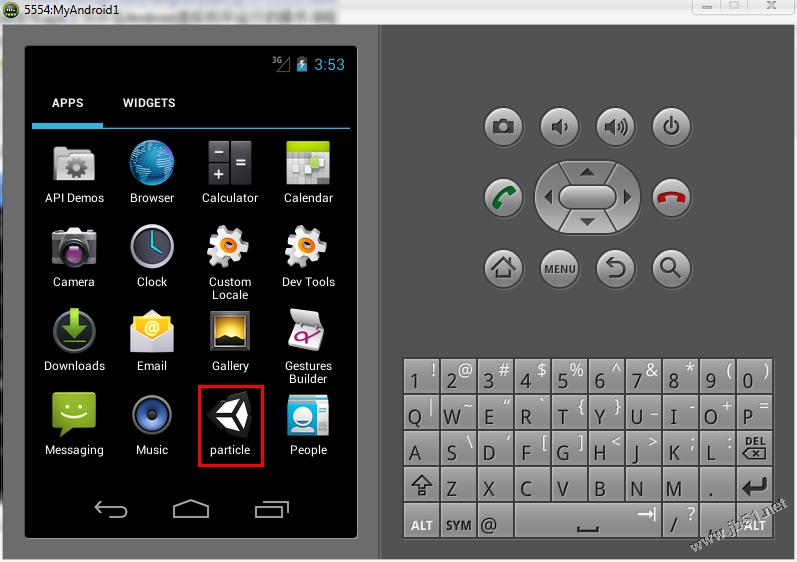
之後在虛擬機中找到你的 App,就能開始體驗了。
 Android 官方測試教程筆記(二):打造本地單元測試
建構本地單元測試 如果你的測試沒有外部依賴,或只牽涉到簡單的 Android 相依性,那麼最合適的做法是直接在開發機上跑。這種方式效率極高:你不必把 App 和測試程式碼
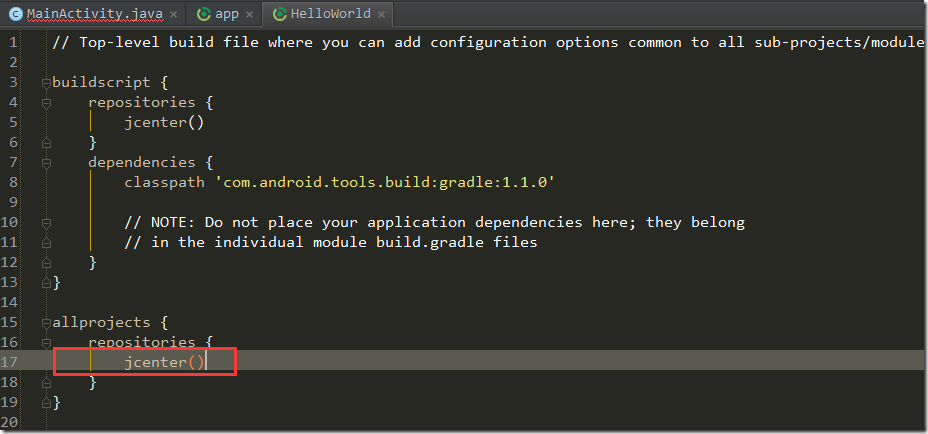 Android Studio 使用 Gradle 打包與簽名全解析
1、Gradle 導入 jar 包的特點(與手動放 libs 文件夾的區別) Gradle 導入 jar 包更方便,一行代碼即可搞定,不像後者還要自己去官網下載。如果官方
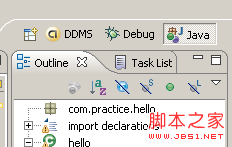 Android 除錯利器 DDMS 完全解析:從截圖到模擬來電
DDMS 在 IDE 與模擬器/真機之間搭起一座橋。透過它,開發者可以查看目標機器上的程序與執行緒狀態、把 Android 螢幕擷取到開發機、檢視 heap 與記憶體配置
 在 Android 上自建 HTTP Server:把 App 識別碼與網頁 Cookie 綁起來
這個需求來自一個很實際的場景:如何把移動端的裝置識別碼(IMEI)與網頁端的 Cookie關聯起來?而網頁可能開在 PC 瀏覽器,也可能開在手機瀏覽器上。 一、技術方案