

編輯:關於 Android 程式設計
在 Android 開發中,常會遇到需要延遲一段時間後再跳轉頁面的情境,例如啟動動畫結束後進入首頁。以下介紹兩種常見做法。
透過 Handler 的 sendEmptyMessageDelayed 方法,可以指定延遲一段時間後再執行任務,程式碼直觀、易於理解。
new Handler(new Handler.Callback() {
    // 處理接收到的訊息
    @Override
    public boolean handleMessage(Message arg0) {
        // 執行頁面跳轉
        startActivity(new Intent(getApplicationContext(), MainActivity.class));
        return false;
    }
}).sendEmptyMessageDelayed(0, 3000); // 延遲三秒後執行任務
另一種做法是透過 Timer 排程 TimerTask,在指定延遲時間後於背景執行緒執行跳轉。
private void enterHome() {
    Timer time = new Timer();
    TimerTask tk = new TimerTask() {
        Intent intent = new Intent(MainActivity.this, HomeActivity.class);
        @Override
        public void run() {
            startActivity(intent);
            finish();
        }
    };
    time.schedule(tk, 2000); // 延遲兩秒後執行
}
兩種方式都能實現延遲跳轉:Handler 方案寫法簡潔、貼近主線程訊息機制;Timer 方案則更適合需要週期性排程的場景。可依實際需求擇一使用。
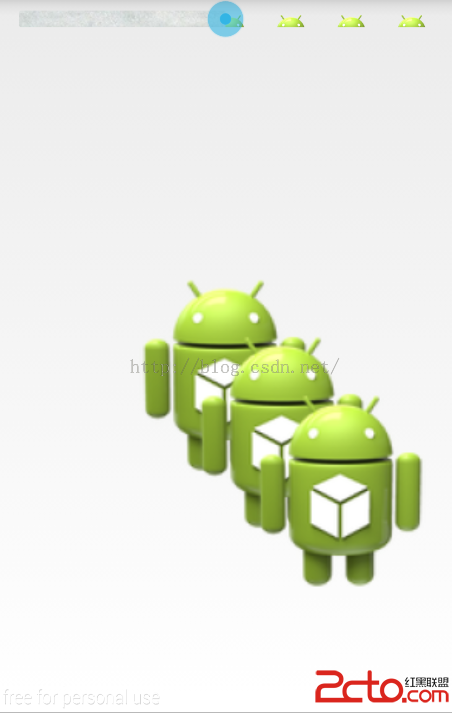
 Android 仿圓盤旋轉菜單的實作解析
傳統底部導航雖然實用,但在某些品牌或活動頁中,圓盤式旋轉菜單更有記憶點。這類效果通常不是真的做出圓形排列,而是利用圖片素材與旋轉動畫營造層層展開的錯覺。 布局結構 可用
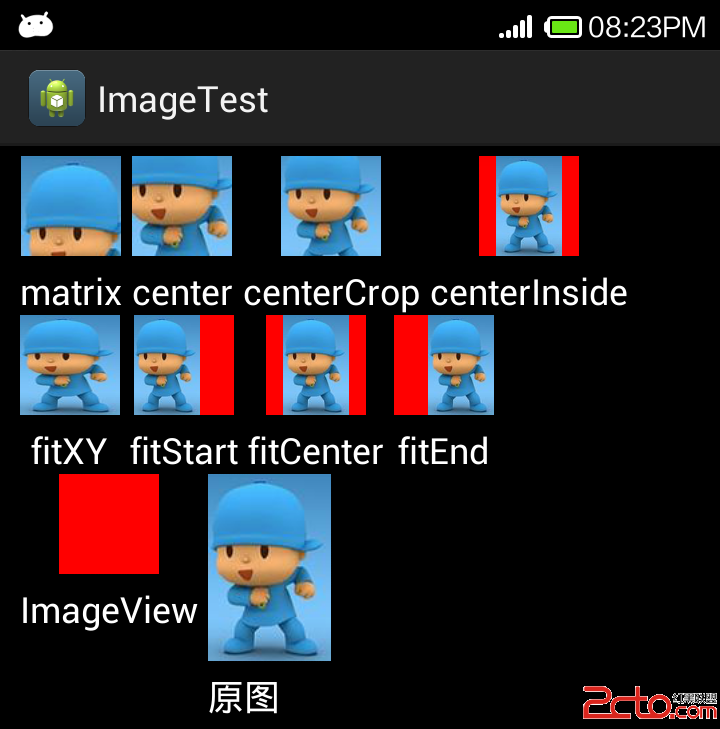 搞懂 ImageView 的 scaleType:八種縮放模式的差異一次說清
ImageView 的 scaleType 是新手最容易混淆的屬性之一。八種取值看似只是排列組合,實際行為卻在低解析度與高解析度圖片上差很多。關鍵在於兩個問題:圖片比容器
 Android 待辦事項 ToDo 應用實現解析
這個 ToDo 是從 MediaTek 項目中剝離出來的一份完整代碼,功能不算花哨,但結構相當規範,很適合拿來學習「列表 + 多選 + ActionMode + 分組」這
 Android 應用資源全解析:從 res 目錄到 StateListDrawable 與 AnimationDrawable
Java 初學者常把 hello、123 這類字面值直接寫進程式碼,過一陣子回頭看,往往已經想不起來當初為什麼這樣定義。有經驗的人會改用常數,例如 ResultSet.T