

編輯:關於 Android 程式設計
DDMS 在 IDE 與模擬器/真機之間搭起一座橋。透過它,開發者可以查看目標機器上的程序與執行緒狀態、把 Android 螢幕擷取到開發機、檢視 heap 與記憶體配置、追蹤 logcat、向目標機發送簡訊與來電、注入定位座標,甚至像 gdb 一樣 attach 到指定程序做除錯。SDK 的 tools 目錄下就有完整版,直接執行即可。以下以 Eclipse 的 DDMS perspective 為例說明。
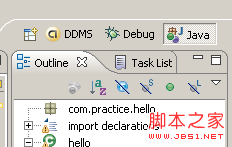
安裝好 ADT 後,就會多出一個 DDMS perspective,直接開啟。
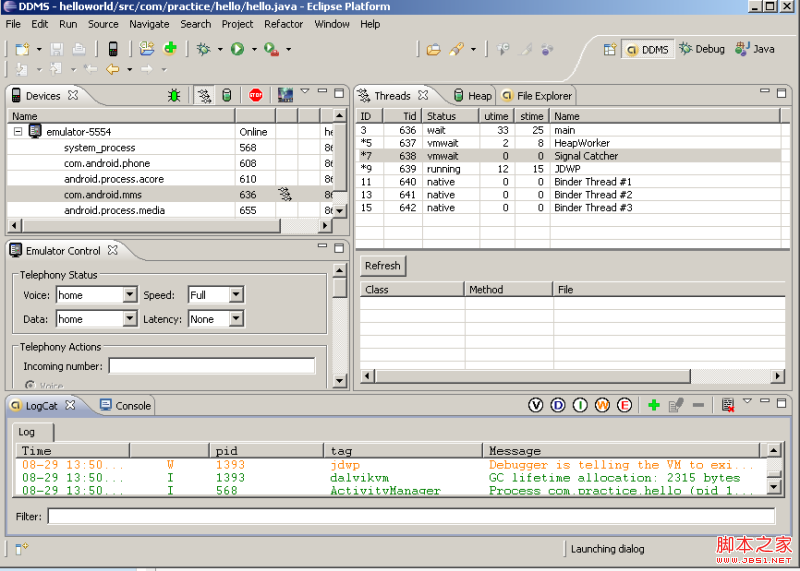
開啟後的整體畫面:
列出模擬器中所有程序。右上角那排按鈕分別是:對某程序啟動除錯、更新某程序、更新程序堆疊資訊、停止某程序,最後一個則是擷取目前 Android 畫面。

選中某個程序並按下除錯鈕後,只要 Eclipse 裡有對應的程式碼,就能進行原始碼層級的除錯,用法有點像 gdb 的 attach。截圖鈕則能把目前畫面抓回開發機,做文件或回報問題時非常實用。
右側面板提供三個頁籤,分別顯示執行緒統計、堆資訊,以及 Android 的檔案系統。

File Explorer 特別好用,可以把檔案上傳到手機、從手機下載,也能刪除。選中該頁籤後,下方三個按鈕即對應上傳、下載與刪除。
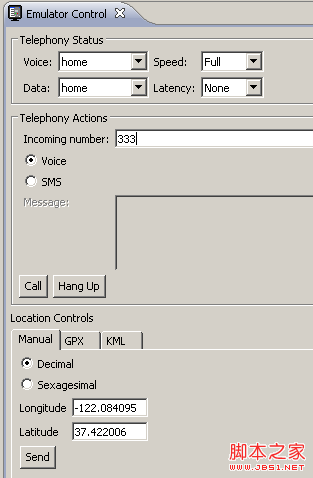
同樣重要,可以用來向手機發送簡訊、模擬來電,以及更新位置資訊。
Eclipse ADT 目前提供的 DDMS 功能,其實只是完整版的一小部分。若想使用全部能力,直接執行 tools 目錄下的 ddms 即可,其中「檢視程序記憶體配置」這一項特別有用。
DDMS = Dalvik Debug Monitor Service。它提供截圖、檢視執行緒與堆資訊、logcat、程序與廣播狀態、模擬來電與簡訊、虛擬地理座標等能力。
1. 每一個 Android 應用都跑在自己的 Dalvik 虛擬機實例中,每個實例都是獨立的行程空間。虛擬機的執行緒機制、記憶體配置與管理、Mutex 等都依賴底層作業系統實作;Android 應用的每條執行緒都對應一個 Linux 執行緒,因此虛擬機能大量倚賴系統的排程與管理機制。
2. DDMS 在 IDE 與裝置/模擬器之間扮演仲介角色。
3. DDMS 啟動後會與 ADB 建立 device monitoring service 來監控裝置;裝置斷線或上線時,由這個 service 通知 DDMS。
4. 當裝置連上,DDMS 與 ADB 之間會再建立 VM monitoring service,用來監控裝置上的虛擬機。
5. 最後透過 ADB daemon 與裝置上的虛擬機 debugger 建立連結,DDMS 才正式與虛擬機對話。
1. 裝置上每個虛擬機的 debugger 都會由 DDMS 開啟一個監聽埠,從 8600 起編號。
2. 8700 埠是聚合埠,DDMS 會把所有通訊轉發到目前選中的虛擬機,因此平時只需連 8700,不必每次切換虛擬機就重新設定 debugger 埠。
1. 顯示所有找到的模擬器/裝置清單,以及每台裝置上正在執行的虛擬機清單(以程式包名標示)。
2. 透過清單找到執行目標 Activity 的虛擬機。每個虛擬機旁標示的是 debugger pass-through 埠,連上其中任一個,就等於連上該虛擬機。
3. 當程式呼叫 waitForDebugger() 時,客戶端名稱旁會出現紅色圖示,代表 debugger 已連上,此時圖示轉為綠色。
4. 若看到叉號圖示,代表 DDMS 無法開啟該虛擬機的埠,也就無法建立除錯連線。如果所有虛擬機都是這個狀態,很可能是已經有另一個 DDMS 實例在跑。
Info:顯示選中虛擬機的一般資訊,包含程序 ID、套件名與虛擬機版本。
Threads:列出該程序的所有執行緒。
ID:虛擬機指派的唯一執行緒編號,在 Dalvik 中是從 3 開始的奇數。
Tid:Linux 執行緒 ID,主執行緒會與程序 ID 相同。
Status 可能的狀態:
running:正在執行程式碼
sleeping:呼叫了 Thread.sleep()
monitor:等待取得監聽鎖
wait:呼叫了 Object.wait()
native:正在執行 native 程式碼
vmwait:等待虛擬機
zombie:執行緒所屬程序正在結束
init:初始化中(通常看不到)
starting:啟動中(通常看不到)
utime:執行使用者程式碼的累計時間
stime:執行系統程式碼的累計時間
name:執行緒名稱。
VM Heap:顯示堆的狀態,於垃圾回收期間更新。選中虛擬機後若 Heap 頁籤沒有數據,可按右側的「Show heap updates」綠色按鈕,再按「Cause GC」觸發一次回收來更新。
Allocation Tracker:追蹤選定虛擬機的記憶體配置情況,按「Start Tracking」後再按「Get Allocations」即可檢視。
Emulator Control:模擬裝置狀態與行為。
Telephony Status:切換語音與資料網路狀態,模擬不同網路速度。
Telephony Actions:送出模擬來電與簡訊。
Location Controls:注入虛擬定位資料,可手動輸入經緯度,也可匯入 GPX/KML 檔案。
File Explorer:透過 Device > File Explorer 開啟,可瀏覽、上傳、下載與刪除檔案,實際操作仍受權限限制。
Screen Capture:Device > Screen Capture 直接截圖。
Exploring Processes:Device > Show process status,資訊來自 shell 的 ps -x 輸出。
Examine Radio State:Device > Dump radio,檢視無線電狀態。
Stop a Virtual Machine:Actions > Halt VM,停止一個虛擬機。
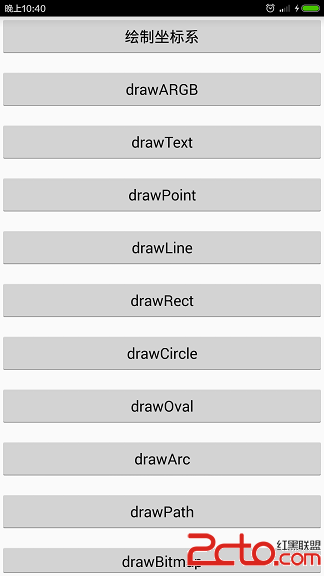 Android 中 Canvas 繪圖基礎詳解(附源碼下載)
在 Android 中,若我們想繪製複雜的自定義 View 或遊戲,就需要熟悉繪圖 API。Android 透過 Canvas 類暴露了許多 drawXXX 方法,我們可
 Android 逆向指南:動手解析編譯後的 Dex 檔案格式
前言 在 Android 逆向與安全分析中,編譯後的 Dex 檔案是理解應用行為的重要入口。本文以一個最小的 Hello.dex 為例,從檔案標頭開始,逐層拆解字串池、型
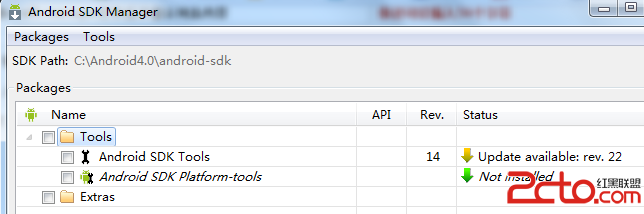 Android 開發環境配置的常見坑與解法整理
剛踏入 Android 開發這條路,第一件事就是自己動手把開發環境搭起來。可別小看這一步,從 JDK、SDK 到 ADT,一路走下來幾乎步步是坑,解決完一個又冒出一個,折
 用 Cocos2d-x 實作 Android Toast 風格的浮動提示
Android 原生的 Toast 有個討人喜歡的特質:淡入、停留、淡出,然後自己消失,完全不打斷操作。用 Cocos2d-x 做手機遊戲時,也想有同樣的效果,於是就自己