

編輯:關於 Android 程式設計
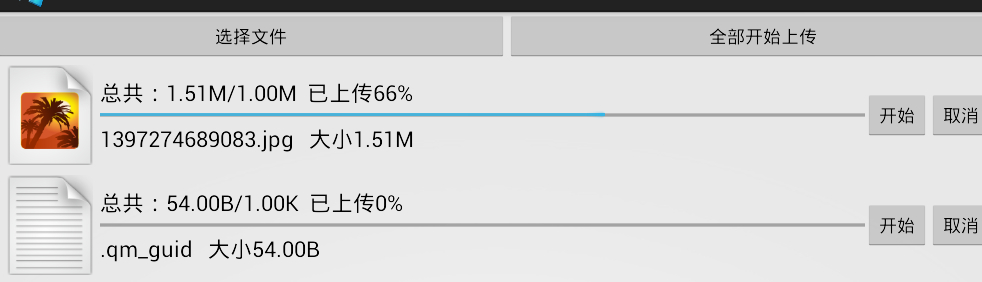
在 Android 中實作檔案上傳,通常需要先取得要上傳的檔案來源,例如系統檔案選擇器、相機、錄影機或錄音機,再將檔案內容以 multipart/form-data 方式送到伺服器。為了讓使用者知道上傳狀態,還需要將進度即時顯示在 ProgressBar 上。
可透過 Intent.ACTION_GET_CONTENT 開啟系統檔案選擇器,並加入 CATEGORY_OPENABLE,讓使用者選擇可開啟的檔案。若需要拍照、錄影或錄音,也可以加入對應的 Intent,例如 image capture、video capture 或 record sound。
在 onActivityResult 中,會接收到使用者選取的結果。若是相機或錄音等自訂來源,通常需要比對先前建立的檔案路徑,確認實際產生的檔案。
每個要上傳的檔案,可以建立一個上傳項目,用來表示檔名、檔案大小、圖示、進度與操作按鈕。這個項目通常包含:
當使用者點擊開始上傳後,會建立背景執行緒執行上傳任務,避免阻塞 UI 執行緒。
上傳時,會建立 HttpURLConnection,設定 POST 方法、multipart boundary、Content-Type、Cookie、逾時與快取策略。接著將檔案標頭、檔案內容與表單欄位依序寫入輸出串流。
檔案內容建議以緩衝區逐步讀取與寫入,並在每次寫入後計算已上傳位元組數,藉此更新進度百分比。
背景執行緒在讀取與寫入檔案時,會回報目前進度。為了避免直接更新 UI,通常會透過 Handler 或 Message 將進度傳回主執行緒,再更新 ProgressBar 與文字狀態。
当上傳完成後,可將進度設為 100%,並顯示完成提示;若使用者取消或發生錯誤,則移除上傳項目、關閉連線並釋放資源。
取消上傳時,通常需要關閉 HttpURLConnection、中斷背景任務,並從畫面中移除該上傳項目。若有多個檔案同時上傳,還需要控制同時上傳數量,避免網路與記憶體負擔過大。
Android 檔案上傳的核心,是檔案來源選擇、背景網路傳輸與進度回呼。只要將檔案讀取、上傳執行緒與 UI 更新清楚分離,就能做出穩定且具良好互動體驗的上傳功能。
 Android Studio 搭配 MAT 分析記憶體洩漏實戰
什麼是記憶體洩漏記憶體洩漏指的是已經不再使用的物件仍然被某些參考鏈持有,導致垃圾回收機制無法回收它們。這會讓可用記憶體越來越少,最終造成效能下降,甚至引發 OOM。在 A
 Android 拍照與相冊照片裁剪實作
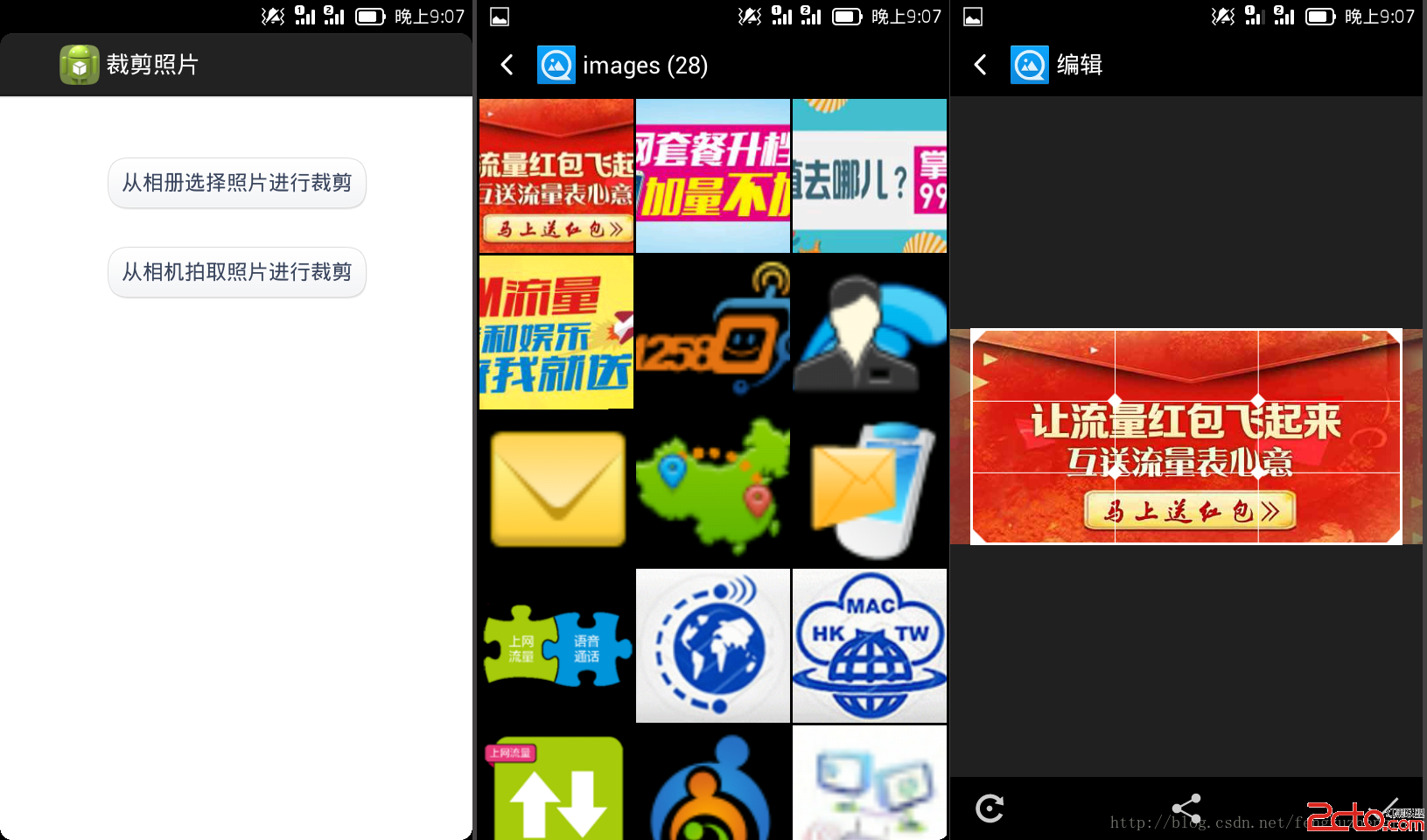
從相冊選擇照片並裁剪若需要讓使用者從相冊挑選圖片,並在選取後進行裁剪,可使用 ACTION_PICK,並將 type 設定為 image/*。接著透過 Intent 的
 Android 電商實戰(二):仿淘寶商品屬性標籤頁的自動換行實現
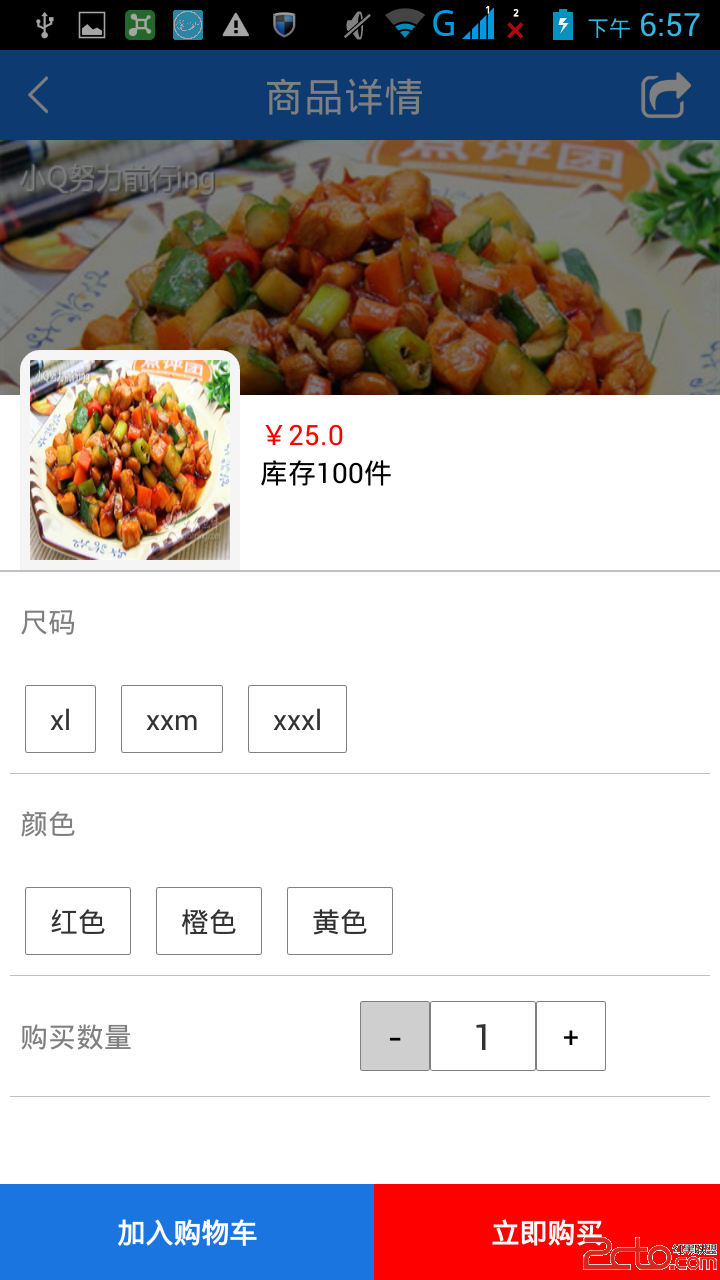
先看效果 需求:屬性與標籤都不能寫死 電商商品詳情頁裡的「規格選擇」看起來簡單,實際上有兩個層次的不確定性: 屬性本身是不確定的。有的商品是「顏色 + 尺碼」,有的是「
 用 IntentService 解決即時聊天與後台任務的消息發送問題
在即時聊天場景中,可能存在一個隱藏的 Bug,它與手機的網速和性能有關。舉例來說:你正在聊天,發送了一條消息,此時網絡狀況不佳,消息一直卡在「發送中」;而你不想再等,