

編輯:關於 Android 程式設計
記憶體洩漏指的是已經不再使用的物件仍然被某些參考鏈持有,導致垃圾回收機制無法回收它們。這會讓可用記憶體越來越少,最終造成效能下降,甚至引發 OOM。
在 Android 虛擬機中,垃圾回收通常從 GC Roots 開始判斷物件是否可達。如果一個物件無法從 GC Roots 抵達,就可能被回收;反之,若某個不該存在的參考鏈把物件連到 GC Roots,就可能造成洩漏。
以下案例很簡單:MainActivity 可以跳轉到 SecondActivity,而 SecondActivity 在建立時啟動一個執行時間很長的執行緒。由於 Runnable 是匿名內部類,會持有外部 Activity 的參考,因此即使使用者返回上一頁,Activity 也可能無法立即釋放。
如果我們連續進入並返回 SecondActivity 多次,理論上這些頁面應該被回收,但實際上可能仍殘留在記憶體中。這時就需要借助工具來確認。
第一步是開啟 Android Device Monitor,選取要分析的應用程式進程。

開啟工具後,會看到裝置與進程列表。
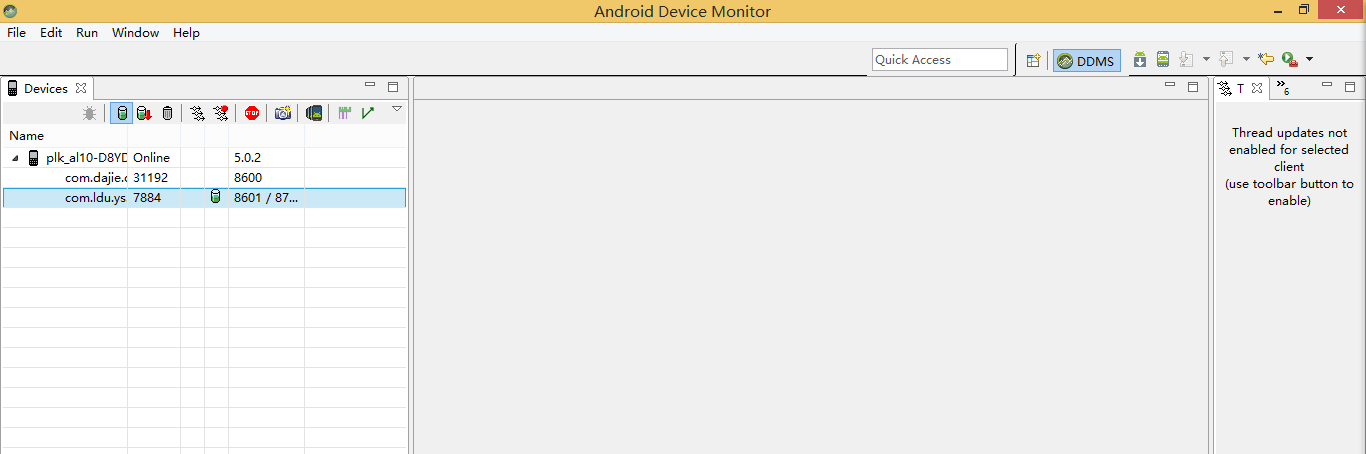
選取應用程式包名,並執行記憶體分析動作。
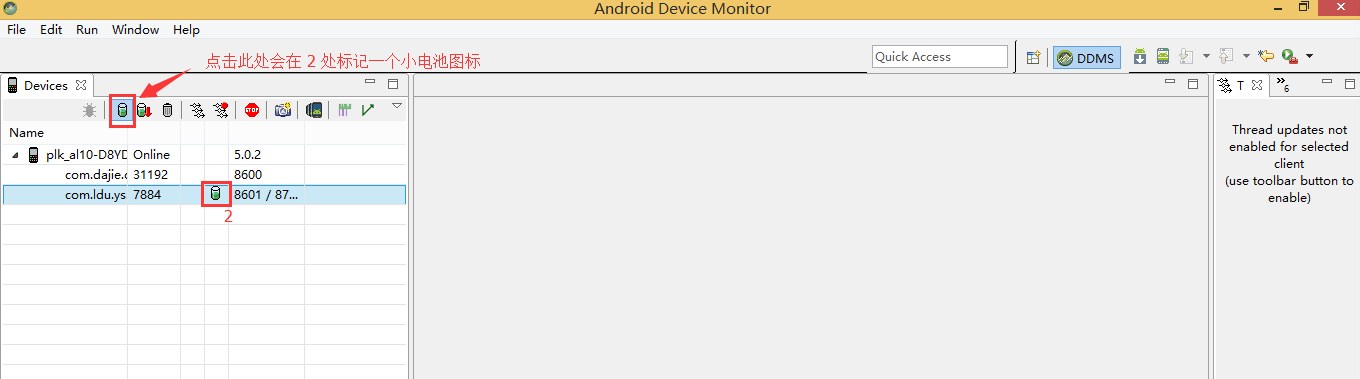
接著操作應用程式,例如讓畫面來回跳轉幾次,使潛在洩漏有機會累積。
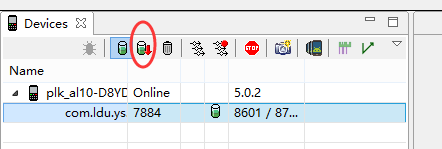
完成操作後,可匯出 hprof 檔。
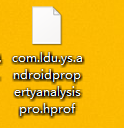
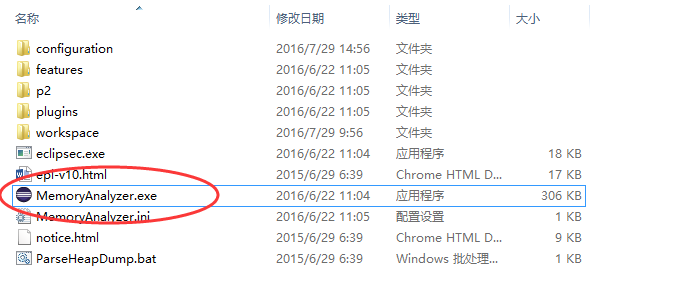
取得 hprof 檔後,就可以用 MAT 開啟分析。
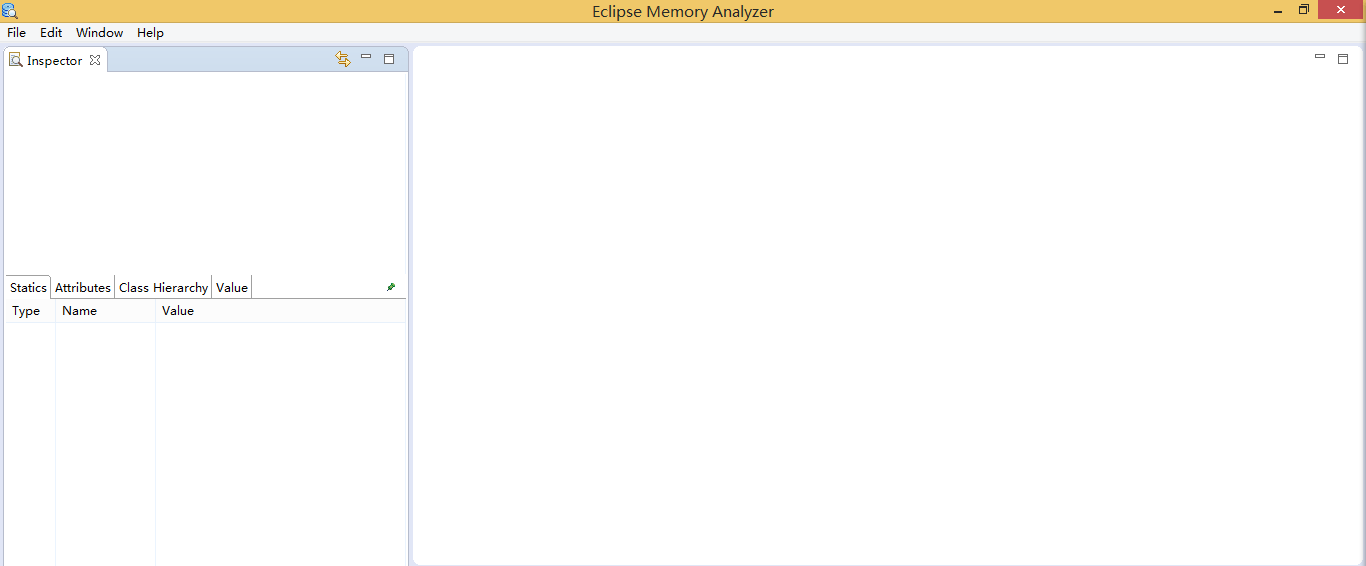
MAT 開啟後會呈現 heap 分析相關畫面。
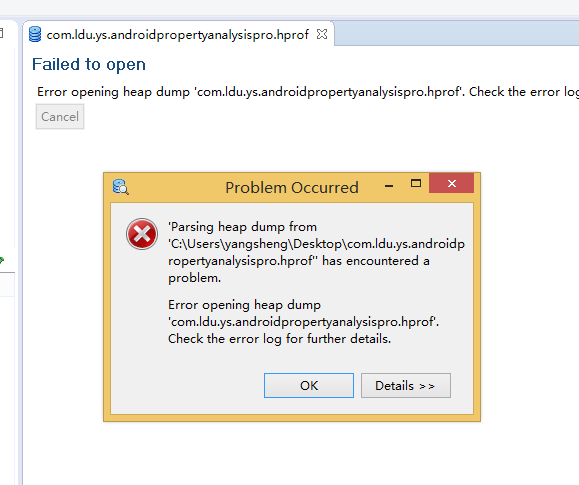
若直接開啟 Android 匯出的 hprof 檔時出現格式錯誤,通常需要先用 SDK 內附的轉換工具處理。
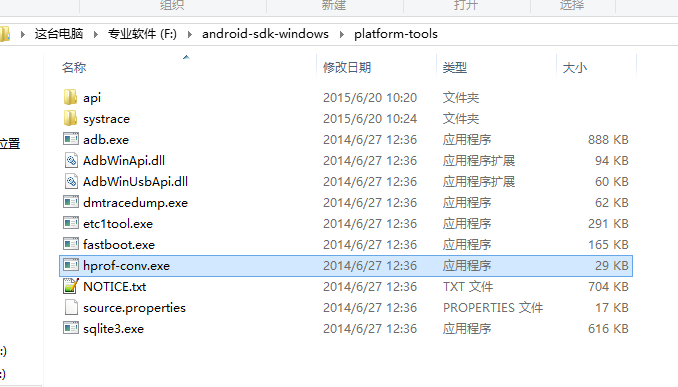
轉換工具通常位於 Android SDK 的 platform-tools 目錄中。
執行轉換時,只要指定來源檔與輸出檔即可。
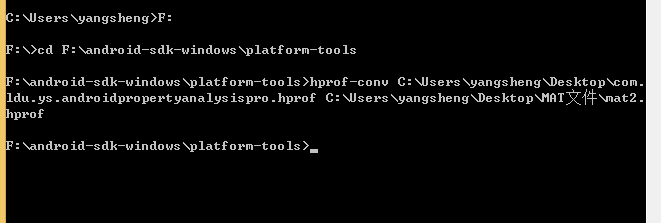
轉換完成後,再用 MAT 開啟新的 hprof 檔。
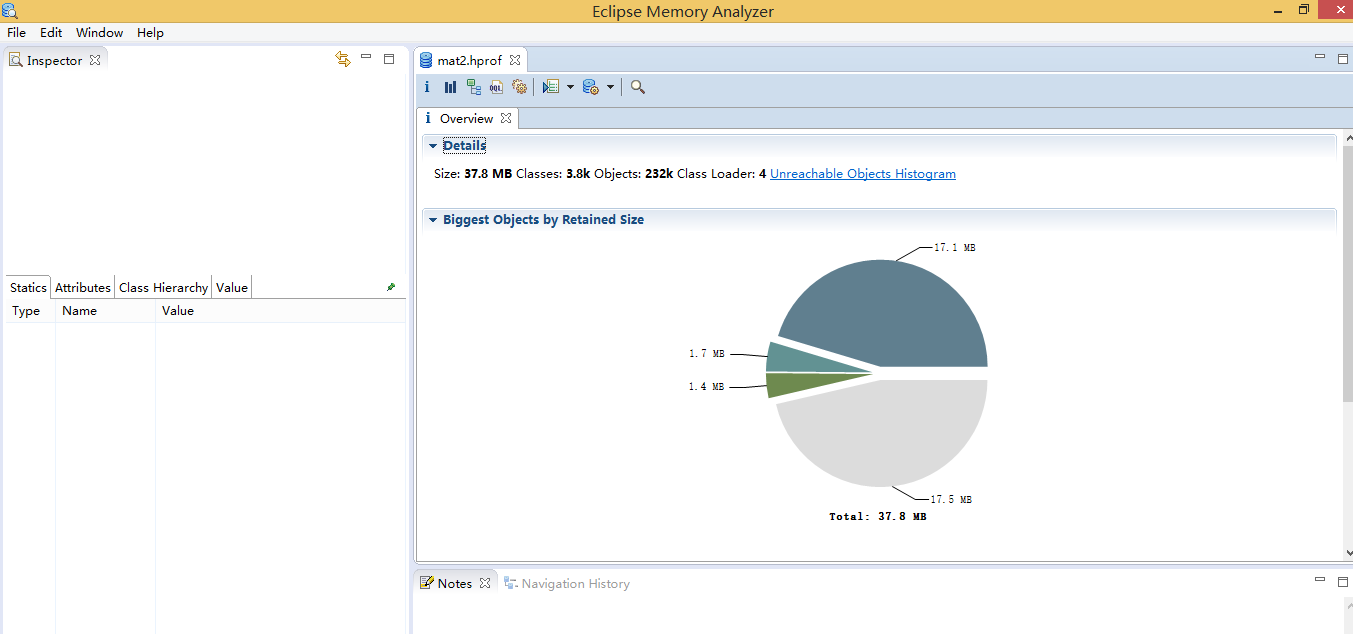

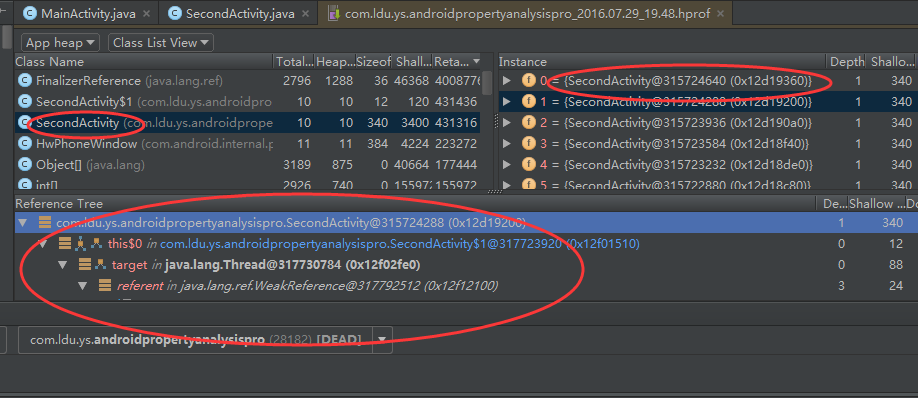
在 MAT 中可以搜尋特定類別,例如 Activity。若發現已經返回的 Activity 仍存在多個實例,通常就代表有洩漏可能。
MAT 中常見的兩個指標是 Shallow Size 與 Retained Size。前者表示物件自身占用,後者表示該物件連同可直接或間接引用的物件群,在釋放後可能回收的總量。
接著可對可疑物件做參考鏈分析。
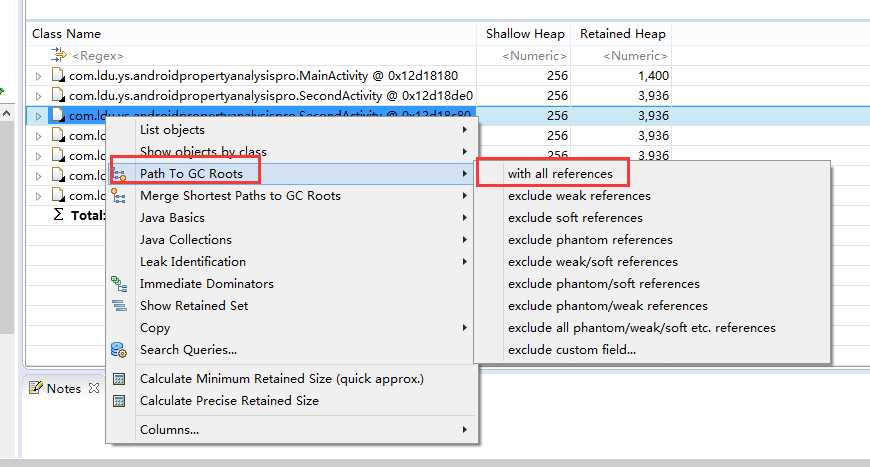
選擇查看所有參考來源後,可以找出是誰持有這個物件。
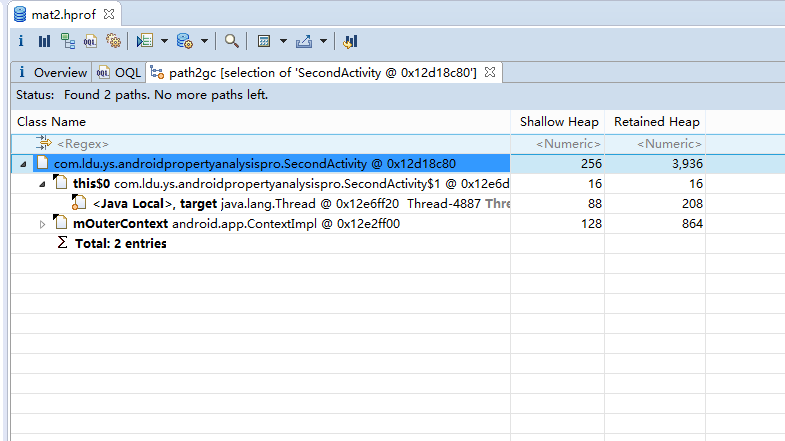
如果看到內部類被執行緒或長生命週期物件持有,通常就能定位問題。此案例中,SecondActivity 被匿名 Runnable 持有,而 Runnable 又被執行緒執行,因此 Activity 無法釋放。
除了 MAT,也可以直接使用 Android Studio 的 Memory Monitor 觀察記憶體變化。
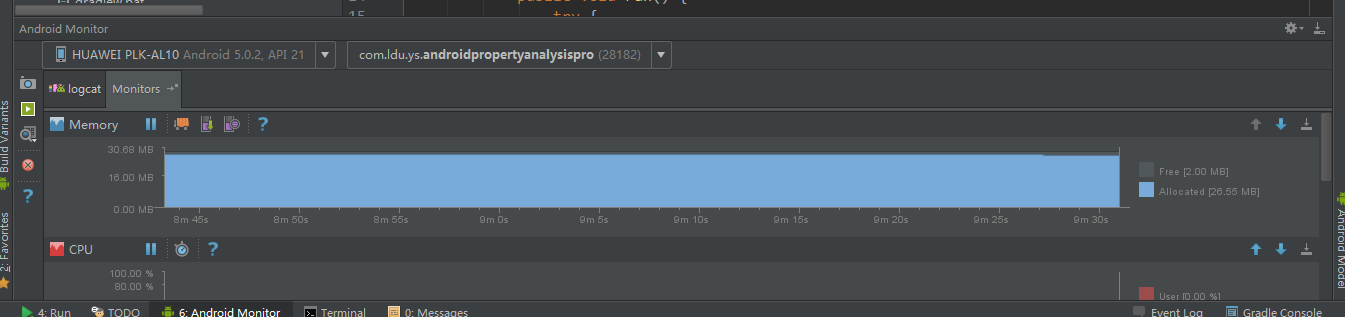
在記憶體面板中,可以手動觸發 GC,觀察物件是否仍未被回收。
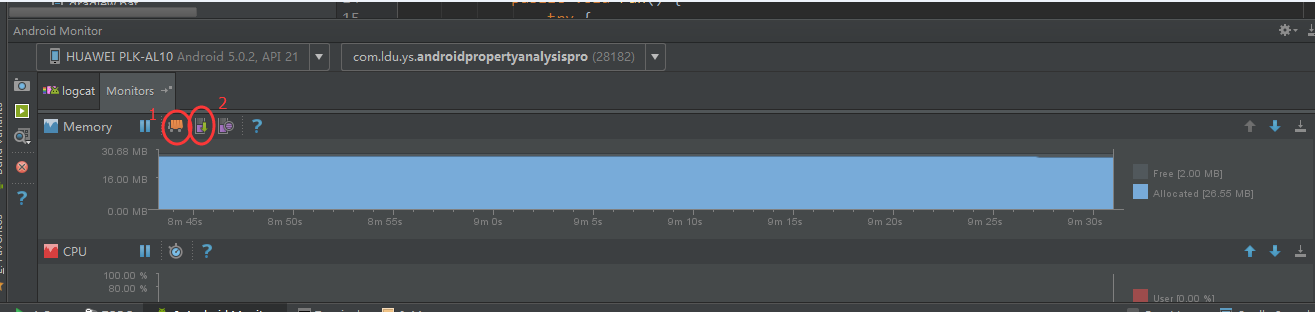
也可以匯出 hprof 檔,再進行更進一步的物件與參考鏈分析。
 Android Studio 必裝外掛 GsonFormat:一鍵把 JSON 轉成 Java Bean
寫過網路相關的 Android 專案的人,大概都做過這件事:拿著服務端給的 JSON 文件,一個欄位一個欄位地手刻 Java Bean——屬性名稱、型別、getter/s
 TabHost 與 ViewPager 整合:打造首頁底部導航
為什麼要結合 TabHost 與 ViewPager?在早期 Android 開發中,TabHost 常用來實作頁籤式介面。若希望使用者可以左右滑動切換頁面,同時底部導航
 RecyclerView 多類型佈局、頭尾視圖與點擊事件
多種類型 Item 的設計RecyclerView 要支援多種版面,可覆寫 getItemViewType,依位置或資料判斷項目類型。Adapter 再依類型建立不同的
 透徹理解Android Service:基礎知識與編寫實戰
首先,什麼是Service? Service就是Android系統中的服務,它有這麼幾個特點:它無法與使用者直接交互,必須由使用者或其他程式顯式啟動;它的優先級比較高——