

編輯:關於 Android 程式設計
Android 裝置周邊的 USB 外接設備大致分成兩類:一類是 U 盤、行動硬碟這種「儲存裝置」,另一類是鍵盤、滑鼠、掃描槍這種「輸入裝置」。兩者的資訊取得方式完全不同。
USB 儲存裝置的插拔監聽,機制與 SD 卡的掛載廣播一致:
//USB存儲設備 插拔監聽與 SD卡插拔監聽一致。
private USBBroadCastReceiver mBroadcastReceiver;

    IntentFilter iFilter = new IntentFilter();
        iFilter.addAction(Intent.ACTION_MEDIA_EJECT);
        iFilter.addAction(Intent.ACTION_MEDIA_MOUNTED);
        iFilter.addAction(Intent.ACTION_MEDIA_REMOVED);
        iFilter.addAction(Intent.ACTION_MEDIA_UNMOUNTED);

        iFilter.addDataScheme("file");
        mBroadcastReceiver = new USBBroadCastReceiver();
        registerReceiver(mBroadcastReceiver, iFilter);

private class USBBroadCastReceiver extends BroadcastReceiver {
        @Override
        public void onReceive(Context context, Intent intent) {
            String action = intent.getAction();

            if (action.equals(Intent.ACTION_MEDIA_EJECT)) {
                //USB設備移除,更新UI
            } else if (action.equals(Intent.ACTION_MEDIA_MOUNTED)) {
                //USB設備掛載,更新UI
            }
        }
}
這裡的關鍵是 iFilter.addDataScheme("file")。這些 MEDIA 系列廣播屬於受保護廣播,若 IntentFilter 未指定 data scheme,接收器不會收到通知。
//獲得掛載的USB設備的存儲空間使用情況
public static String getUSBStorage(Context context){
    // USB Storage

    // storage/udisk 為 USB 設備在 Android 設備上的掛載路徑。
    // 不同廠商的 Android 設備路徑不同。
    // 這樣寫同樣適合於 SD 卡掛載。
    File path = new File("/storage/udisk");

    StatFs stat = new StatFs(path.getPath());
    long blockSize = stat.getBlockSize();
    long totalBlocks = stat.getBlockCount();
    long availableBlocks = stat.getAvailableBlocks();
    String usedSize = Formatter.formatFileSize(context, (totalBlocks-availableBlocks) * blockSize);
    String availableSize = Formatter.formatFileSize(context, availableBlocks * blockSize);
    return usedSize + " / " + availableSize;//空間:已使用/可用的
}
這段程式碼最需要留意的是掛載路徑硬編碼為 /storage/udisk。這個路徑並非 Android 標準,各廠商實作差異極大:可能是 /storage/usb、/storage/UDISK、也可能是 /storage/xxxx-xxxx(依分割區 UUID 命名)。可靠的做法是走 MediaStore 的 getExternalVolumeNames() 或 StorageManager 的 getStorageVolumes(),避免猜路徑。
try {

    //獲得外接USB輸入設備的信息
    Process p=Runtime.getRuntime().exec("cat /proc/bus/input/devices");
    BufferedReader in = new BufferedReader(new InputStreamReader(p.getInputStream()));
    String line = null;
    while((line = in.readLine())!= null){
        String deviceInfo = line.trim();

        //對獲取的每行的設備信息進行過濾,獲得自己想要的。

    }

} catch (Exception e) {
    e.printStackTrace();
}
同样的資訊也可以用 adb 查看,這在除錯時比寫程式方便得多:
adb shell cat /proc/bus/input/devices
I: Bus=0003 Vendor=11c0 Product=0030 Version=0110
N: Name="ACRUX USB Keyboard"
P: Phys=usb-0000:00:04.0-1.3/input1
S: Sysfs=/devices/pci0000:00/0000:00:04.0/usb1/1-1/1-1.3/1-1.3:1.1/input/input3
U: Uniq=
H: Handlers=mouse1 event3
B: PROP=0
B: EV=17
B: KEY=70000 0 0 0 0 0 0 0 0
B: REL=103
B: MSC=10
各欄位的意義:
I: 裝置識別資訊。其中 Vendor 與 Product 這兩行,正是 Android 與 USB 設備進行資料互動時用來比對 USB ID 的依據。N: Name= 外接 USB 設備的名稱,本例為 ACRUX USB Keyboard。P: Phys= 與 S: Sysfs= 這兩行可用於判斷該裝置接在哪一個實體 USB 埠上。H: Handlers= 系統為該裝置配置的事件節點,程式要讀輸入事件時會用到。讀 /proc 只能「看到」設備存在,無法與之通訊。若需要實際收發資料(例如讀取掃描槍的條碼輸出),正確途徑是 Android 官方提供的 USB Host API:
UsbManager 取得裝置列表與裝置描述項UsbDeviceConnection 取得連線並yclaim介面UsbRequest 配合 UsbEndpoint 進行批次或中斷傳輸官方文件:https://developer.android.com/guide/topics/connectivity/usb/index.html
/proc/bus/input/devices 在較新的 Android 版本上因 SELinux 政策收緊,一般應用程式可能已無讀取權限。若要穩定支援多版本裝置,建議優先採用官方 UsbManager API,把 /proc 讀取僅作為相容舊版本的後備手段。
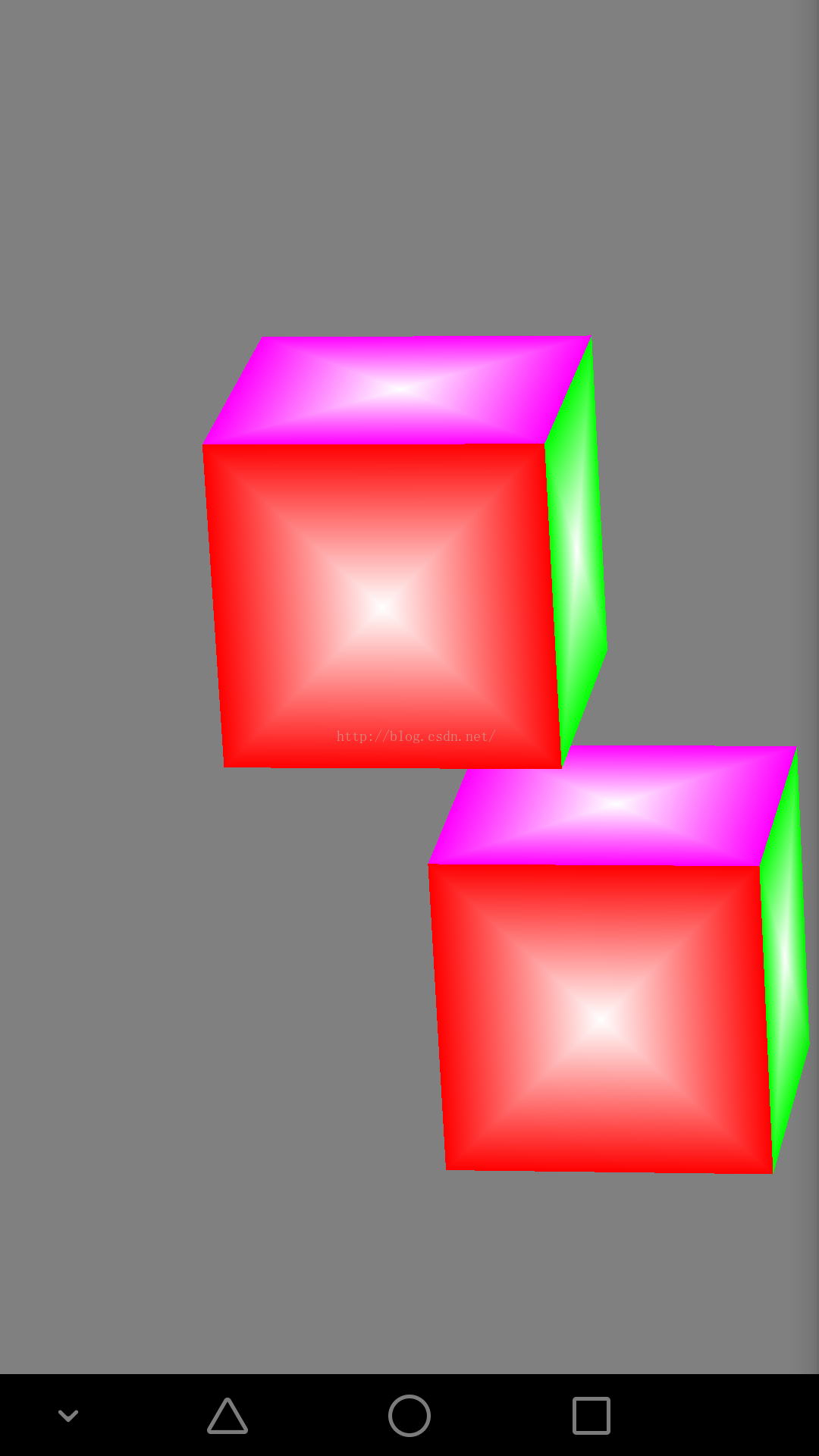 OpenGL ES 實作:在 Android 上繪製彩色立方體
直接進主題,先看核心代碼,後面再拆解各個部件的職責。 一、Cube:立方體本體 OpenGL ES 只能畫三角形,因此立方體的每個面都被拆成 4 個三角形,並以立方體中心
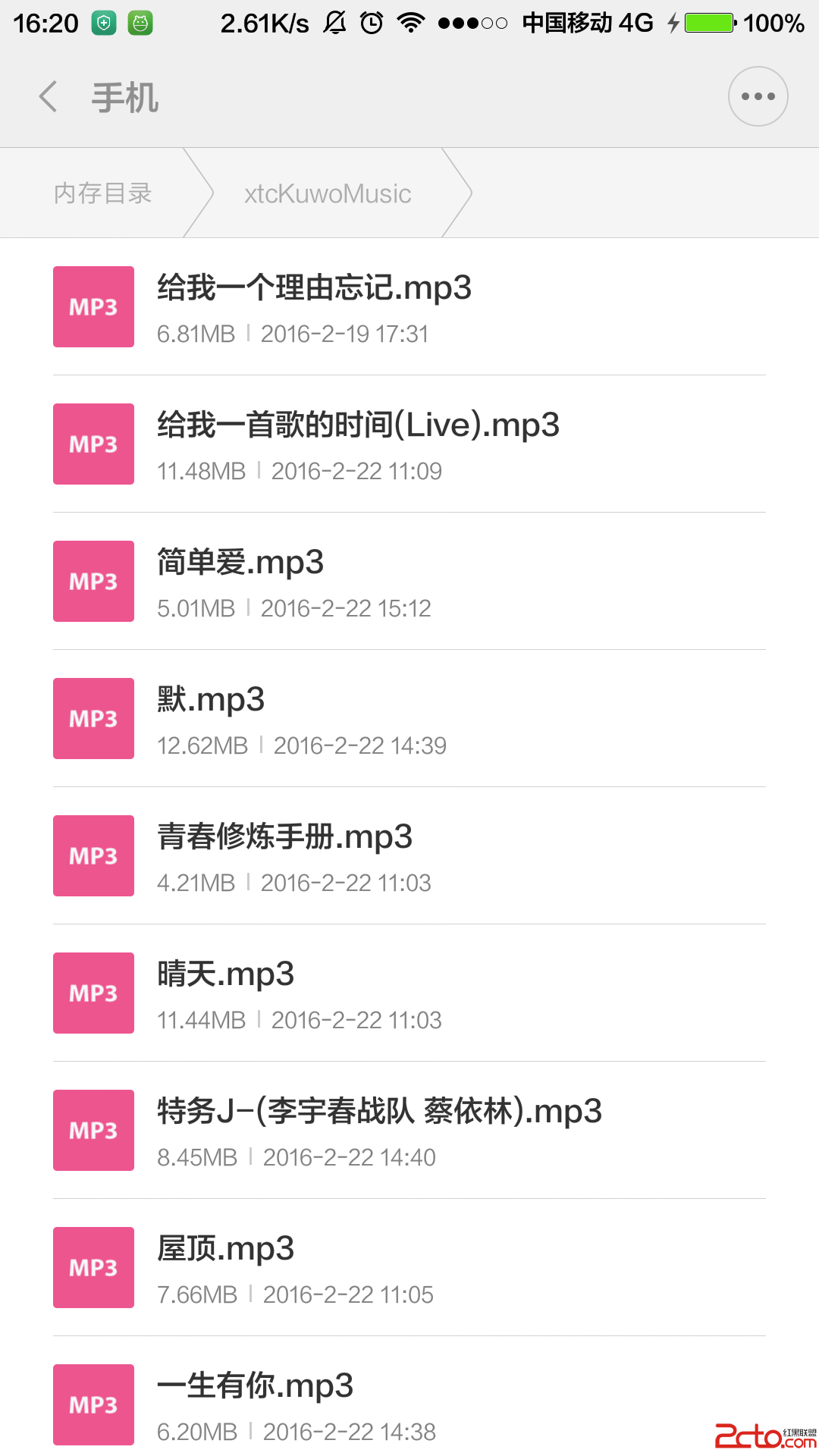 我的 Android 進階之旅:Java 檔案大小轉換工具類(B / KB / MB / GB / TB / PB)
Java 檔案大小轉換工具類(B、KB、MB、GB、TB、PB 之間的轉換) 做檔案管理或下載相關功能時,常會遇到需要把位元組數轉成人類看得懂的顯示格式,例如把 680
 源碼拆解:XRecyclerView 的下拉刷新與上拉載入原理
簡介這個開源庫對 RecyclerView 做了一層封裝,主要實現了下拉刷新、上拉載入更多與 RecyclerView 頭部三項能力。我在自己的 Material Des
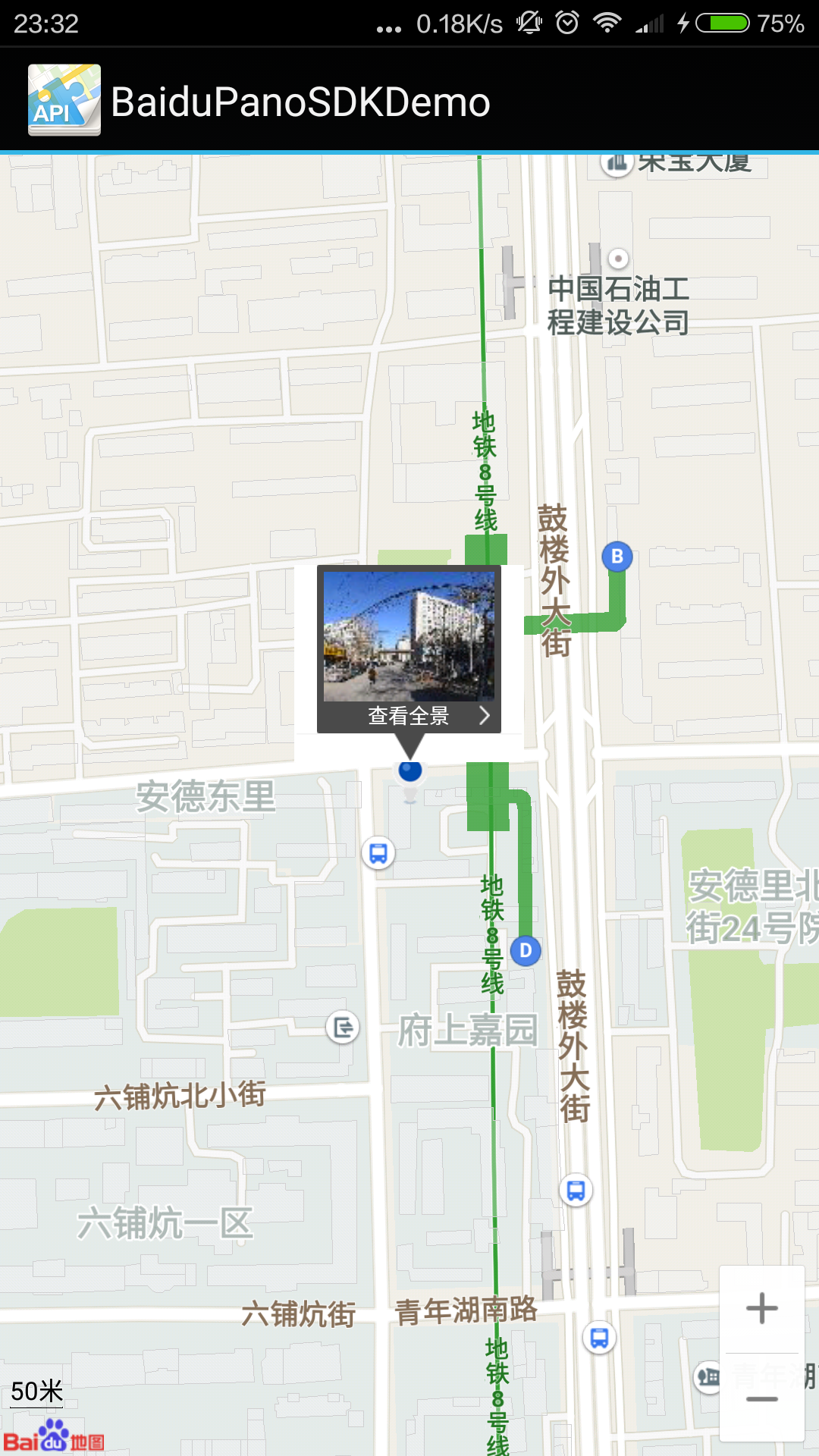 仿百度地圖街景效果實現:MapView 與 PanoView 的聯動
用過百度地圖的同學應該都熟悉街景功能——能看到不少地方的實景畫面。本文就以街景效果的實現為線索,走一遍完整流程。 百度在開放平台為開發者準備了豐富的 SDK 與文檔。關於