

編輯:關於 Android 程式設計
用過百度地圖的同學應該都熟悉街景功能——能看到不少地方的實景畫面。本文就以街景效果的實現為線索,走一遍完整流程。
百度在開放平台為開發者準備了豐富的 SDK 與文檔。關於 jar 包引入、so 動態庫放置位置以及 AndroidManifest 的配置,官方說明已經非常詳盡,本文不再搬運,直接進入正題。
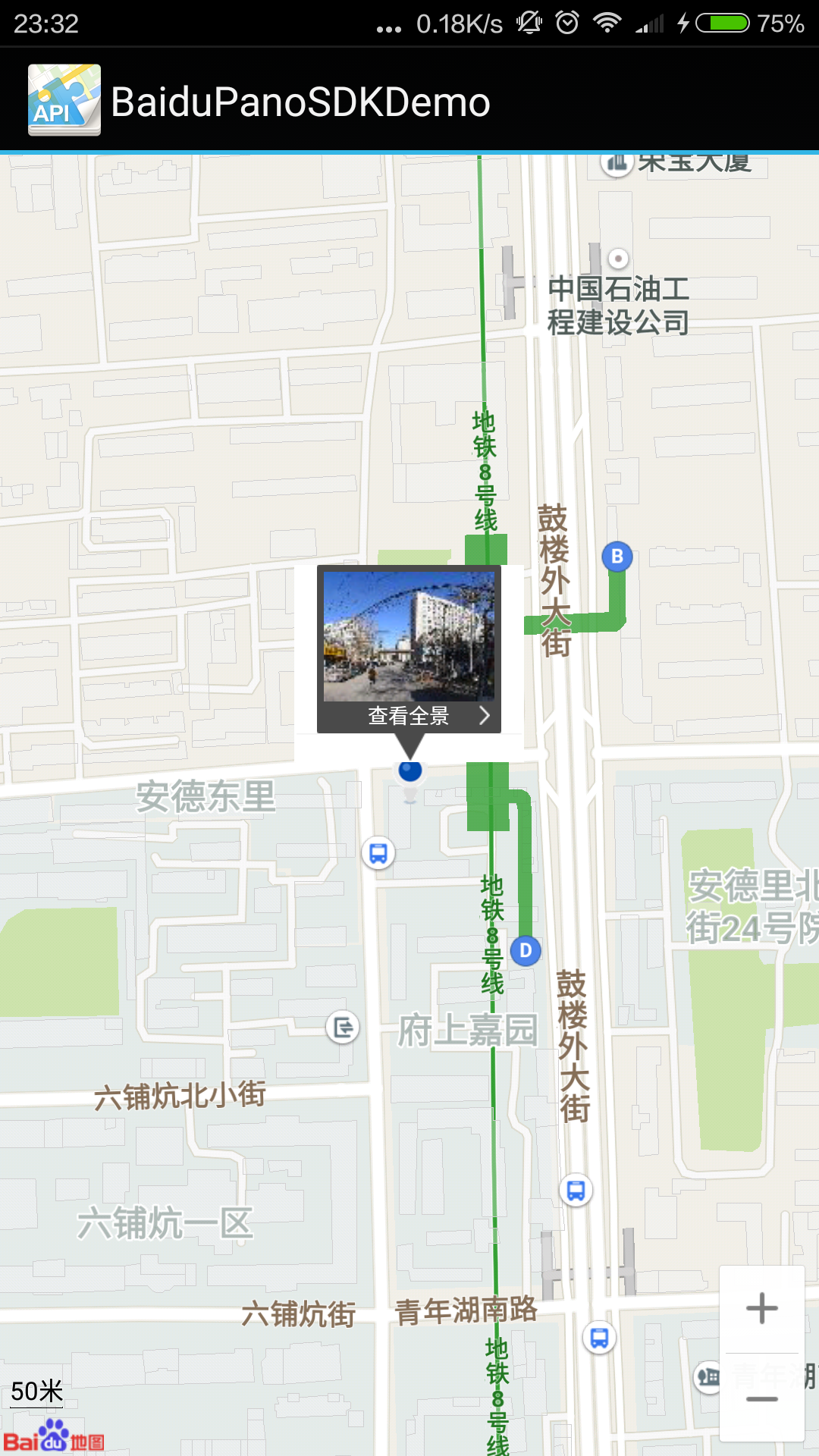
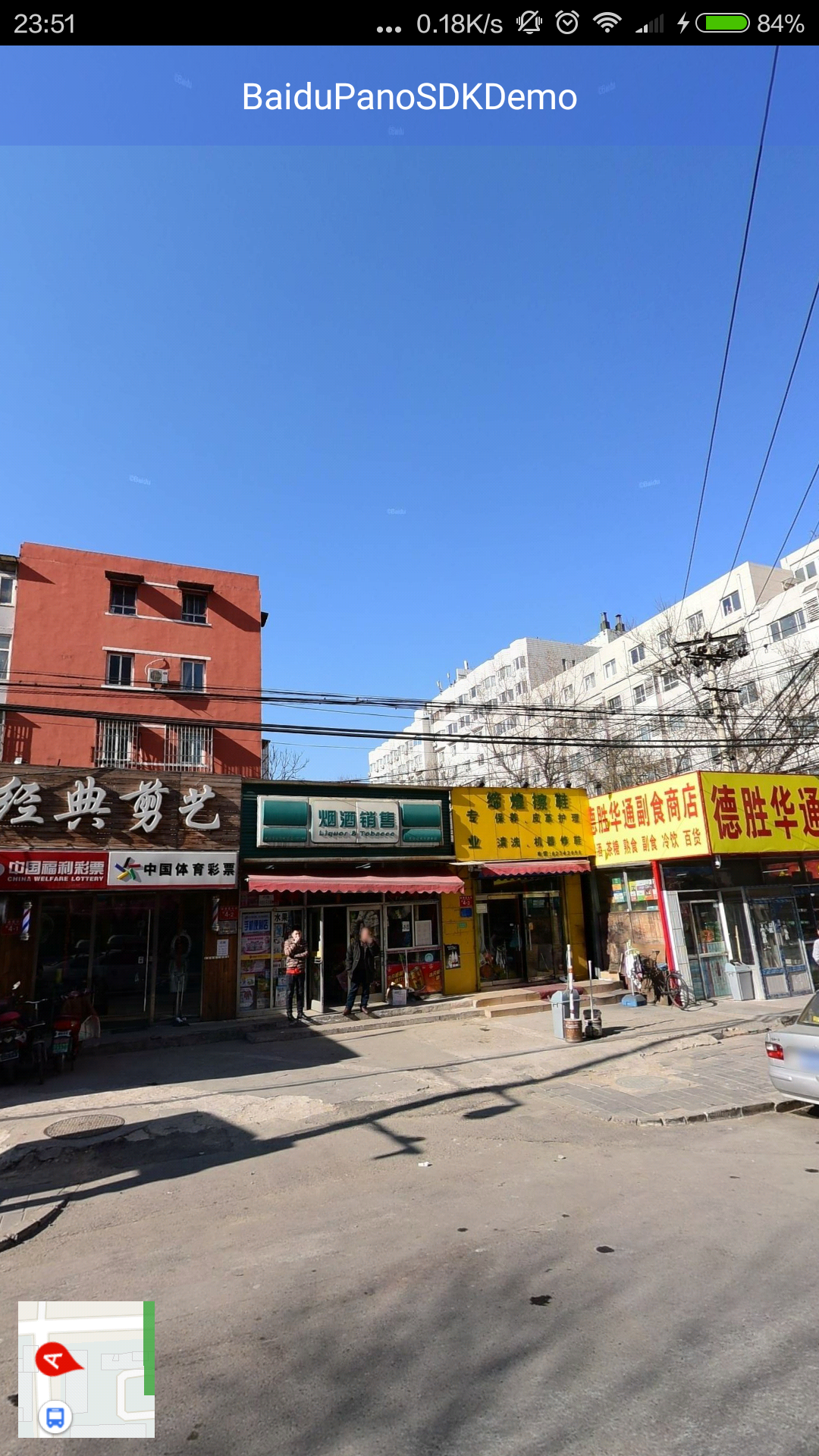
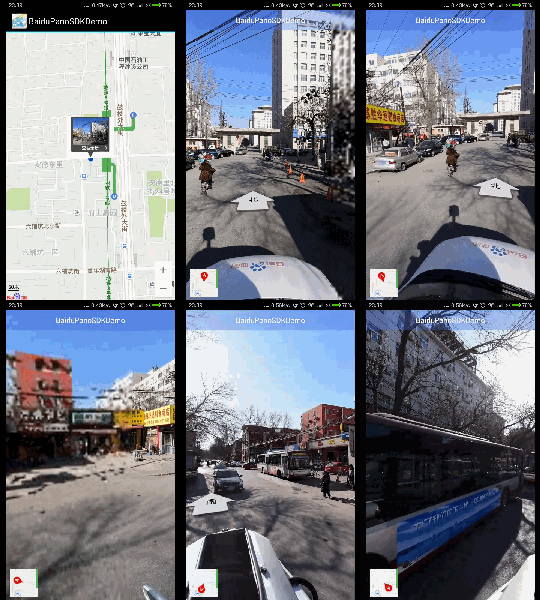
整體只有兩個頁面:一張普通的地圖 MapView,一張街景 PanoView。下面分別展開。(受 GIF 體積限制,動態效果展示有限,文末附有源碼地址,建議跑一遍直觀感受。)
布局文件
<?xml version="1.0" encoding="utf-8"?>
<LinearLayout
    xmlns:android="https://schemas.android.com/apk/res/android"
    android:layout_width="match_parent"
    android:layout_height="match_parent"
    android:orientation="vertical">

    <com.baidu.mapapi.map.MapView
        android:id="@+id/bmapView"
        android:layout_width="match_parent"
        android:layout_height="match_parent"
        android:clickable="true" />
</LinearLayout>
Application 中初始化
常規做法是在自定義的 Application 類裡完成 SDK 初始化,這也是官方推薦的方式:
public void onCreate() {
    super.onCreate();
    mInstance = this;
    SDKInitializer.initialize(getApplicationContext());
}
Activity 中加載
setContentView(R.layout.activity_mapview);
mMapView = (MapView) findViewById(R.id.bmapView);
就這麼幾行,一個可交互的地圖就出來了,和顯示一個 TextView 的難度差不多。
這裡要特別提醒:按官方文檔要求,使用 MapView 等百度地圖 SDK 的功能必須先申請 key,流程在官網有詳細說明。很多同學遇到「程序跑起來地圖只顯示灰色方格」,絕大多數情況就是 key 未申請或申請方式不當(包名、簽名不匹配)導致的。
每次打開百度地圖,它都會自動定位到我們所在的位置,或者跳到搜索到的某個地點,周圍呈現的都是這個新位置附近的路況。定位與搜索本身不是本文重點,這裡直接假設已經拿到了目標坐標:
/** 假設我們當前的位置在此 */
private final double latitude = 39.963175;
private final double longitude = 116.400244;
用新聞裡的說法,這是東經 116.40 度、北緯 39.96 度,位於北京市東城區舊鼓樓大街一帶。
接下來把地圖視圖切換過去:
mBaiduMap = mMapView.getMap();

// 定義目標坐標點
point = new LatLng(latitude, longitude);

// 定義地圖狀態:中心點 + 縮放級別
final MapStatus mMapStatus = new MapStatus.Builder()
        .target(point)
        .zoom(18)
        .build();

// 封裝成 Update 對象
MapStatusUpdate mMapStatusUpdate = MapStatusUpdateFactory.newMapStatus(mMapStatus);

// 應用地圖狀態
mBaiduMap.setMapStatus(mMapStatusUpdate);
mBaiduMap 是 BaiduMap 實例,通過 MapView.getMap() 獲得。後續對地圖的一切操作——加覆蓋物、顯示信息窗、改變視圖——都基於它進行。
添加 Marker
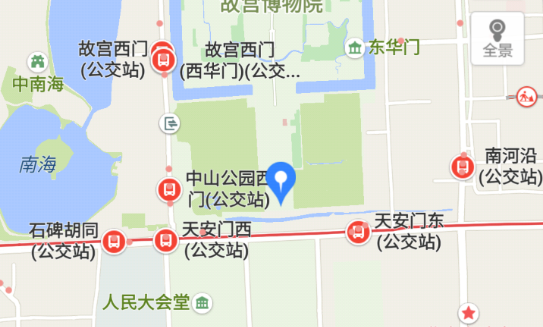
按百度地圖 API 的說法,添加到地圖上的小圖標統一稱為 Marker。
// 構建 Marker 圖標
bitmap = BitmapDescriptorFactory.fromResource(R.drawable.icon_markc);

// 構建 MarkerOptions
option = new MarkerOptions()
        .position(point)
        .icon(bitmap);

// 添加到地圖並顯示
mBaiduMap.addOverlay(option);
這正是我們日常搜周邊時,地圖上那一串小圖標的由來:
用 InfoWindow 顯示街景縮略圖彈窗
先自定義要掛到圖層上的 View:
view = LayoutInflater.from(mContext).inflate(R.layout.pano_overlay, null);
pic = (ImageView) view.findViewById(R.id.panoImageView);

view.setOnClickListener(new View.OnClickListener() {
    @Override
    public void onClick(View v) {
        Intent intent = new Intent(mContext, PanoDemoMain.class);
        intent.putExtra("latitude", latitude);
        intent.putExtra("longitude", longitude);
        startActivity(intent);
    }
});
其中 pic 這個 ImageView 用來展示街景縮略圖,pano_overlay 則是彈窗的整體布局(很簡單,此處略去)。同時給這個 View 掛上點擊事件,點擊後帶着當前坐標跳轉到街景頁面。
不過並不是每個地方都有街景——祖國地大物博,覆蓋率並非百分之百。所以顯示之前最好先探測一下。SDK 提供了相應能力:
new Thread(new Runnable() {
    @Override
    public void run() {
        PanoramaRequest request = PanoramaRequest.getInstance(mContext);
        BaiduPanoData locationPanoData = request.getPanoramaInfoByLatLon(longitude, latitude);
        // 判斷是否有外景(街景)
        if (locationPanoData.hasStreetPano()) {
            String url = baseUrl + locationPanoData.getPid();
            Message message = new Message();
            message.what = 0x01;
            message.obj = url;
            handler.sendMessage(message);
        }
    }
}).start();
網絡請求放在子線程,拿到結果後通過 Handler 通知主線程更新 UI:
private class myHandler extends Handler {
    @Override
    public void handleMessage(Message msg) {
        super.handleMessage(msg);
        if (msg.what == 0x01) {
            String url = (String) msg.obj;
            Glide.with(mContext).load(url).into(pic);
            InfoWindow mInfoWindow = new InfoWindow(view, point, -57);
            mBaiduMap.showInfoWindow(mInfoWindow);
        }
    }
}
順帶看一下 InfoWindow 的構造函數:
public class InfoWindow extends java.lang.Object
在地圖中顯示一個信息窗口,可以設置一個 View 作為該窗口的內容,也可以設置一個 BitmapDescriptor 作為該窗口的內容。
public InfoWindow(View view, LatLng position, int yOffset)

/**
 * 通過傳入的 view 構造一個 InfoWindow,此時只是利用該 view 生成一個
 * Bitmap 繪製在地圖中,監聽事件由開發者實現。
 *
 * @param view     InfoWindow 展示的 view
 * @param position InfoWindow 顯示的地理位置
 * @param yOffset  InfoWindow Y 軸偏移量
 */
構造函數裡那個 -57,就是把彈窗往上提一點,讓它恰好浮在 Marker 上方而不遮壓。至於加載縮略圖用的 URL,可以參考百度靜態圖 API 的拼接規則。
至此 MapView 頁面完成:點擊 InfoWindow 即可跳轉到街景頁面。
街景頁面的接入方式與 MapView 幾乎如出一轍。布局中定義 PanoramaView:
<com.baidu.lbsapi.panoramaview.PanoramaView
    android:id="@+id/panorama"
    android:layout_width="match_parent"
    android:layout_height="match_parent"
    android:clickable="true"
    android:visibility="visible" />
Application 中做初始化並校驗 key:
public void initEngineManager(Context context) {
    if (mBMapManager == null) {
        mBMapManager = new BMapManager(context);
    }
    if (!mBMapManager.init(new MyGeneralListener())) {
        Toast.makeText(PanoDemoApplication.getInstance().getApplicationContext(),
                "BMapManager 初始化錯誤!", Toast.LENGTH_LONG).show();
    }
}

// 常用事件監聽:處理網絡錯誤、授權驗證錯誤等
static class MyGeneralListener implements MKGeneralListener {
    @Override
    public void onGetPermissionState(int iError) {
        // 非零值表示 key 驗證未通過
        if (iError != 0) {
            Toast.makeText(PanoDemoApplication.getInstance().getApplicationContext(),
                    "請在 AndroidManifest.xml 中輸入正確的授權 Key,"
                    + "並檢查您的網絡連接是否正常!error: " + iError,
                    Toast.LENGTH_LONG).show();
        } else {
            Toast.makeText(PanoDemoApplication.getInstance().getApplicationContext(),
                    "key 認證成功", Toast.LENGTH_LONG).show();
        }
    }
}
Activity 的 onCreate 中完成引擎初始化並展示街景:
PanoDemoApplication app = (PanoDemoApplication) this.getApplication();
if (app.mBMapManager == null) {
    app.mBMapManager = new BMapManager(app);
    app.mBMapManager.init(new PanoDemoApplication.MyGeneralListener());
}
mPanoView = (PanoramaView) findViewById(R.id.panorama);
mPanoView.setPanorama(longitude, latitude);
setPanorama() 有多個重載,切換全景場景的方式不止一種:
public void setPanorama(java.lang.String pid)              // 根據全景 pid 切換
public void setPanorama(int x, int y)                      // 根據百度墨卡托坐標切換
public void setPanorama(double longitude, double latitude)  // 根據百度經緯度切換
public void setPanoramaByUid(java.lang.String uid, int panoType)  // 根據 uid 切換
本文用最直觀的經緯度方式,其他幾種有興趣可以自己試試。
街景左下角還要嵌一張小地圖,直覺上會寫成這樣:
<RelativeLayout
    android:layout_width="match_parent"
    android:layout_height="match_parent">

    <com.baidu.lbsapi.panoramaview.PanoramaView
        android:id="@+id/panorama"
        android:layout_width="match_parent"
        android:layout_height="match_parent"
        android:clickable="true"
        android:visibility="visible" />

    <LinearLayout
        android:layout_width="60dp"
        android:layout_height="60dp"
        android:layout_alignParentLeft="true"
        android:layout_alignParentBottom="true"
        android:layout_marginLeft="8dp"
        android:layout_marginBottom="8dp"
        android:background="#00ffffff">

        <com.baidu.mapapi.map.MapView
            android:id="@+id/bmapView"
            android:layout_width="match_parent"
            android:layout_height="match_parent"
            android:clickable="true"
            android:padding="20dp" />
    </LinearLayout>
</RelativeLayout>
思路沒問題,但要留意一點:PanoramaView 與 MapView 都是 SurfaceView 類型的重載控件,直接疊放容易出現層級顯示異常。實踐中往往需要借助 setZOrderOnTop() / setZOrderMediaOverlay() 來調整 Z 序,否則小地圖可能被街景蓋住。這一步是純 View 覆蓋之外必須多做的事情。
SDK 提供了 PanoramaViewListener 接口,可以監聽從開始繪製到完成繪製的各個階段,以及用戶對街景的點擊、旋轉等操作。
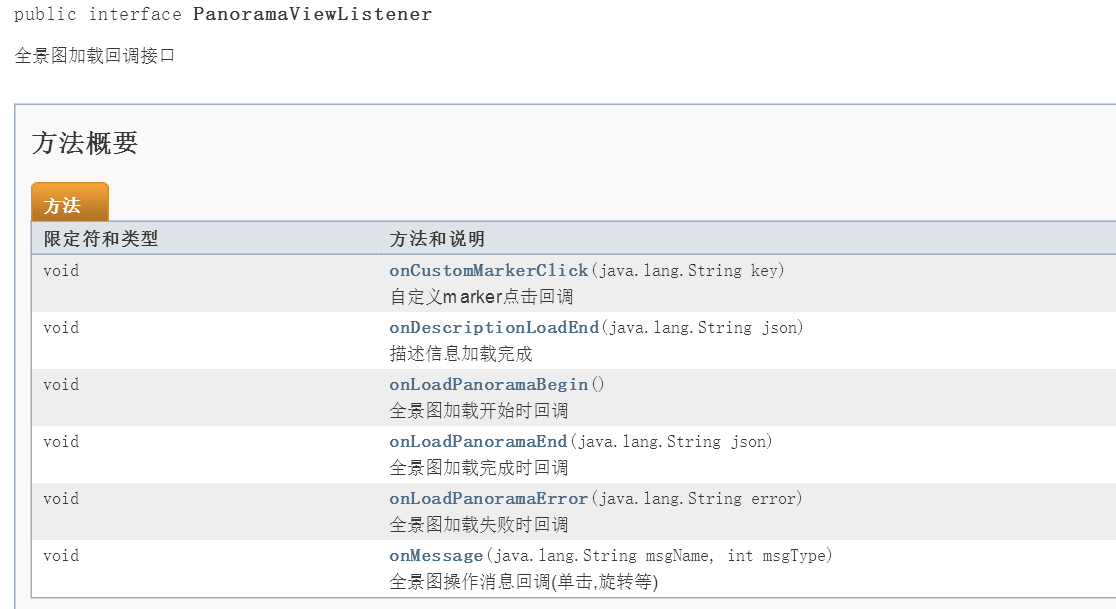
其中最重要的是 onMessage(String msgName, int msgType):
public void onMessage(String msgName, int msgType) {
    Log.e(LTAG, "msgName--->" + msgName + ", msgType--->" + msgType);
    switch (msgType) {
        case 8213:  // 旋轉
            Log.e(PanoViewActivity.class.getSimpleName(),
                    "now, the heading is " + mPanoView.getPanoramaHeading());
            Message message = new Message();
            message.what = ACTION_DRAG;
            message.arg1 = (int) mPanoView.getPanoramaHeading();
            handler.sendMessage(message);
            break;
        case 12302:  // 點擊
            Log.e(PanoViewActivity.class.getSimpleName(), "clicked");
            Message msg = new Message();
            msg.what = ACTION_CLICK;
            handler.sendMessage(msg);
            break;
        default:
            break;
    }
}
這裡得吐槽一句:官方文檔對 onMessage 兩個參數的含義幾乎沒有有效說明,上面的 8213 與 12302 完全是靠自己打日誌一點點試出來的規律。實際接入時建議保留這行 Log,方便排查。
拿到事件後交給 Handler 分發處理:
private class MyHandler extends Handler {
    @Override
    public void handleMessage(Message msg) {
        super.handleMessage(msg);
        switch (msg.what) {
            case ACTION_CLICK:
                // 點擊:切換標題欄與小地圖的顯示,並帶動畫
                if (titleVisible) {
                    titleVisible = false;
                    textTitle.startAnimation(animationHide);
                    textTitle.setVisibility(View.GONE);
                    sv.setVisibility(View.GONE);
                } else {
                    titleVisible = true;
                    textTitle.startAnimation(animationShow);
                    textTitle.setVisibility(View.VISIBLE);
                    sv.setVisibility(View.VISIBLE);
                }
                break;

            case ACTION_DRAG:
                // 旋轉:同步小地圖上 Marker 的朝向
                float heading = (float) msg.arg1;
                mBaiduMap.clear();
                option = new MarkerOptions()
                        .position(point)
                        .rotate(360 - heading)
                        .icon(bitmap);
                mBaiduMap.addOverlay(option);
                break;

            default:
                break;
        }
    }
}
兩類事件的處理思路:
getPanoramaHeading() 能拿到當前視角的偏航角;在 UI 線程裡不斷移除並重建 Marker、設置不同的旋轉角度,就能讓左下角的小地圖始終指示「我正朝哪個方向看」。整個實現拆開來看並不複雜:MapView 負責展示位置與入口,通過 InfoWindow 掛一張街景縮略圖;PanoView 負責沉浸式的街景瀏覽,再用 PanoramaViewListener 把用戶的旋轉與點擊回傳給 UI 層,聯動小地圖與標題欄。真正的坑通常不在業務邏輯,而在兩處細節——key 的申請與校驗,以及 SurfaceView 疊放時的 Z 序控制。
受 UI 素材所限,效果與官方客戶端並非完全一致,這裡重在實現思路。代碼已上傳至 GitHub,有興趣的可以拉下來跑一遍。
 Android 廣播機制的註冊方式與作用
Android 的廣播接收器(BroadcastReceiver)註冊方式分為動態註冊與靜態註冊兩種。 一、動態註冊 以程式碼註冊,通常伴隨元件或物件生命週期同生共死,例
 動手做一個 Android 藍牙電子鐘小專案
Android 藍牙電子鐘實作教學 本篇文章將帶你打造一個能透過藍牙與多功能數位電子鐘溝通的小應用。透過手機端的藍牙連結,我們可以更新電子鐘的時間、設定監控時段、調整鬧鐘
 MVP 模式在 Android 開發中的最佳實踐
這篇草稿在資料夾裡躺了很久,趁今天有空把它寫完。 回想剛開始學 Android 的時候,書上總寫著「Android 採用 MVC 模式,Activity 就是那個 Con
 Android 系統移植實戰:客製化開機後的系統預設設定
本文記錄一次針對特定客戶機型客製化 Android 系統預設值的完整過程,包含開發者選項、USB 除錯與未知來源的預設開啟。 一、讓「開發者選項」預設顯示 相關源碼位於